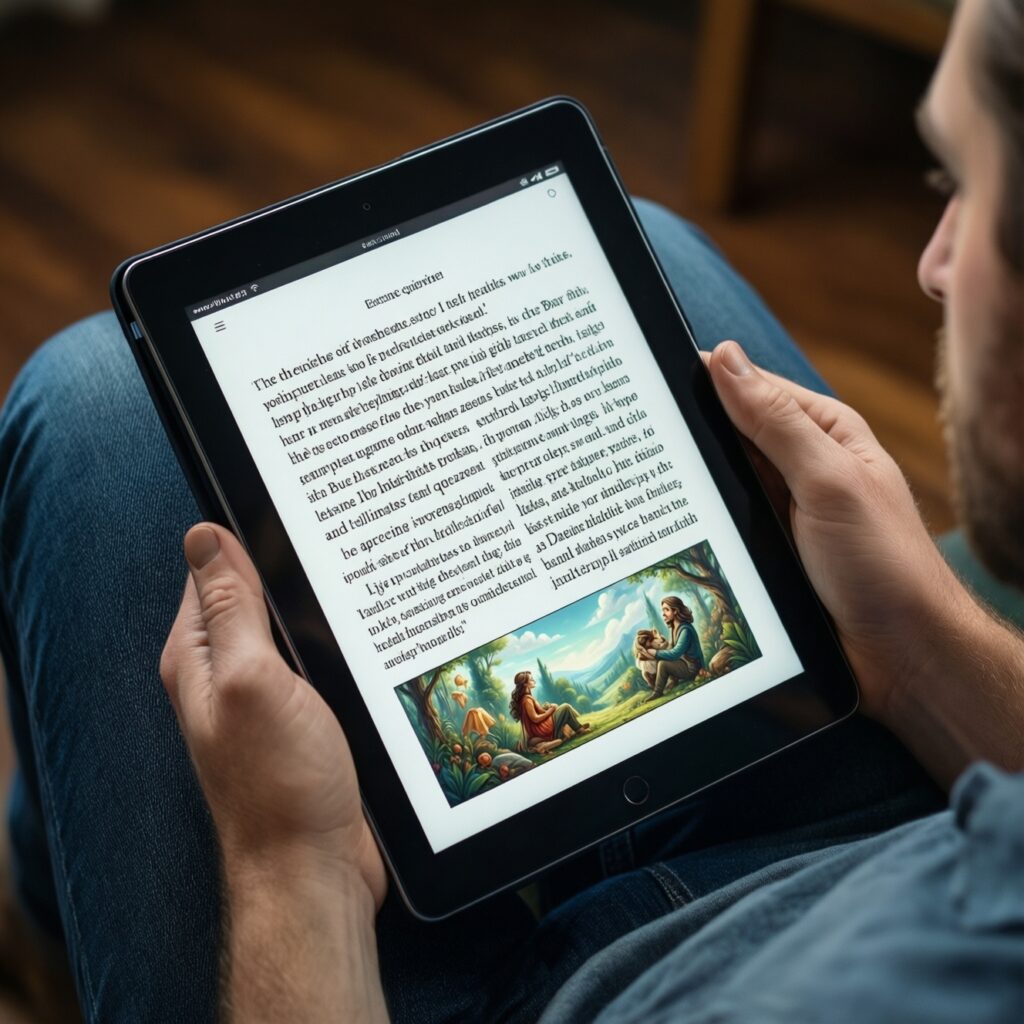
Чтобы выбрать программу для чтения электронных книг, сначала проверьте, какие форматы есть в вашей библиотеке, на каких устройствах вы будете читать и нужны ли синхронизация или работа без интернета. Затем откройте в нескольких приложениях одну и ту же книгу: сравните отображение текста, оглавления, сносок и иллюстраций. Выбирайте вариант, который корректно открывает ваши файлы и позволяет настроить чтение.
На что смотреть при выборе читалки
- Составьте список форматов книг, которыми пользуетесь, и проверьте их поддержку в приложении.
- Уточните, нужна ли программа для компьютера, телефона, планшета или нескольких устройств.
- Проверьте, можно ли менять размер шрифта, поля, интервалы и цветовую тему.
- Откройте пробную книгу и проверьте оглавление, сноски, изображения и поиск по тексту.
- До включения синхронизации выясните, где хранятся книги и заметки и как их можно сохранить.
Сопоставьте форматы книг с возможностями приложения
Универсальная программа удобна, если библиотека содержит разные типы файлов. Для обычного текста важны гибкие настройки отображения, а для учебных материалов и книг со сложной версткой — точность страниц, таблиц и иллюстраций. Если книга защищена DRM, заранее выясните, совместима ли защита с выбранным приложением и вашей учетной записью.
Не стоит выбирать читалку только по перечню поддерживаемых расширений: один и тот же файл может отображаться по-разному. Если вы читаете только на одном устройстве и используете книги из конкретного магазина, стороннее приложение может не дать преимуществ или не открыть защищенные файлы.
Запрос «программа для чтения fb2 epub pdf» полезен как отправная точка, но проверьте поддержку каждого формата отдельно. FB2 и EPUB обычно предназначены для текста с возможностью изменения отображения; PDF чаще сохраняет фиксированную разметку страницы, поэтому мелкий текст на экране телефона может потребовать масштабирования.
Сравните программы по поддержке файлов и устройств
Перед установкой подготовьте тестовые файлы из своей библиотеки, устройство для чтения и доступ к магазину приложений или официальному сайту разработчика. Для проверки облачной синхронизации понадобится учетная запись; создавать ее имеет смысл только после ознакомления с условиями хранения данных.
| Вариант | Когда подходит | Что проверить |
|---|---|---|
| Программа для компьютера | Если вы читаете за рабочим столом и храните книги локально | Поддержку ОС, открытие файлов из папок, масштабирование страниц и резервное копирование библиотеки |
| Приложение для телефона или планшета | Если важны чтение в дороге и настройка текста под небольшой экран | Совместимость с устройством, автономный доступ, удобство управления и запрашиваемые разрешения |
| Читалка с синхронизацией | Если вы переключаетесь между несколькими устройствами | Какие данные синхронизируются, где они хранятся и можно ли экспортировать заметки и закладки |
| Программа для PDF с фиксированной версткой | Если в книгах важны страницы, схемы или точное расположение элементов | Читаемость при масштабировании, переход по страницам и отображение таблиц |
Чтобы скачать программу для чтения книг на компьютер, используйте официальный сайт разработчика или доверенный магазин приложений. Сверьте название продукта и поддерживаемую операционную систему; не запускайте установщики с неизвестных сайтов и не отключайте защиту устройства ради установки.
Настройте шрифт, поля и межстрочный интервал под себя
Перед настройкой учитывайте риски и ограничения:
- Настройки конкретного приложения не обязательно переносятся на другое устройство.
- Изменение шрифта и полей может изменить пагинацию и расположение иллюстраций.
- В PDF масштабирование обычно увеличивает страницу целиком, а не перестраивает текст.
- Сначала проверяйте параметры на обычной книге, а не на единственном экземпляре важного файла.
- Откройте тестовую книгу. Выберите файл в привычном формате и перейдите к странице с обычным текстом. Если возможно, возьмите также книгу с оглавлением и иллюстрациями.
- Подберите размер шрифта. Увеличивайте или уменьшайте его так, чтобы читать без постоянного приближения экрана. На телефоне проверьте результат при обычной яркости и в положении, в котором вы чаще читаете.
- Настройте поля. Для узкого экрана попробуйте уменьшить поля, чтобы на строке помещалось больше текста; если строки слишком длинные или текст касается края, увеличьте их.
- Отрегулируйте межстрочный интервал. Увеличьте его, если строки сливаются, и уменьшите, если на экране помещается слишком мало текста. Сравните несколько страниц, а не только отдельный абзац.
- Проверьте тему и яркость. Выберите светлую или тёмную тему с комфортной для вас контрастностью. Отдельно проверьте, не теряются ли изображения и элементы оглавления после смены темы.
- Сохраните подходящий вариант. Если настройки можно применять ко всем книгам, убедитесь, что они не ухудшают чтение PDF или файлов с нестандартной разметкой. При необходимости задайте отдельный профиль или верните значения по умолчанию.
Проверьте работу с оглавлением, сносками и иллюстрациями
Перед тем как переносить в приложение всю библиотеку, откройте одну книгу и проверьте результат:
- Оглавление открывается, а переход по главам ведёт к нужным разделам.
- Закладки сохраняются после закрытия и повторного открытия книги.
- Сноски доступны из основного текста и позволяют вернуться обратно.
- Иллюстрации не обрезаны и различимы при увеличении.
- Таблицы не распадаются на нечитаемые фрагменты.
- Поиск находит слово в тексте, если такая функция нужна.
- Переносы, абзацы и заголовки отображаются приемлемо на выбранном экране.
Оцените синхронизацию, автономный доступ и резервное копирование
Синхронизация удобна для продолжения чтения на разных устройствах, но может зависеть от учетной записи и доступа к сервису. До включения этой функции проверьте, какие именно данные передаются и как сохранить локальную копию книг, заметок и закладок.
Типичные ошибки, которые могут привести к потере доступа или данных:
- Полагаться на облако, не сохранив книги отдельно на устройстве или в резервной копии.
- Удалять локальные файлы после импорта, не проверив, где приложение хранит свою библиотеку.
- Считать, что заметки и закладки синхронизируются вместе с прогрессом чтения.
- Переустанавливать приложение, не выяснив, восстанавливаются ли данные после входа в учетную запись.
- Открывать книгу без интернета впервые, не убедившись, что файл уже загружен локально.
- Использовать одну учетную запись на общих устройствах и оставлять там личные книги или заметки.
- Считать DRM-файл обычным документом, который можно без ограничений перенести в другую программу.
Проверьте разрешения приложения и ограничения DRM
Перед установкой посмотрите, к каким данным и функциям устройства приложение запрашивает доступ. Разрешение на доступ к файлам может быть необходимо для открытия локальной библиотеки, но запросы, не связанные с чтением, стоит оценивать отдельно. Если назначение разрешения непонятно, отложите установку и проверьте информацию у разработчика.
Если выбранная программа не подходит, рассмотрите альтернативы:
- Встроенную читалку устройства, если она поддерживает ваши файлы и настройки.
- Приложение из официального магазина, если важны установка и обновления через платформу устройства.
- Программу для компьютера, если вы предпочитаете хранить библиотеку локально и читать на большом экране.
- Приложение магазина, где куплена книга, если файл использует DRM и открывается только в совместимой экосистеме.
Лучшая программа для чтения электронных книг — та, которая корректно отображает ваши файлы и подходит вашему способу чтения. Для локальной библиотеки может хватить простой читалки; для разных устройств и защищённых покупок заранее учитывайте синхронизацию и правила доступа. Приложение для чтения электронных книг выбирайте после проверки на собственных файлах, а не только по описанию функций.
Практические ситуации при выборе программы для чтения
Какая программа подойдёт, если книги сохранены в нескольких форматах?
Проверьте поддержку каждого используемого формата и откройте в приложении несколько реальных файлов. Одного успешного открытия недостаточно: оцените также оглавление, иллюстрации и сноски.
Почему PDF неудобно читать на телефоне?
PDF может сохранять фиксированную разметку страницы, поэтому текст не всегда перестраивается под узкий экран. Проверьте масштабирование и ориентацию устройства; для текста с изменяемым размером шрифта попробуйте подходящую версию книги в другом формате.
Можно ли читать без интернета?
Да, если файл загружен на устройство и приложение позволяет открыть его автономно. Проверьте это заранее, отключив интернет после загрузки, но не удаляя исходный файл.
Что сделать перед переносом библиотеки на другой компьютер?
Сохраните исходные файлы, заметки и закладки отдельно, если приложение позволяет их экспортировать. Уточните, привязаны ли книги к учетной записи или DRM: простой перенос файла может не обеспечить доступ.
Как понять, что приложению можно доверить доступ к файлам?
Устанавливайте программу из официального магазина или с сайта разработчика и сверяйте запрашиваемые разрешения с её назначением. Не предоставляйте лишний доступ, если приложение позволяет работать с отдельными файлами или папками.
Какие настройки попробовать, если глаза устают?
Проверьте размер шрифта, межстрочный интервал, поля, контрастность и яркость экрана. Меняйте параметры по одному и оценивайте их на нескольких страницах при привычном освещении.
Автор: Екатерина Морозова