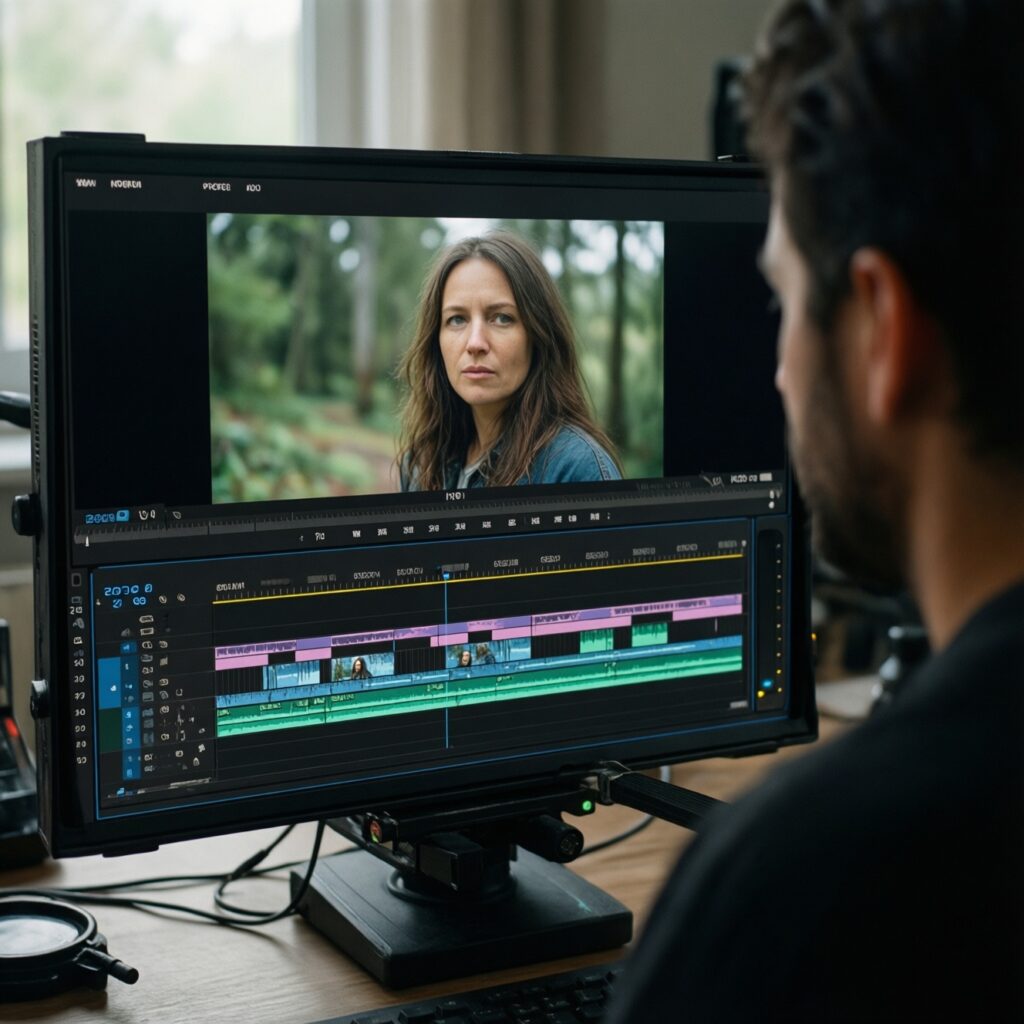
Чтобы обрезать начало и конец ролика без изменения разрешения, задайте точки входа и выхода и сохраните видео с исходными параметрами кадра. При копировании видеопотока без перекодирования качество сохраняется, но срез может сместиться к ближайшему ключевому кадру. Для точной границы используйте монтажный редактор и повторное кодирование с тем же разрешением.
Что сохранить при обрезке ролика
- Перед монтажом проверьте разрешение, частоту кадров, формат и длительность исходного файла.
- Для сохранения исходного качества выбирайте копирование потока без перекодирования, если допустима неточность среза.
- Для точного начала и конца задавайте границы покадрово и экспортируйте с исходным разрешением.
- Оставьте пропорции кадра неизменными: не включайте кадрирование, масштабирование или автоматическое заполнение.
- Сохраните оригинал и проверьте итоговый файл: длительность, изображение, звук и параметры видео.
Выберите способ обрезки без перекодирования
Если нужно быстро удалить лишние секунды, а точность до отдельного кадра не важна, подойдёт копирование видео- и аудиопотоков без перекодирования. Такой способ сохраняет данные исходника, но многие инструменты могут установить границы только около ключевых кадров.
Если важно убрать конкретный кадр или точно сохранить нужный момент, используйте монтажную программу с покадровой шкалой. Повторное кодирование может немного изменить изображение; чтобы не менять разрешение, задайте его вручную равным исходному и проверьте результат.
Онлайн-сервис, предлагающий обрезать видео онлайн, удобен для неконфиденциальных файлов и несложных задач. Для личных или рабочих материалов безопаснее использовать локальную программу для обрезки видео: файл не придётся загружать на сторонний сайт. Выбирая редактор видео для обрезки роликов, проверьте, поддерживает ли он копирование потоков или экспорт с настройками исходника.
Отметьте точные границы начала и конца
Подготовьте исходный файл и место для копии результата. Заранее определите, от какого момента начинается нужный фрагмент и где он заканчивается; для точной разметки используйте предварительный просмотр и покадровую навигацию.
- Убедитесь, что исходный файл открывается и воспроизводится без ошибок.
- Запишите или отметьте время начала и конца нужного фрагмента.
- Проверьте, что на диске достаточно места для сохранения отдельной копии.
- При работе онлайн не загружайте конфиденциальные материалы без разрешения и понимания условий сервиса.
Сохраните исходное разрешение и соотношение сторон
До начала работы сравните параметры исходника и экспорта. Перед экспортом проверьте разрешение кадра и отключите автоматическое кадрирование или изменение масштаба.
- При обрезке без перекодирования формат изображения обычно остаётся исходным, однако это зависит от выбранного инструмента.
- При повторном кодировании задайте разрешение вручную, а также сохраните исходное соотношение сторон и ориентацию кадра.
- Не увеличивайте разрешение: такой экспорт не добавит деталей и может привести к лишней обработке.
- Сделайте рабочую копию. Не заменяйте исходный файл: сохраните результат под новым именем или в другой папке.
- Откройте видео и найдите границы. Перейдите к нужному началу и концу фрагмента. Для точного монтажа используйте покадровую навигацию, а для быстрого — временные отметки.
- Выберите способ обработки. Укажите копирование потоков без перекодирования, если допустимо смещение границ к ключевому кадру. Если нужна точность до кадра, выберите повторное кодирование.
- Сверьте параметры кадра. Перед экспортом убедитесь, что разрешение и соотношение сторон совпадают с исходником. Отключите обрезку изображения, изменение масштаба и автоматическую подгонку размера.
- Сохраните новый файл. Выберите отдельное имя и дождитесь завершения обработки. Не закрывайте программу и не прерывайте передачу файла до окончания сохранения.
- Проверьте результат. Откройте готовый ролик и просмотрите начало, конец и несколько участков внутри. Сравните разрешение с исходником и убедитесь, что звук воспроизводится.
Учитывайте ключевые кадры и точность монтажного среза
Ключевой кадр содержит полный кадр изображения; промежуточные кадры могут зависеть от соседних. Поэтому при копировании потока точка среза не всегда совпадает с указанной отметкой. Проверьте результат по этому списку:
- Начало ролика соответствует нужному моменту, а не ближайшему более раннему кадру.
- В конце нет лишнего фрагмента или резкого обрыва реплики.
- Если границы сместились, проверьте, не ограничивает ли инструмент срез ключевыми кадрами.
- При необходимости точного среза используйте покадровый монтаж с перекодированием.
- После перекодирования сравните детализацию и цвет с исходным роликом.
- Убедитесь, что звук начинается и заканчивается вместе с изображением.
Экспортируйте ролик без случайного изменения параметров
Перед сохранением проверьте настройки экспорта. Частые ошибки, которые меняют результат:
- Выбрано другое разрешение, чем у исходного файла.
- Включено кадрирование или масштабирование изображения.
- Автоматическая подгонка изменила соотношение сторон.
- Вместо копирования потоков включено перекодирование — либо наоборот, выбран неточный срез ради сохранения потока.
- Параметры аудио изменены или звук случайно отключён.
- Результат сохранён поверх оригинала без резервной копии.
- Экспорт прерван до завершения, а неполный файл принят за готовый.
Проверьте длительность, изображение и звук после обрезки
Если выбранный способ не даёт нужного результата, используйте подходящий вариант:
- Нужна скорость и сохранение исходного потока. Обрежьте видео без перекодирования, если допустимо смещение границ к ключевым кадрам.
- Нужна точность до кадра. Выполните монтаж с повторным кодированием и задайте исходное разрешение вручную.
- Нужно обработать неконфиденциальный короткий файл. Можно воспользоваться онлайн-сервисом, предварительно проверив настройки экспорта и результат.
- После обрезки нарушились звук или границы. Вернитесь к исходной копии и попробуйте другой инструмент или способ обработки.
Нюансы обрезки, которые стоит учесть
Можно ли обрезать ролик без изменения разрешения?
Да. При экспорте оставьте исходные размеры кадра и отключите кадрирование и масштабирование. После сохранения сравните разрешение итогового файла с оригиналом.
Можно ли сохранить исходное качество при обрезке?
Копирование потоков без перекодирования не выполняет повторное сжатие видео, но может ограничить точность среза. При точном покадровом монтаже обычно требуется перекодирование, поэтому результат лучше проверить визуально.
Почему после обрезки начало или конец сместились?
Инструмент мог привязать срез к ближайшему ключевому кадру. Для точной границы используйте покадровую навигацию и режим монтажа с перекодированием.
Что выбрать: онлайн-сервис или установленную программу?
Онлайн-сервис подходит для простого монтажа неконфиденциального файла. Локальная программа удобнее, если видео нельзя загружать на сторонний сайт или нужны подробные настройки.
Как проверить, что разрешение не изменилось?
Сравните параметры исходного и итогового файла в свойствах или медиаплеере. Дополнительно проверьте, что кадр не обрезан и пропорции изображения не изменились.
Почему звук может обрываться не там, где видео?
Аудио и видео могут обрабатываться с разной точностью. Прослушайте начало и конец результата; если синхронизация нарушена, выполните обрезку в редакторе, который корректно обрабатывает обе дорожки.
Нужно ли удалять исходник после обрезки?
Нет, пока не проверили итоговый ролик и не убедились, что он воспроизводится. Исходная копия позволит повторить монтаж, если границы или параметры экспорта окажутся неверными.