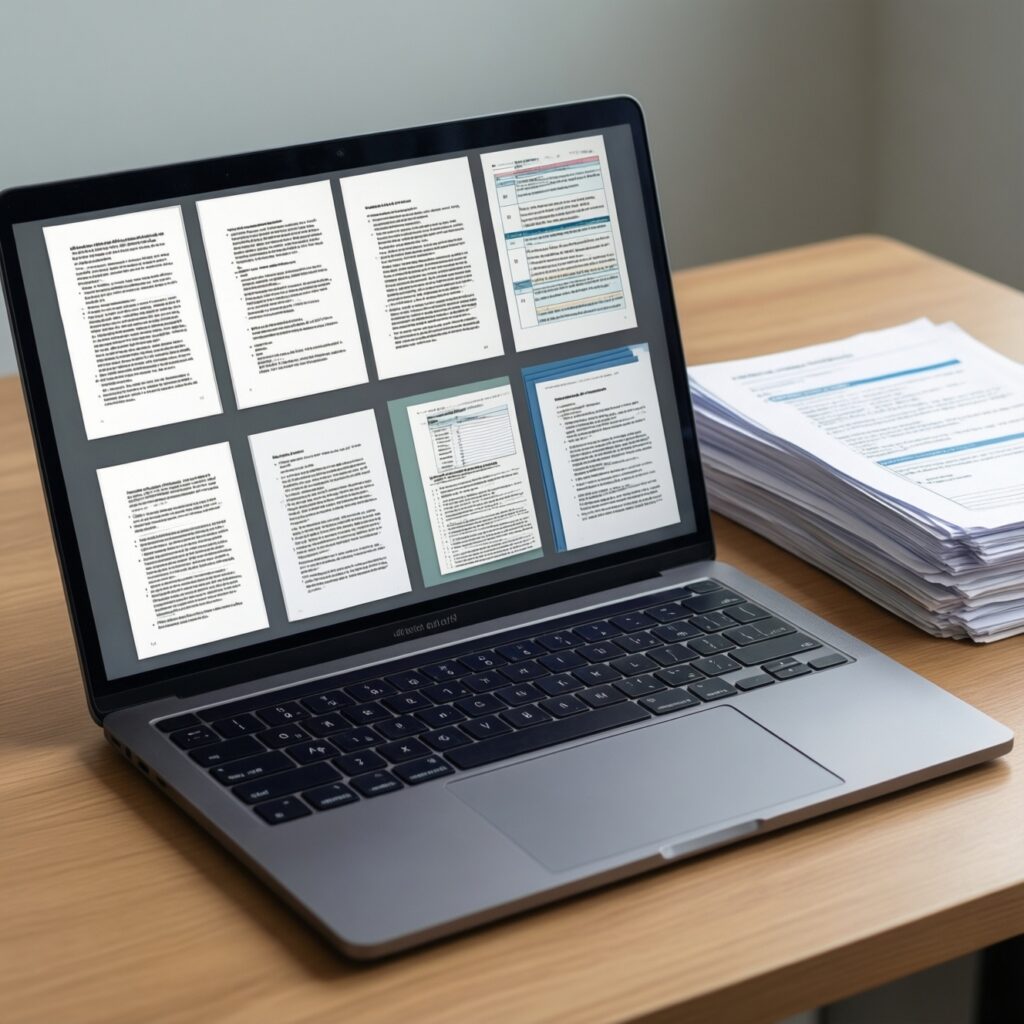
Чтобы объединить страницы PDF в один файл, выберите локальную программу или надёжный веб-сервис, добавьте документы в нужной последовательности и соберите копию результата. Затем проверьте миниатюры страниц, нумерацию и ориентацию листов. Исходники сохраните отдельно: так проще исправить пропуск, дубликат или ошибочный порядок без повторной подготовки документов.
Что важно проверить перед сборкой PDF
- Все исходные документы открываются и содержат нужные страницы.
- Выбрана последовательность файлов и страниц до начала сборки.
- Для конфиденциальных документов используется локальная программа или проверенный сервис с подходящими условиями обработки файлов.
- Исходники не перезаписываются: итоговый документ сохраняется под новым именем.
- После сборки проверены начало, конец и переходы между частями документа.
Выберите способ объединения: локальная программа или веб-сервис
Локальная программа подходит, если документы содержат личные, финансовые или рабочие сведения, доступ к интернету ограничен либо файлы объёмные. В ней можно добавлять и переставлять страницы, а готовый файл сохраняется на устройстве.
Веб-сервис удобен для разовой задачи, когда не хочется устанавливать программу. Перед загрузкой проверьте условия обработки и удаления файлов. Не загружайте туда документы с конфиденциальными данными, если не уверены, как сервис их хранит.
Функция «редактировать PDF онлайн» может включать объединение и перестановку страниц, но набор возможностей зависит от сервиса. Если нужно соединить PDF онлайн, сначала убедитесь, что в сервисе можно просмотреть порядок страниц и скачать результат без изменения исходников.
Подготовьте файлы и задайте нужный порядок страниц
Для работы понадобятся исходные PDF, программа или веб-сервис с функцией объединения и папка для итогового файла. Если документы ещё не упорядочены, составьте список их последовательности — например, по разделам или этапам процесса.
- Откройте каждый исходный PDF и проверьте, что он читается.
- Уточните, нужно ли включить все страницы или только выбранные.
- Заранее определите, какой документ будет первым и каким завершится файл.
- При необходимости переименуйте файлы так, чтобы их порядок был очевиден, например: «01_Титульный», «02_Основной».
Если требуется объединить PDF файлы в один, проверьте, не повторяются ли в них общие титульные листы, приложения или страницы с нумерацией.
Соберите PDF в один документ без потери исходников
-
Создайте рабочую копию.
Сложите исходники в отдельную папку или продублируйте их перед началом работы. Это позволит вернуться к оригиналам, если итоговый документ окажется собран неверно. -
Откройте функцию объединения.
В локальной программе найдите команду вроде «Объединить файлы» или «Собрать PDF». В веб-сервисе выберите инструмент объединения и ознакомьтесь с условиями загрузки. -
Добавьте документы в нужной последовательности.
Выберите файлы по заранее составленному плану. Перед сборкой проверьте список: порядок добавления часто определяет порядок частей в итоговом PDF. -
Настройте страницы.
Если доступны миниатюры, просмотрите их и перетащите страницы или файлы на нужные позиции. Удаляйте только те страницы, которые точно не нужны. -
Сохраните результат отдельным файлом.
Укажите новое имя и папку назначения, затем запустите объединение. Не выбирайте перезапись исходников.
Чтобы объединить страницы PDF в один файл, обычно достаточно добавить нужные документы, выставить порядок и сохранить результат. Если требуется собрать только отдельные листы, сначала выберите их в каждом исходнике, а затем проверьте последовательность уже в общей очереди страниц.
Быстрый режим
- Подготовьте копии исходников и определите порядок.
- Добавьте файлы в инструмент объединения.
- Проверьте миниатюры и переставьте страницы при необходимости.
- Сохраните итог под новым именем и откройте его для проверки.
Проверьте последовательность по миниатюрам и нумерации
После сборки просмотрите документ целиком по миниатюрам, а важные переходы — в увеличенном масштабе. Нумерация полезна как дополнительная подсказка, но она может начинаться заново в каждом исходнике или отсутствовать.
- Первая страница соответствует началу документа.
- Разделы и приложения идут в запланированном порядке.
- Между частями нет пустых или случайно повторённых страниц.
- Все страницы читаются в правильной ориентации.
- Заголовки и нумерация подтверждают ожидаемую последовательность.
- Последняя страница соответствует завершению документа.
Если нужно изменить порядок страниц в PDF, сделайте это до отправки или публикации файла, затем снова проверьте соседние страницы: перестановка одного листа может нарушить логику всего раздела.
Найдите пропуски, дубликаты и перевёрнутые страницы
При проверке сравните итоговый документ с исходниками и планом сборки. Обратите внимание на типичные ошибки:
- Пропущен один из файлов или отдельный лист.
- Одна и та же страница включена дважды.
- Перепутаны соседние разделы или страницы внутри раздела.
- Страница повёрнута боком или вверх ногами.
- Пустой лист добавлен случайно либо нужная страница удалена.
- Титульный лист или приложение попали не на своё место.
- После объединения текст или изображения отображаются некорректно.
Исправляйте порядок в рабочей копии, а затем повторно просматривайте участок до и после изменённой страницы. Если сомневаетесь, сравните его с исходным PDF.
Сохраните итоговый файл и убедитесь, что он открывается
Выберите подходящий способ завершения работы:
- Сохранить локально. Используйте для документов, которые не следует передавать в веб-сервис.
- Скачать копию из сервиса. Откройте загруженный файл на устройстве и проверьте, что он скачался полностью.
- Сохранить отдельную версию. Добавьте к имени файла дату или пометку «итог», не заменяя исходники.
Откройте сохранённый PDF в просмотрщике, пролистайте его от начала до конца и убедитесь, что он не повреждён. Для важных документов дополнительно проверьте, что текст можно искать или копировать, если это требуется.
Нюансы объединения PDF и проверки порядка страниц
Можно ли объединить PDF без установки программы?
Да, для этого можно использовать веб-сервис с функцией объединения. Перед загрузкой оцените конфиденциальность документов и проверьте скачанный результат.
Как объединить только выбранные страницы?
В инструменте объединения укажите нужные страницы каждого исходника, если такая функция доступна. После сборки проверьте, что выбор не исключил нужные листы.
Почему страницы оказались не в том порядке?
Порядок мог определиться последовательностью выбора файлов или настройками инструмента. Переставьте страницы по миниатюрам и заново просмотрите места перехода между разделами.
Как проверить, что ничего не пропущено?
Сравните итоговый PDF с исходниками и заранее составленным списком страниц. Проверьте нумерацию, заголовки разделов и переходы между документами.
Что делать, если страница отображается боком?
Используйте поворот страницы в программе для работы с PDF, сохраните исправленную версию и откройте её повторно. Проверьте ориентацию листа в итоговом файле.
Можно ли заменить исходники итоговым PDF?
Безопаснее сохранить объединённый документ отдельным файлом. Тогда исходники останутся доступными, если потребуется исправить порядок или пересобрать документ.
Автор: Илья Ковалёв