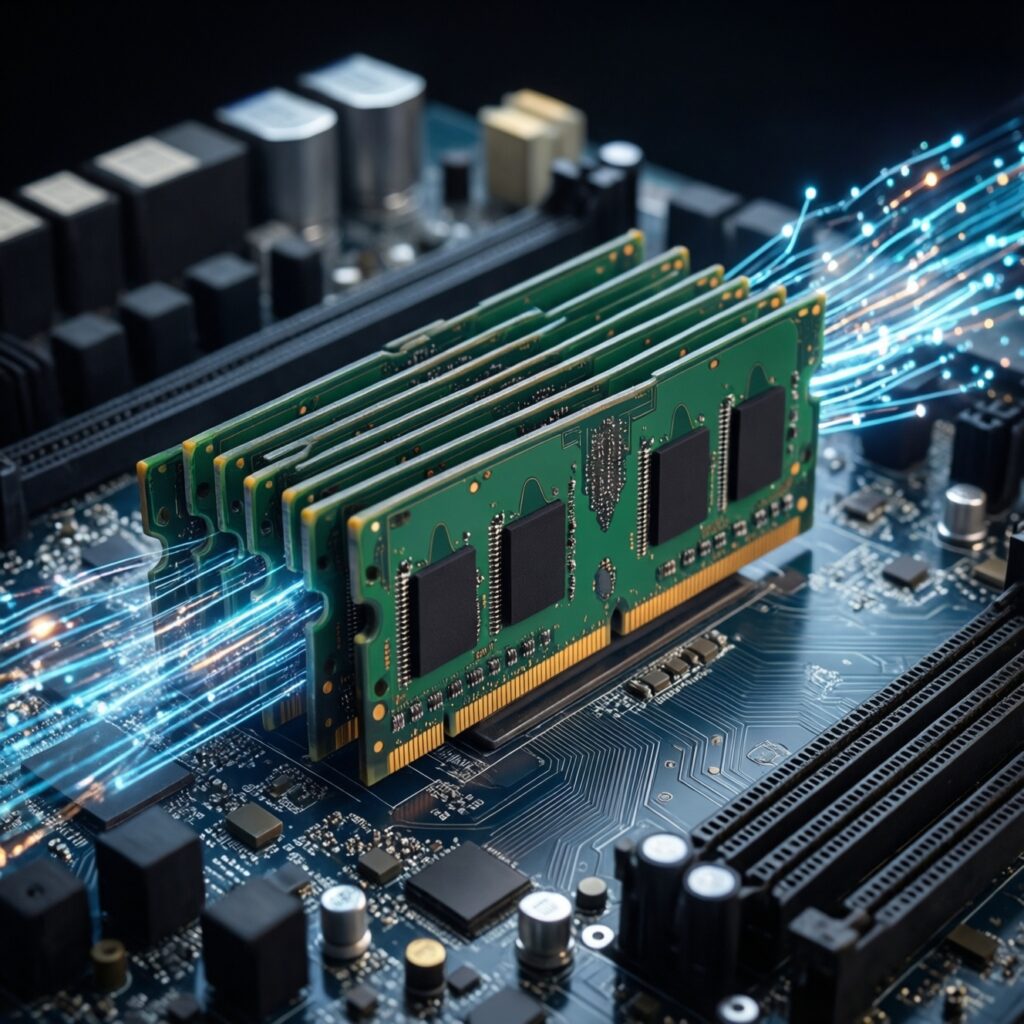
Объём оперативной памяти показывает, сколько данных компьютер может держать под рукой для запущенных программ; частота характеризует скорость обмена этими данными. Посмотреть оба параметра можно в Windows, а частоту и установленные модули — также в BIOS/UEFI. Для выбора памяти учитывайте задачи, тип DDR и ограничения материнской платы и процессора.
Что важно знать об объёме и частоте ОЗУ
- Недостаток объёма чаще приводит к замедлению при одновременной работе программ, чем невысокая частота.
- Частоту оценивайте вместе с поколением памяти, задержками, числом каналов и поддержкой процессора и материнской платы.
- В Windows параметр «Скорость» в Диспетчере задач — удобный способ быстро проверить текущую скорость памяти.
- Не включайте профили XMP или EXPO только ради совпадения с цифрой на упаковке: сначала проверьте совместимость и стабильность системы.
- Перед тем как купить оперативную память для компьютера, выясните тип DDR, допустимый объём и число свободных слотов.
Объём оперативной памяти: сколько задач поместится в ОЗУ
ОЗУ хранит данные, которые сейчас нужны операционной системе и программам. Если памяти не хватает, часть данных может перемещаться в файл подкачки на накопителе; при активной нагрузке компьютер способен заметно замедлиться.
Выбирать объём стоит по реальным задачам: браузер с множеством вкладок, офисные программы, игры, обработка фото и видео предъявляют разные требования. Чтобы понять, сколько оперативной памяти нужно для компьютера, откройте привычный набор программ и посмотрите использование памяти в Диспетчере задач.
Увеличение объёма может быть полезно, если память регулярно почти полностью занята и система тормозит при переключении между задачами. Оно не обязательно ускорит компьютер, если причина — медленный накопитель, перегрев, слабый процессор или программная проблема. Не устанавливайте память, не проверив её совместимость с устройством.
Частота памяти и пропускная способность: в чём разница
Частота описывает темп работы интерфейса памяти, а пропускная способность — сколько данных можно передать за единицу времени. На неё влияют скорость памяти и режим работы каналов; сама по себе высокая цифра не гарантирует заметного ускорения в каждой программе.
Для проверки понадобятся компьютер с Windows и доступ к Диспетчеру задач. Чтобы осмотреть параметры в BIOS/UEFI, перезагрузите компьютер и используйте клавишу входа, указанную производителем. Для выбора модулей дополнительно выясните модель материнской платы или ноутбука и поддерживаемый тип памяти.
На упаковке и в характеристиках часто указывают эффективную скорость передачи данных, обычно в MT/s. В интерфейсах она может называться частотой и отображаться в MHz. Для DDR физическая тактовая частота ниже эффективной скорости передачи данных; при сравнении ориентируйтесь на обозначение и единицы измерения, которые использует конкретная программа.
Как объём и частота влияют на скорость компьютера
- Зафиксируйте исходные условия. Сохраните важные файлы и закройте ненужные приложения. Запишите, какие программы и задачи вызывают замедление.
- Проверьте занятость памяти. Нажмите Ctrl+Shift+Esc, откройте раздел «Производительность» и выберите «Память». Посмотрите общий объём и использование во время обычной нагрузки.
- Сопоставьте загрузку с симптомами. Если память занята почти полностью именно в момент торможения, проверьте, какие приложения потребляют больше всего ресурсов. Не делайте вывод по одному краткому замеру.
- Уточните скорость и конфигурацию. В том же разделе Диспетчера задач найдите строку «Скорость», а также сведения о занятых слотах, если они отображаются. Этих данных может быть недостаточно, чтобы установить точную модель модулей и режим каналов.
- Сверьте совместимость перед покупкой. Уточните тип DDR и ограничения устройства по объёму и скорости. Запросы «оперативная память DDR4 цена» и «оперативная память DDR5 купить» помогут сравнить предложения внутри нужного поколения, но DDR4 и DDR5 не взаимозаменяемы.
- Проверяйте изменения безопасно. Если память уже установлена, сначала проверьте работу компьютера без изменения настроек BIOS. Профили XMP/EXPO меняют режим работы памяти; включайте их только при наличии поддержки и понимании, как вернуть прежние настройки.
Быстрый режим
- Откройте Диспетчер задач сочетанием Ctrl+Shift+Esc.
- Перейдите в «Производительность» → «Память».
- Запишите объём, скорость и число занятых слотов, если сведения доступны.
- Сверьте тип памяти и поддержку устройства до покупки или изменения настроек.
Сравнение конфигураций ОЗУ: объём, частота и сценарии использования
Таблица показывает, как рассуждать при выборе. Это ориентир по характеру нагрузки, а не универсальная гарантия производительности: конкретные требования зависят от программ и конфигурации компьютера.
| Сценарий | На что смотреть в первую очередь | Что проверить перед апгрейдом |
|---|---|---|
| Офисные задачи и браузер | Хватает ли объёма при привычном числе открытых программ и вкладок | Загрузку памяти во время обычной работы и свободные слоты |
| Игры | Требования конкретной игры, объём и поддерживаемая скорость | Тип DDR, характеристики платы и процессора |
| Обработка фото и видео | Объём, который требуется проектам и используемым программам | Пиковое использование памяти при работе с типичными файлами |
| Много программ одновременно | Запас объёма под одновременную нагрузку | Какие приложения занимают память и есть ли возможность её расширить |
После покупки проверьте результат по списку:
- Модуль соответствует поколению памяти, которое поддерживает компьютер.
- Установленный объём определяется системой корректно.
- Модули надёжно установлены; при работе с настольным ПК установка проводилась при выключенном питании.
- Компьютер запускается без повторяющихся ошибок и самопроизвольных перезагрузок.
- Под обычной нагрузкой доступного объёма стало достаточно.
- Скорость в Windows сопоставлена с возможностями всей платформы, а не только с маркировкой модуля.
Как посмотреть параметры памяти в Windows и BIOS
В Windows откройте Диспетчер задач через Ctrl+Shift+Esc, выберите «Производительность», затем «Память». Здесь можно увидеть общий объём, используемую память, доступную системе скорость и часть сведений о слотах. Названия и набор показателей зависят от версии Windows и оборудования.
Чтобы проверить BIOS/UEFI, перезагрузите компьютер и нажмите клавишу входа, указанную изготовителем устройства. На странице сведений или настроек памяти обычно отображаются установленные модули и режим их работы, но расположение пунктов различается. Для безопасной проверки только просматривайте значения и не сохраняйте изменения.
Если Windows и BIOS показывают разные значения, проверьте, одинаково ли называются параметры и измеряются ли они в одних единицах. Для подробных характеристик модулей можно использовать диагностическую программу, загруженную с официального сайта её разработчика; не устанавливайте неизвестные утилиты ради одной проверки.
Частые ошибки при проверке:
- Путать общий объём установленной памяти с объёмом, доступным Windows.
- Считать обозначения MT/s и MHz взаимозаменяемыми без учёта способа отображения.
- Сравнивать эффективную скорость DDR с физической тактовой частотой, не проверив единицы.
- Принимать кратковременную высокую загрузку за постоянную нехватку ОЗУ.
- Считать, что сведения о занятых слотах в Диспетчере задач всегда точны для любого устройства.
- Менять параметры BIOS/UEFI, не записав исходные значения и не зная способа восстановления.
Почему фактическая частота может отличаться от заявленной
Маркировка модуля показывает его возможности, но компьютер работает в пределах, поддерживаемых материнской платой, процессором, конфигурацией модулей и настройками прошивки. Если значение ниже ожидаемого, рассмотрите несколько вариантов:
- Ограничение платформы. Процессор или материнская плата могут поддерживать меньшую скорость, чем указана на модуле.
- Профиль не включён. Расширенный профиль XMP или EXPO может требоваться для работы на заявленной скорости; включать его следует только при поддержке оборудования.
- Смешаны разные модули. При установке комплектов с разными характеристиками система может выбрать общий режим, совместимый со всеми модулями.
- Программа показывает иной показатель. Одни инструменты отображают эффективную скорость, другие — физическую частоту. Сначала проверьте единицы и название параметра.
Если рассматриваете замену, сравнивайте совместимые варианты одного поколения: цена на оперативную память DDR4 и предложения «оперативная память DDR5 купить» относятся к разным типам модулей. Перед оплатой проверьте спецификацию компьютера, а не только частоту в карточке товара.
Разбираемся в частых ситуациях с оперативной памятью
Что важнее для ускорения: объём или частота?
Если памяти не хватает и компьютер начинает активно использовать файл подкачки, обычно сначала проверяют возможность увеличить объём. Если объёма достаточно, эффект от повышения скорости зависит от конкретной задачи и поддержки оборудования.
Где в Windows посмотреть скорость ОЗУ?
Откройте Диспетчер задач, перейдите в «Производительность» и выберите «Память». Строка «Скорость» показывает значение, сообщаемое системой для текущей конфигурации.
Почему в Диспетчере задач скорость ниже, чем на упаковке?
Система могла выбрать более низкий поддерживаемый режим, профиль памяти может быть выключен либо программа отображает физическую частоту вместо эффективной скорости. Сверьте спецификацию платы и процессора и проверьте единицы измерения.
Можно ли установить DDR5 вместо DDR4?
Нет, поколения DDR имеют разные требования к слоту и совместимости. Устанавливайте только тот тип памяти, который поддерживает материнская плата или ноутбук.
Безопасно ли включать XMP или EXPO?
Это не обязательный шаг для проверки параметров: профиль меняет режим работы памяти и может повлиять на стабильность. Используйте его только при поддержке платформы и с готовностью вернуть настройки к исходным, если появятся ошибки.
Почему Windows показывает меньше памяти, чем установлено?
Часть объёма может быть зарезервирована оборудованием или недоступна из-за конфигурации и настроек системы. Проверьте сведения в BIOS/UEFI и характеристики компьютера; при неожиданной разнице выключите устройство перед проверкой установки модулей.
Как понять, стоит ли покупать дополнительную память?
Понаблюдайте за загрузкой ОЗУ во время задач, которые обычно замедляют компьютер, и проверьте ограничения устройства. Если память не заполнена, причиной тормозов может быть другой компонент или программа.
Автор: Артём Лебедев