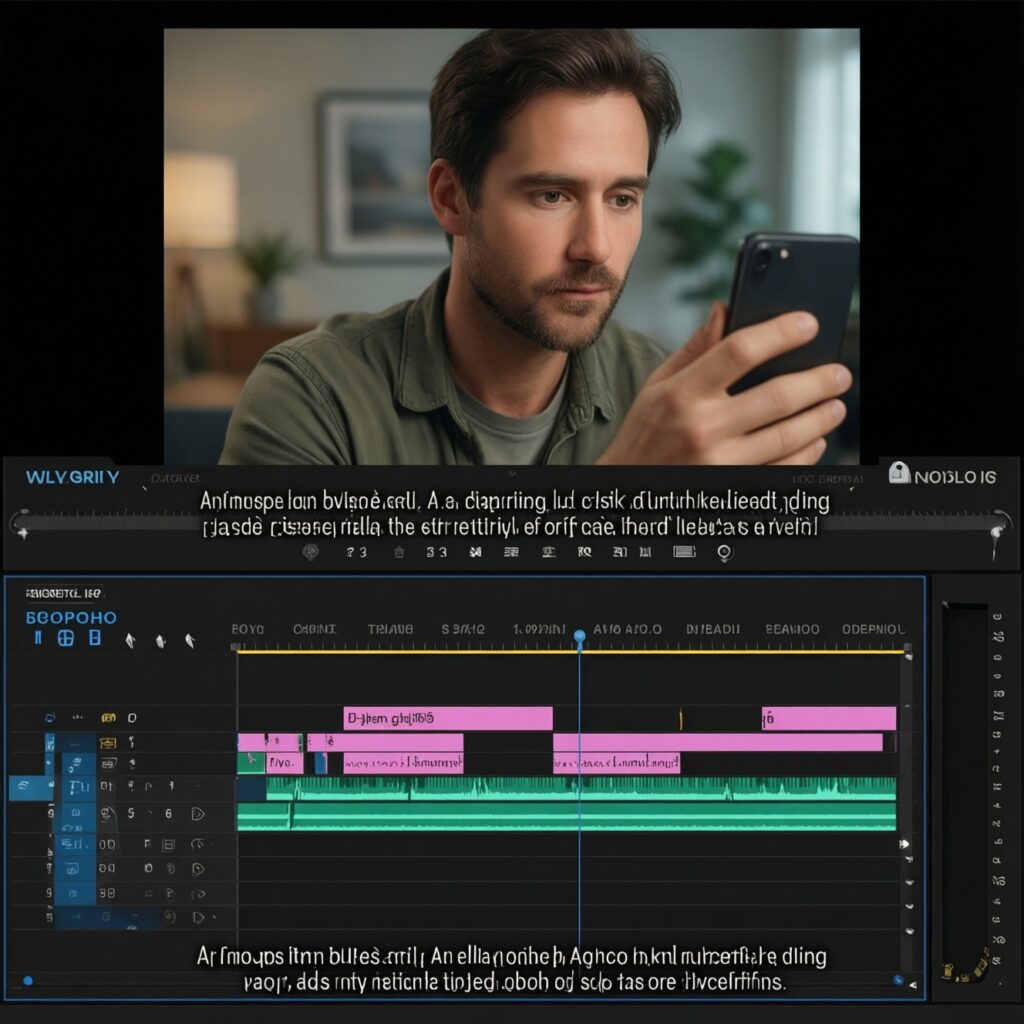
Чтобы добавить субтитры к видео и проверить синхронизацию, загрузите ролик в видеоредактор или онлайн-сервис, создайте текст вручную либо распознайте речь автоматически, затем отредактируйте фразы и время их появления. Просмотрите видео целиком, исправьте места, где текст опережает или запаздывает, и экспортируйте субтитры отдельным файлом либо встроенными в изображение.
Главное перед началом
- Решите, нужны ли субтитры отдельным файлом или постоянно видимыми на изображении.
- Автоматическое распознавание ускоряет подготовку, но требует проверки текста и таймингов.
- Для точной синхронизации сверяйте начало и конец каждой реплики с речью.
- До загрузки ролика в онлайн-сервис проверьте, можно ли передавать туда материал.
Когда этот подход уместен
Инструкция подходит, если у вас есть готовый видеоролик и нужно подготовить к нему субтитры для публикации или просмотра. Она пригодится и при работе с речью на русском языке, и при обработке ролика с несколькими говорящими — хотя в последнем случае особенно важно вручную проверить распознанные реплики.
Не загружайте видео в сторонний сервис, если оно содержит конфиденциальные сведения, персональные данные или материал, который нельзя передавать третьим лицам. В такой ситуации выберите локальную программу для добавления субтитров к видео.
Нужные ресурсы и условия
- Исходный видеофайл с разборчивой речью и доступом к нему на устройстве.
- Видеоредактор с функцией создания субтитров или сервис, где можно подготовить и отредактировать текстовые титры.
- Наушники или динамики, чтобы прослушать речь и сверить её с текстом.
- Свободное место для сохранения исходника и экспортированной версии.
- Понимание требуемого результата: отдельный файл субтитров, например SRT, или текст, встроенный в видеоряд.
Если планируете добавить субтитры к видео онлайн, заранее проверьте ограничения сервиса по формату и размеру файла, а также условия хранения загруженных материалов.
План действий по шагам
Перед началом проверьте подготовку:
- Откройте исходный ролик и убедитесь, что звук воспроизводится.
- Выберите формат результата: отдельные субтитры или текст, встроенный в видео.
- Подготовьте название файла и папку, куда сохраните итоговую версию.
- Если используете онлайн-сервис, убедитесь, что загрузка видео допустима.
-
Создайте проект и импортируйте ролик.
Откройте видео в выбранном редакторе и добавьте его на монтажную шкалу. Проверьте, что звук не отключён и дорожка отображается на протяжении всего нужного фрагмента.
-
Получите черновой текст субтитров.
Можно набрать реплики вручную или включить автоматические субтитры для видео, если редактор поддерживает распознавание речи. Автоматически созданный текст считайте черновиком: сверьте имена, термины, окончания и знаки препинания с аудио.
-
Разбейте текст на читаемые реплики.
Разделите длинную речь на короткие смысловые фрагменты и не закрывайте субтитрами важные детали кадра. Сохраните естественные паузы: новая реплика должна начинаться вместе с соответствующей фразой, а не заметно раньше неё.
-
Настройте начало и конец каждой реплики.
Перемещайте границы субтитров на шкале времени, сверяя их с произнесёнными словами. Чтобы синхронизировать субтитры с видео, проверьте не только первую реплику: задержка может накапливаться или меняться по ходу ролика.
-
Проверьте оформление и способ экспорта.
Убедитесь, что текст контрастирует с фоном и не обрезается по краям кадра. Экспортируйте субтитры отдельным файлом, если зритель должен иметь возможность включать их отдельно; для постоянного отображения встроите текст в изображение.
-
Просмотрите экспортированный результат.
Откройте готовое видео и файл субтитров вместе в предполагаемом проигрывателе или проверьте ролик с уже встроенным текстом. Исправьте найденные ошибки и повторите экспорт.
Как проверить, что всё сделано верно
- Текст соответствует произнесённым словам, включая имена и специальные термины.
- Первая реплика появляется в момент начала речи, а не задолго до неё.
- Субтитры не исчезают раньше, чем заканчивается реплика.
- Синхронизация сохраняется в начале, середине и конце ролика.
- Паузы между фразами отражены корректно, а соседние реплики не перекрываются.
- Текст читается на светлых и тёмных участках изображения.
- Субтитры не перекрывают важные элементы кадра и не выходят за его границы.
- Экспортированный файл открывается, а выбранный способ отображения соответствует задаче.
Где чаще ошибаются
- Полностью полагаются на распознавание. Автоматическая расшифровка может неверно передать слова, имена или пунктуацию.
- Проверяют только начало. Тайминг может сбиться дальше по ролику, поэтому просмотр нужен от начала до конца.
- Оставляют длинные фрагменты текста. Зрителю сложнее прочитать их, пока звучит следующая часть речи.
- Ставят субтитры по смыслу, а не по звуку. Даже правильно написанная реплика выглядит ошибочной, если появляется или исчезает не вовремя.
- Экспортируют только видео или только файл субтитров. Проверьте, что сохранены все компоненты, необходимые для выбранного способа отображения.
- Не проверяют ролик после экспорта. Оценивайте результат в готовом файле, а не только в окне монтажа.
- Загружают чувствительные материалы в неизвестный сервис. Для таких видео используйте локальную обработку или предварительно согласованный сервис.
Варианты при других ограничениях
- Нет доступа к редактору. Используйте онлайн-сервис для создания и редактирования субтитров, предварительно проверив условия обработки видео.
- Нужен полный контроль над текстом. Наберите реплики вручную и выставьте время каждой на монтажной шкале; этот способ удобен для коротких роликов или сложной терминологии.
- Зрителю нужно включать субтитры отдельно. Экспортируйте их отдельным файлом и сохраните его вместе с видео.
- Субтитры должны отображаться в любом просмотре ролика. Встройте их в изображение при экспорте; после этого зритель не сможет отключить их отдельно.
Вопросы, которые возникают на практике
Как сделать субтитры к видео без автоматического распознавания?
Наберите реплики вручную в видеоредакторе или в инструменте создания субтитров. Затем задайте время появления и исчезновения каждой фразы, сверяя его с речью при воспроизведении.
Можно ли доверять автоматически созданным субтитрам?
Используйте автоматическое распознавание как черновик. Перед экспортом проверьте текст и синхронизацию, особенно в местах с именами, терминами, шумом или несколькими говорящими.
Какой формат выбрать: отдельный файл или субтитры в кадре?
Отдельный файл подойдёт, если субтитры должны включаться отдельно от видео. Встроенный текст удобен, когда он должен быть виден постоянно, но зритель не сможет его отключить.
Почему субтитры постепенно отстают от речи?
Проверьте тайминг в нескольких местах ролика: ошибка могла возникнуть при разметке реплик или после изменения длительности видео. Исправьте временные границы и повторно просмотрите готовый экспорт.
Можно ли подготовить субтитры на телефоне?
Да, если мобильный редактор позволяет добавлять текстовые фрагменты и задавать время их отображения. После экспорта проверьте ролик на том устройстве или в том приложении, где его будут смотреть.
Как добавить субтитры к видео онлайн безопасно?
Перед загрузкой проверьте, разрешена ли передача материала стороннему сервису и как сервис обращается с файлами. Для конфиденциального ролика используйте локальную программу или согласованный способ обработки.