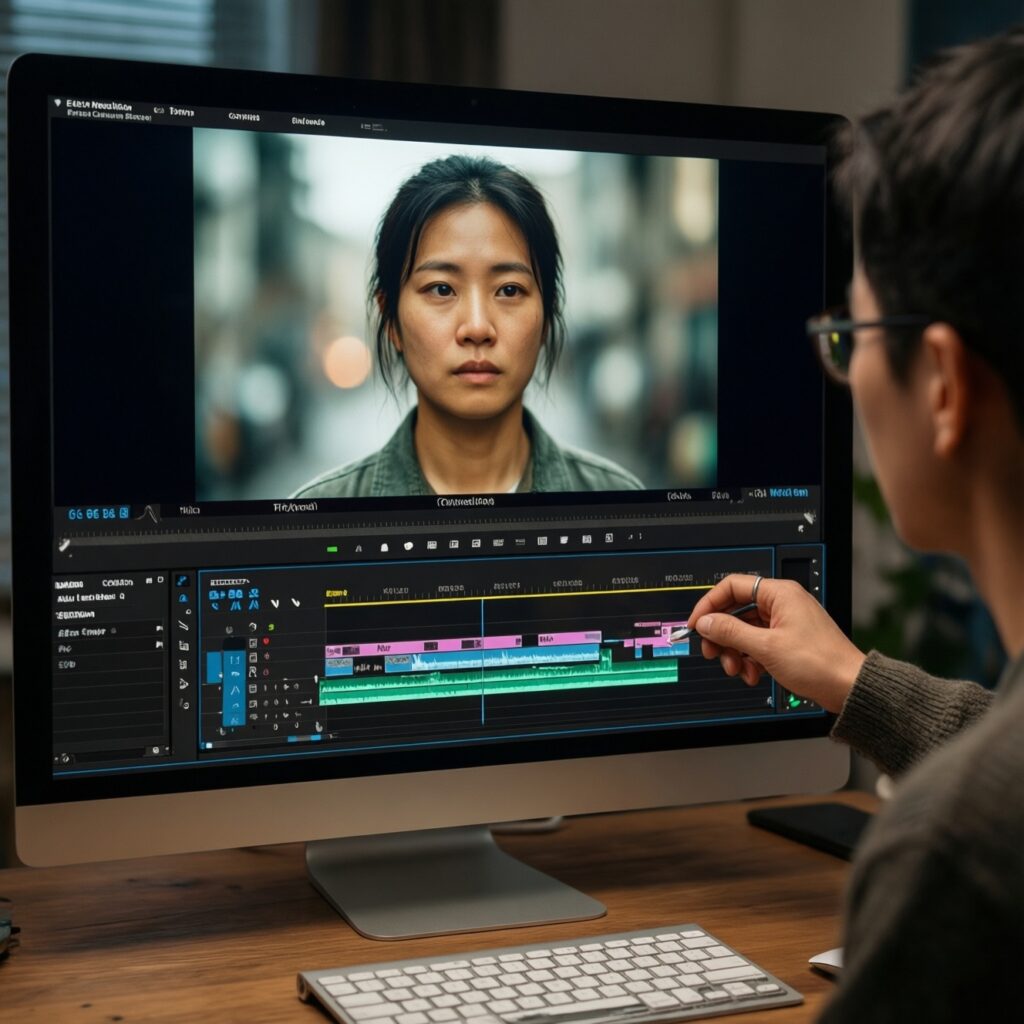
Чтобы извлечь отдельный кадр из видео, найдите нужный момент в плеере или редакторе и сохраните изображение штатной функцией снимка либо экспортом кадра. Для точного выбора используйте покадровую навигацию; для лучшего качества сохраняйте исходный кадр, а не снимок экрана. Подойдут видеоплеер, видеоредактор или FFmpeg.
Что подготовить перед извлечением кадра
- Откройте исходный видеофайл, а не его копию с уменьшенным разрешением.
- Заранее выберите папку для результата и решите, нужен ли PNG или JPEG.
- Подготовьте плеер с покадровой навигацией, редактор или FFmpeg — в зависимости от задачи.
- Если видео содержит личные данные, не загружайте его на незнакомые онлайн-сервисы.
Выберите фрагмент видео и найдите нужный момент
Способ подходит, если нужен один кадр для заметки, презентации, превью или личного архива. Если необходимо получить много изображений, точно обработать цвет или сохранить последовательность кадров, удобнее редактор или командная строка.
Не стоит извлекать кадр из защищённого материала в обход ограничений или использовать изображение без разрешения правообладателя. Для публикации проверьте права на видео и изображённых в нём людей.
Остановите ролик на кадре без смещения по времени
Сначала найдите сцену обычным перемещением по шкале, затем уточните положение покадрово. Это помогает не пропустить нужную мимику, движение или момент появления объекта.
- Приблизительно перейдите к нужному месту ползунком воспроизведения.
- Поставьте ролик на паузу и используйте команды перехода на предыдущий или следующий кадр, если они доступны.
- Проверьте соседние кадры: один из них может быть резче или лучше подходить для композиции.
Для работы понадобятся видеофайл, приложение, которое его открывает, и разрешение на сохранение результата в выбранную папку. Если у файла нестандартный кодек, может потребоваться плеер или редактор с поддержкой этого формата.
Сохраните стоп-кадр средствами видеоплеера
Этот вариант удобен, когда нужен один кадр без монтажа. Функция снимка в плеере обычно сохраняет изображение лучше, чем обычный скриншот экрана, поскольку не захватывает элементы интерфейса и рамки окна.
- Откройте видео в плеере. Запустите файл и найдите нужную сцену. Если видео не воспроизводится, попробуйте приложение с поддержкой его кодека.
- Уточните момент. Поставьте воспроизведение на паузу и переместитесь по кадрам, если плеер поддерживает такую навигацию.
- Вызовите снимок кадра. Найдите команду вроде «Сделать снимок» или «Сохранить кадр» в меню видео или воспроизведения. Название и горячая клавиша зависят от плеера.
- Проверьте место сохранения. Откройте настройки плеера, если неизвестно, куда попадает снимок, и задайте понятную папку назначения.
- Откройте изображение отдельно. Убедитесь, что файл сохранён, кадр выбран верно и качество подходит для дальнейшего использования.
Если штатной команды нет, снимок экрана может быть запасным решением, но он сохранит только видимую область окна и может включить элементы управления. Так можно быстро понять, как сделать фото из видео, однако для печати или крупного изображения лучше экспортировать исходный кадр.
Извлеките изображение в редакторе или через FFmpeg
Видеоредактор удобен, когда нужно просмотреть кадры на монтажной шкале, обрезать изображение или скорректировать его перед сохранением. Для разовой операции без графического интерфейса подойдёт FFmpeg.
- В редакторе найдите нужный кадр. Импортируйте видео, увеличьте масштаб шкалы времени и перейдите к нужному месту. Используйте экспорт текущего кадра или снимок в окне предпросмотра.
- В FFmpeg укажите время и файл вывода. В командной строке выполните команду, заменив имена файла и временную отметку на свои:
ffmpeg -i input.mp4 -ss 00:00:12.500 -frames:v 1 frame.png. Указание-ssпосле входного файла обычно помогает точнее искать позицию, хотя обработка может занять больше времени. - Проверьте сохранённый файл. Откройте изображение и убедитесь, что оно соответствует выбранному моменту и не повреждено.
Команду выполняйте только для собственных файлов или материалов, которые разрешено обрабатывать. Если нужно извлечь кадр из видео онлайн, выбирайте сервис с понятными условиями обработки и не отправляйте туда конфиденциальные записи.
- Файл изображения создан в ожидаемой папке.
- На нём отображается нужный момент, а не соседний кадр.
- Разрешение соответствует исходному видео, а не размеру окна предпросмотра.
- Изображение открывается без ошибок в обычном просмотрщике.
- Кадр не содержит интерфейс плеера, курсор или лишние поля.
- Цвета и ориентация выглядят корректно.
Подберите формат файла и проверьте качество
PNG подходит, когда важно сохранить изображение без потерь при повторном сохранении. JPEG обычно удобнее для компактного файла, но повторное сжатие может ухудшить мелкие детали. Для дальнейшей обработки предпочтительнее сохранить исходный кадр без дополнительного пережатия.
Частые ошибки при сохранении:
- Делать обычный скриншот вместо экспорта кадра и получать изображение в разрешении окна.
- Сохранять видео или кадр в низком разрешении, хотя исходник доступен в лучшем качестве.
- Выбирать момент с сильным смазом движения.
- Оставлять на снимке панель управления, субтитры или курсор.
- Сохранять JPEG с чрезмерным сжатием.
- Путать расширение файла с форматом: переименование PNG в JPEG не преобразует изображение.
- Редактировать единственную копию и случайно перезаписать исходник.
Исправьте типичные проблемы с размытием и цветом
- Кадр размыт из-за движения. Перейдите к соседним кадрам и выберите момент, когда объект двигался меньше. Если все кадры смазаны, программное повышение резкости не восстановит потерянные детали полностью.
- Изображение выглядит мягче, чем видео. Используйте функцию экспорта кадра в плеере или редакторе вместо снимка экрана; проверьте, что сохраняется исходное разрешение.
- Цвета отличаются от предпросмотра. Откройте изображение в другом просмотрщике и проверьте настройки цветового пространства в редакторе. Не применяйте автоматическую коррекцию, если важно сохранить исходный вид.
- Нужно получить много кадров. Используйте редактор или FFmpeg и задайте повторяемый способ извлечения. Для единичного изображения проще штатная команда плеера.
Подходящая программа для извлечения кадров из видео зависит от задачи: плеер быстрее для одного снимка, редактор — для отбора и обработки, FFmpeg — для повторяемых действий и автоматизации. Чтобы понять, как сделать скриншот из видео в хорошем качестве, сначала попробуйте экспорт кадра, а скриншот оставьте для случаев, когда нужен именно видимый экран.
Нюансы сохранения кадров из разных видеоформатов
Можно ли сохранить кадр без потери качества?
Экспорт кадра в PNG не добавляет потерь при сохранении самого изображения, но исходное видео уже могло быть сжато. Выбирайте экспорт из исходного файла, а не из уменьшенной копии.
Почему в сохранённом кадре неточно выбран момент?
Перемещение ползунка может вести к ближайшей доступной позиции, а не к нужному кадру. Остановите воспроизведение и используйте покадровый переход или уточните время в редакторе.
Что выбрать для одного кадра: плеер или редактор?
Для одного снимка обычно достаточно плеера со штатной функцией сохранения кадра. Редактор полезнее, если требуется точная навигация, кадрирование или цветокоррекция.
Почему видео открывается, но снимок не сохраняется?
Проверьте папку назначения и права на запись, а также настройки снимков в плеере. Можно открыть файл в редакторе с поддержкой его формата и экспортировать кадр оттуда.
Какой формат выбрать для отправки?
JPEG удобен, когда важен небольшой размер файла; PNG лучше подходит для сохранения без дополнительного сжатия. Учитывайте требования сервиса или получателя.
Безопасно ли использовать онлайн-сервис?
Это зависит от условий сервиса и характера записи. Для личных или рабочих видео безопаснее обрабатывать файл локально в плеере, редакторе или FFmpeg.
Автор: Максим Орлов