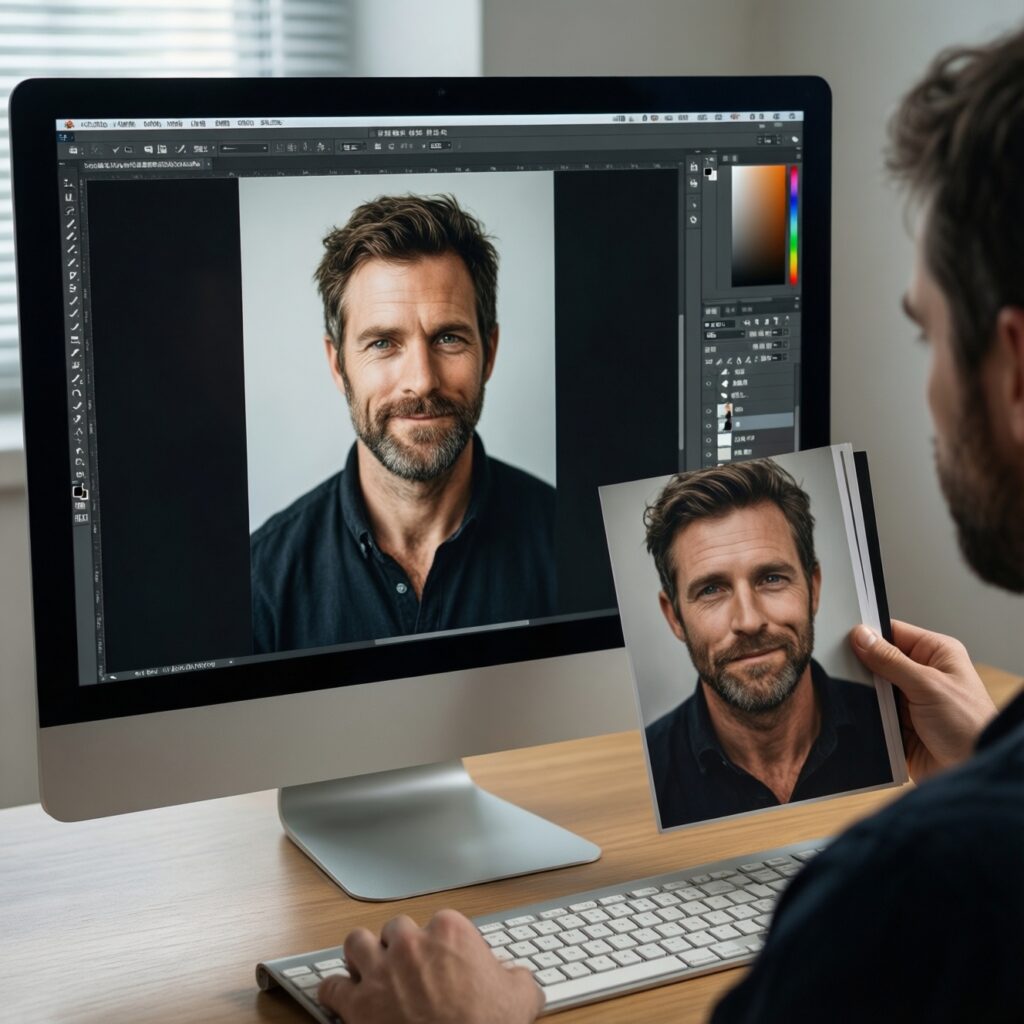
Подготовьте отдельную копию фотографии: проверьте требования получателя, при необходимости измените размер изображения онлайн, выберите совместимый формат и исправьте ориентацию. Затем откройте файл и убедитесь, что он отображается правильно. Не редактируйте единственный оригинал: сжатие и конвертация могут снизить качество, а метаданные — раскрыть сведения о месте съёмки.
Что важно учесть перед отправкой фотографий
- Сначала уточните допустимые формат, размеры в пикселях и максимальный объём файла.
- Сохраните оригинал отдельно, а для отправки создайте копию.
- При конвертации в JPG учитывайте, что формат использует сжатие с потерями.
- Перед загрузкой в онлайн-сервис проверьте, кому передаются фотографии и как сервис обрабатывает файлы.
- Уберите геоданные, если получателю не нужны сведения о месте съёмки.
Проверьте требования сервиса и получателя
Инструкция подходит, если фотографию нужно отправить по электронной почте, через сайт или в мессенджере, а файл не соответствует требованиям либо неудобен для просмотра. Перед обработкой найдите указания получателя: допустимые форматы, максимальный размер файла, требуемые пропорции и разрешение.
Не уменьшайте и не конвертируйте снимок, если получателю нужен оригинал — например, для печати, обработки или проверки подлинности. В таком случае уточните, можно ли отправить исходный файл отдельно от облегчённой копии.
Подберите размер снимка под экран, печать или архив
Для начала понадобятся оригинал фотографии, требования к итоговому файлу и программа или сервис, которому вы доверяете. Если используете редактор или сайт для обработки, проверьте, что он позволяет сохранять копию и выбирать качество, формат и размер в пикселях.
- Для сайта или экрана: ориентируйтесь на указанные получателем размеры и не увеличивайте снимок без необходимости.
- Для печати: следуйте требованиям типографии; не уменьшайте разрешение наугад.
- Для архива: сохраните оригинал в исходном формате и отдельно подготовьте копию для отправки.
Если точные параметры неизвестны, спросите получателя. Универсального размера, который подходит для любой платформы и печати, нет.
Выберите формат с учётом качества и совместимости
Перед обработкой учтите возможные ограничения:
- Повторное сохранение JPG может ухудшить качество, особенно при сильном сжатии.
- Некоторые сервисы принимают только определённые форматы или ограничивают объём файла.
- Онлайн-инструмент получает доступ к загруженной фотографии; не отправляйте через незнакомый сайт конфиденциальные снимки.
- После поворота или конвертации отдельные программы могут иначе отображать ориентацию либо метаданные.
- Создайте рабочую копию. Скопируйте оригинал в отдельную папку и выполняйте изменения только с копией. Так исходный файл останется доступен, если результат не подойдёт.
- Выберите формат. Для совместимости часто выбирают JPG, если получатель его принимает и не требуется сохранить прозрачность или особенности исходного формата. Если важны детали или дальнейшая обработка, уточните допустимый формат и не конвертируйте файл без необходимости.
- Задайте размер изображения. В редакторе или надёжном сервисе укажите требуемую ширину и высоту в пикселях, сохраняя пропорции снимка. Функция «изменить размер изображения онлайн» удобна, когда файл не содержит личных данных и условия сервиса приемлемы.
- Настройте сжатие. Если нужно сжать фото онлайн, выберите умеренное сжатие и сравните результат с оригиналом при увеличении. Не снижайте качество повторно, если файл уже был сжат.
- Сохраните результат и проверьте его. Используйте новое имя файла, чтобы отличать копию от оригинала. Если нужно конвертировать фото в JPG онлайн, проверьте итоговый формат, качество и отображение после загрузки.
Исправьте ориентацию и проверьте отображение файла
Проверьте готовую копию перед отправкой:
- Фотография открывается в стандартной программе просмотра.
- Изображение не оказалось повёрнутым или перевёрнутым.
- Пропорции сохранены, снимок не растянут и не обрезан случайно.
- Лица, текст и важные детали выглядят чётко при обычном просмотре.
- Файл соответствует требованиям получателя по формату и размеру.
- Размер файла не превышает установленный лимит.
- Имя файла понятно и не содержит лишних личных сведений.
Если требуется повернуть фото онлайн, используйте сервис только для несекретного снимка и проверьте результат после скачивания. При наличии редактора на устройстве безопаснее повернуть копию локально.
Уменьшите объём копии, не затрагивая оригинал
При подготовке файла чаще всего мешают такие ошибки:
- Изменение единственного оригинала вместо отдельной копии.
- Уменьшение изображения без проверки требований получателя.
- Сильное сжатие, после которого становятся заметны артефакты и потеря деталей.
- Увеличение маленького снимка в надежде восстановить отсутствующие детали.
- Повторная конвертация одного и того же JPG.
- Обрезка кадра или изменение пропорций вместо корректного уменьшения.
- Загрузка личных фотографий в незнакомый онлайн-сервис.
- Отправка файла без проверки после сохранения или скачивания.
Удалите лишние метаданные и проверьте готовые файлы
Выберите подходящий способ обработки:
- Редактор на устройстве. Подходит для конфиденциальных фотографий: файл не нужно загружать на сторонний сайт. После сохранения проверьте, удалены ли ненужные метаданные.
- Онлайн-сервис. Удобен для быстрой конвертации или изменения размера, если фотография не чувствительная и условия хранения файлов вас устраивают.
- Штатные средства операционной системы. Используйте просмотрщик или редактор, если его возможностей достаточно для поворота и сохранения копии.
Перед отправкой откройте свойства подготовленного файла и проверьте доступные сведения о нём. Если геолокация или другие личные метаданные не нужны получателю, удалите их средствами редактора или системы и повторно проверьте сохранённую копию.
Разбор спорных случаев при подготовке фотографий
Можно ли уменьшить фото без потери качества?
Уменьшение размеров в пикселях удаляет часть изображения, поэтому исходное разрешение не сохранится. Оставьте оригинал и сравните копию с ним до отправки.
Какой формат выбрать, если требования не указаны?
Уточните формат у получателя. JPG часто используют для совместимости, но он сжимает изображение с потерями и не подходит, если нужно сохранить прозрачность.
Безопасно ли сжать фото онлайн?
Это зависит от правил и надёжности конкретного сервиса. Для конфиденциального снимка выберите локальный редактор, чтобы не загружать фотографию сторонней площадке.
Почему после поворота фотография снова отображается боком?
Программа может учитывать метаданные ориентации иначе, чем другой просмотрщик. Поверните копию в редакторе, сохраните её и проверьте результат в программе, которой пользуется получатель.
Нужно ли удалять геоданные перед отправкой?
Удалите их, если получателю не нужны сведения о месте съёмки. Для рабочих или личных фотографий проверьте метаданные перед публикацией и передачей незнакомым людям.
Что делать, если получателю нужен оригинал, но файл слишком большой?
Не заменяйте оригинал сжатой копией. Уточните у получателя способ передачи исходного файла или отправьте оригинал отдельно от облегчённой версии.
Автор: Екатерина Морозова.