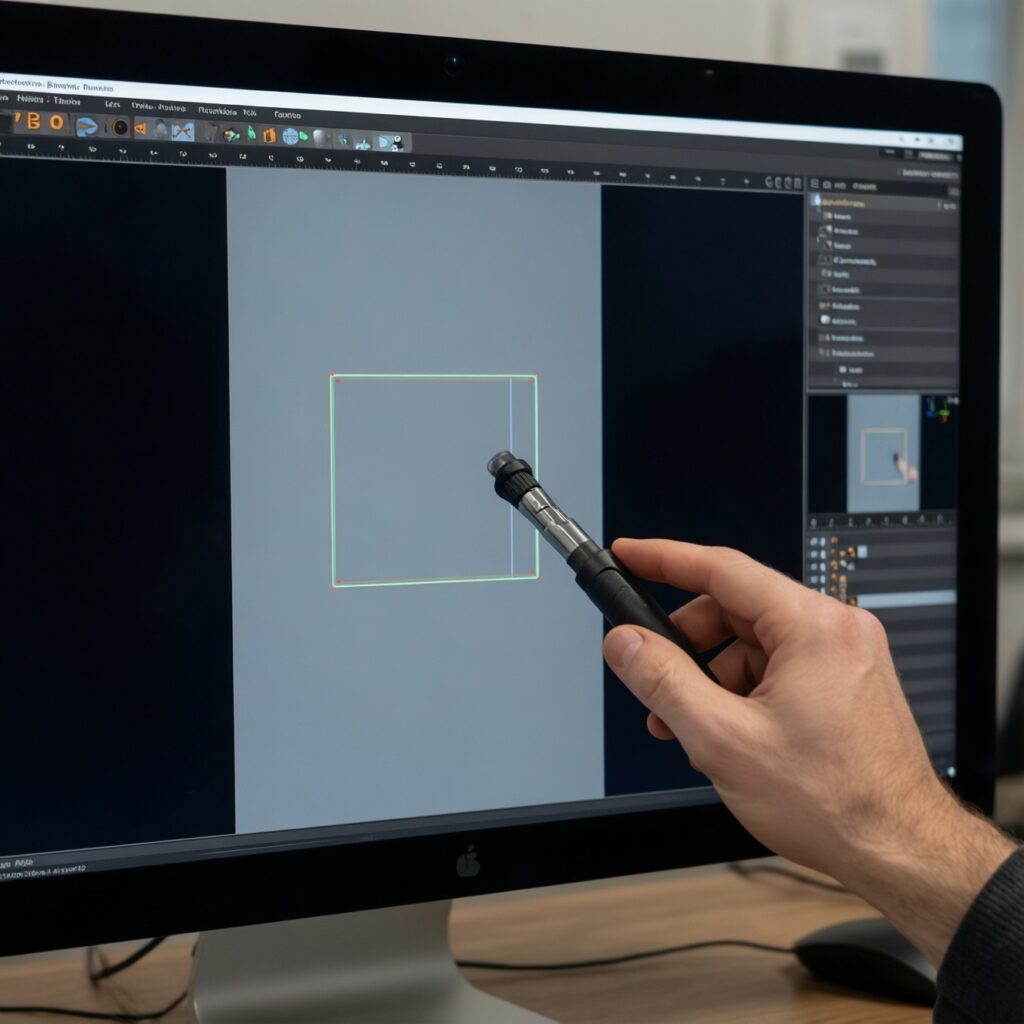
Чтобы сделать снимок экрана с выбранной областью, откройте встроенный инструмент захвата, обведите нужный фрагмент и сохраните результат в подходящем формате. В Windows обычно используют сочетание Win+Shift+S, в macOS — Shift+Command+4; в Linux клавиши зависят от среды. Так можно понять, как сделать скриншот и сохранить в нужном формате. Перед сохранением проверьте границы кадра, масштаб и папку назначения.
Что подготовить перед захватом выделенной области
- Определите операционную систему и подходящее сочетание клавиш или приложение.
- Откройте нужное окно и приведите его в состояние, которое должно попасть на снимок.
- Закройте или скройте уведомления и личные данные, которые не нужно показывать.
- Решите, где хранить файл и какой формат использовать: например, PNG для чёткого текста или JPEG для фотографии.
Выберите способ выделения фрагмента на своей системе
Встроенный инструмент обычно подходит для разового захвата: он уже доступен в системе и не требует установки. Отдельная программа для создания скриншотов пригодится, если нужны дополнительные функции — например, аннотации или удобная организация снимков.
| Система | Быстрый способ | Что учитывать |
|---|---|---|
| Windows | Нажмите Win+Shift+S и выберите прямоугольную область или другой режим захвата. | Снимок попадает в буфер обмена; откройте уведомление инструмента или вставьте изображение в приложение, чтобы сохранить его. |
| macOS | Нажмите Shift+Command+4 и обведите нужную область. | Обычно снимок сохраняется на рабочий стол. Добавление Control к сочетанию клавиш копирует снимок в буфер обмена вместо обычного сохранения. |
| Linux | Откройте системный инструмент снимков экрана и выберите захват области. | Сочетания клавиш зависят от рабочего окружения и настроек; проверьте их в настройках клавиатуры или самого инструмента. |
Не устанавливайте неизвестное приложение только ради единичного снимка. Не делайте захват, пока на экране видны пароли, платёжные данные или личная переписка, если файл собираетесь отправлять другим.
Настройте границы области и проверьте масштаб экрана
Для точного кадра нужны доступ к экрану, встроенный инструмент или доверенное приложение, а также доступная папка для сохранения. Перед захватом проверьте масштаб отображения: при увеличении интерфейса элементы выглядят крупнее, и границы выделения могут быть менее очевидны.
- Убедитесь, что нужное окно не перекрыто меню или диалогом.
- При необходимости увеличьте масштаб содержимого приложения, а не всего экрана.
- Проверьте, что курсор не закрывает важную часть изображения.
- Если используются несколько мониторов, заранее определите, на каком находится нужный фрагмент.
Сделайте снимок без лишних элементов интерфейса
Перед захватом проверьте подготовку экрана и порядок сохранения:
- На экране открыт именно тот материал, который нужно показать.
- Нет уведомлений и конфиденциальных данных.
- Выбран режим выделения области, а не всего экрана.
- Известно, где появится снимок: в буфере обмена, в окне приложения или в папке.
Выполните захват в такой последовательности:
- Подготовьте экран. Откройте нужную страницу или приложение и расположите элементы так, как они должны выглядеть на снимке. Уберите временные уведомления и посторонние окна.
- Запустите инструмент захвата. В Windows нажмите Win+Shift+S, в macOS — Shift+Command+4. В Linux откройте системный инструмент снимков экрана и выберите режим выделения области.
- Обведите нужный фрагмент. Удерживая кнопку мыши или трекпада, протяните указатель от одного края области к другому. Перед отпусканием проверьте, что в рамку попали все нужные элементы и не включены лишние панели.
- Проверьте полученный снимок. Откройте миниатюру, уведомление или приложение, в которое отправили изображение. Убедитесь, что границы не обрезали текст и важные детали.
- Перейдите к сохранению. В окне приложения выберите команду сохранения и укажите папку и формат. Если снимок оказался в буфере обмена, вставьте его в графический редактор или другой подходящий инструмент.
Выберите формат: PNG, JPEG или другой вариант
Формат влияет на чёткость, размер файла и поддержку прозрачности. PNG обычно хорошо сохраняет текст и чёткие границы; JPEG часто подходит для фотографий, но сжатие может ухудшить мелкие детали. Возможность сохранить в конкретном формате зависит от используемого инструмента.
- Текст, схемы и интерфейс читаются без размытия.
- Выбранный формат подходит для содержимого: PNG для резких контуров, JPEG для фотографических изображений.
- Если изображению нужна прозрачность, проверьте поддержку прозрачного фона в формате и приложении.
- Файл не стал чрезмерно большим для отправки или загрузки.
- После сохранения расширение имени соответствует выбранному формату.
- Снимок открывается в стандартном просмотрщике изображений.
Сохраните файл в нужную папку и задайте понятное имя
Частые ошибки при сохранении мешают быстро найти снимок или приводят к потере качества:
- Снимок оставили только в буфере обмена и закрыли приложение, не сохранив файл.
- Не проверили папку назначения и затем ищут изображение в другом месте.
- Заменили расширение вручную вместо выбора формата в окне сохранения.
- Сохранили текстовый интерфейс в JPEG, из-за чего тонкие линии и буквы могут выглядеть менее чётко.
- Перезаписали исходный файл, не проверив его имя.
- Использовали слишком общее имя, например «Снимок», и не смогли отличить файл от других.
Выбирайте имя, которое описывает содержимое, например настройки-профиля.png. Чтобы как сохранить скриншот в JPG, выберите JPEG или JPG в списке форматов при сохранении; если такого пункта нет, откройте снимок в графическом редакторе и экспортируйте его в JPEG. Не переименовывайте PNG-файл в JPG — это не преобразует формат.
Проверьте результат и устраните типичные ошибки
Если стандартный способ не подходит, выберите одну из альтернатив:
- Системное приложение для снимков экрана. Используйте его, если горячее сочетание не сработало или нужна команда сохранения в файл.
- Графический редактор. Вставьте снимок из буфера обмена, при необходимости обрежьте его и экспортируйте в нужный формат.
- Доверенная программа для создания скриншотов. Выберите её, если регулярно добавляете пометки или используете другие дополнительные функции.
Если возникает вопрос, как сделать скриншот выделенной области, но выделение не начинается, проверьте сочетание клавиш, настройки клавиатуры и разрешения приложения. Для запроса как сделать скриншот на компьютере универсальной команды нет: она зависит от операционной системы, поэтому используйте подходящий способ из таблицы.
Нюансы снимков выделенной области в разных ситуациях
Почему после захвата не появилось окно сохранения?
Некоторые инструменты помещают снимок в буфер обмена или показывают уведомление, а не открывают диалог сохранения. Найдите миниатюру снимка, вставьте изображение в подходящее приложение и сохраните файл оттуда.
Как выбрать область точнее?
Сначала увеличьте содержимое нужного приложения, если это помогает различить границы, затем выделите область с небольшим запасом. После захвата проверьте, не обрезаны ли подписи и важные элементы.
Какой формат выбрать для скриншота с текстом?
Для интерфейсов, текста и схем обычно удобен PNG: он сохраняет чёткие границы. JPEG может подойти для фотографического содержимого, но сжатие способно ухудшить мелкие детали.
Как сохранить снимок именно в JPG?
В окне сохранения выберите JPEG или JPG, если формат доступен. Если инструмент предлагает только PNG, откройте изображение в редакторе и используйте экспорт или сохранение в JPEG.
Что делать, если снимок получился нечётким?
Проверьте масштаб содержимого и откройте исходный файл в просмотрщике без дополнительного масштабирования. Если изображение уже потеряло детали после сжатия, сделайте снимок заново и сохраните его в PNG.
Можно ли захватить меню, которое исчезает при выборе инструмента?
Попробуйте задержку захвата, если она доступна во встроенном инструменте или приложении. В противном случае используйте системный способ, который позволяет открыть режим снимка, не закрывая нужное меню.