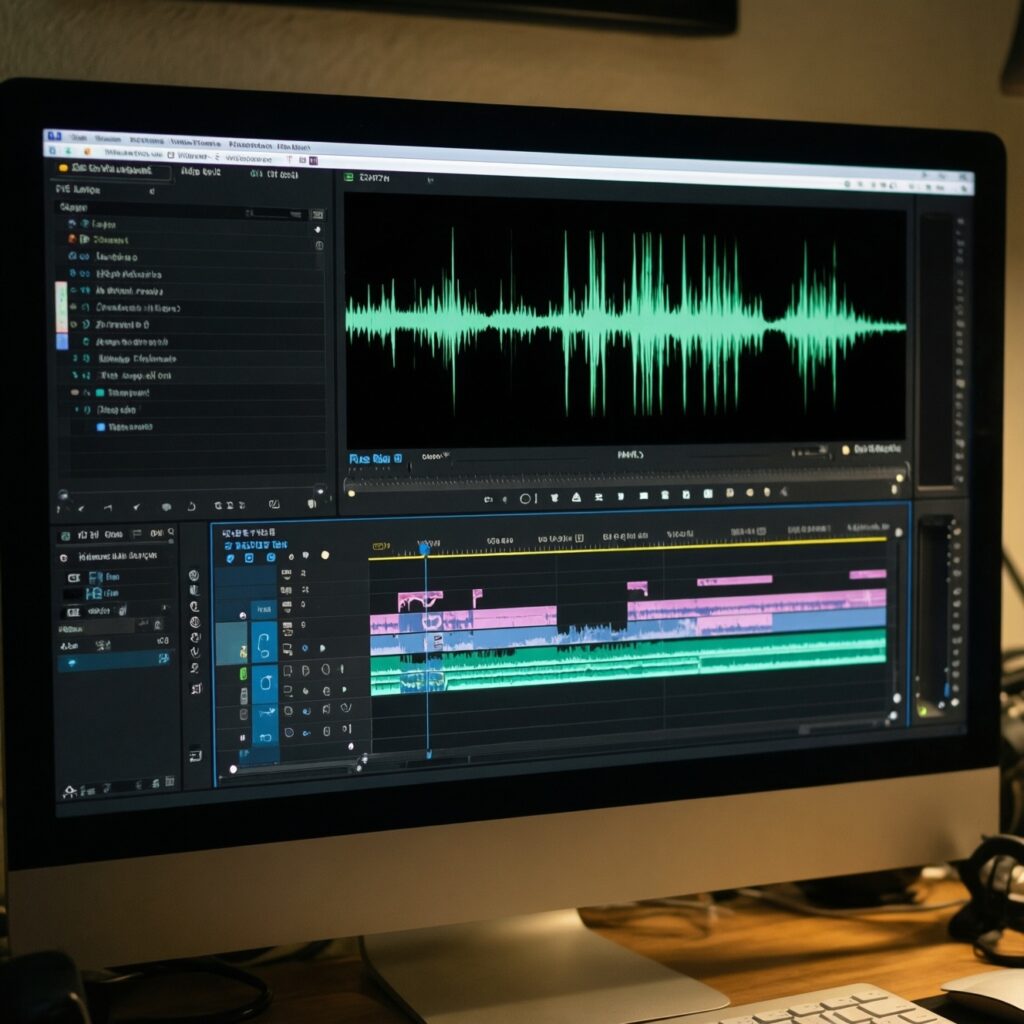
Чтобы извлечь звук из видеозаписи, сохраните аудиодорожку отдельно: без перекодирования — если формат подходит, или с экспортом в MP3, WAV либо AAC. Быстрее всего это сделать в FFmpeg или видеоредакторе. Перед началом проверьте, что в файле есть нужная дорожка и у вас есть право сохранять и использовать запись.
Перед экспортом: формат, качество и исходная дорожка
- Для сохранения исходного качества по возможности копируйте аудиодорожку без перекодирования.
- Выберите MP3 для широкого воспроизведения и небольшого файла, WAV — для дальнейшей обработки, AAC — для совместимости с устройствами и приложениями, которые поддерживают этот формат.
- Если звук в видео уже сжат, экспорт в WAV не восстановит потерянные детали.
- Для конфиденциальной записи предпочтите локальную программу, а не онлайн-сервис.
- Сохраните исходное видео до проверки результата и убедитесь, что на диске достаточно места.
Быстрый способ извлечь звук без перекодирования
Этот способ подходит, если нужно быстро отделить всю дорожку, а её исходный формат совместим с плеером или программой, где вы будете слушать файл. Перекодирование не требуется, поэтому звук не теряет дополнительное качество при экспорте.
Не используйте копирование дорожки без перекодирования, если требуется MP3, которого нет в исходном видео, нужно изменить параметры звука или вырезать и обработать фрагмент. В этих случаях потребуется конвертация или видеоредактор.
В FFmpeg можно скопировать аудиопоток командой ffmpeg -i input.mp4 -vn -c:a copy output.m4a. Замените input.mp4 на имя своего видео; расширение выходного файла укажите подходящее исходному аудиоформату. Параметр -vn исключает видеопоток, а -c:a copy копирует звук без перекодирования. Если формат дорожки неизвестен или не поддерживается контейнером M4A, сначала проверьте сведения о потоках либо используйте экспорт с перекодированием.
Как сохранить аудио из видео через FFmpeg
FFmpeg — командная программа, которая позволяет извлекать, копировать и перекодировать аудиодорожки. Она подходит, если вы уверенно работаете с файлами и терминалом.
- Установите FFmpeg из надёжного источника, подходящего вашей операционной системе.
- Подготовьте путь к видео и папку для результата. Если в имени файла есть пробелы, заключите путь в кавычки.
- Для экспорта в MP3 используйте команду
ffmpeg -i "video.mp4" -vn -codec:a libmp3lame -q:a 2 "audio.mp3". Она извлечёт звук и перекодирует его в MP3; качество и размер результата будут зависеть от исходной дорожки и настроек кодирования. - Если нужно получить WAV, выполните
ffmpeg -i "video.mp4" -vn "audio.wav". Файл будет удобен для обработки, но может занять больше места; исходные потери сжатия при этом не исчезнут. - Дождитесь завершения обработки и проверьте, что в папке появился аудиофайл. Откройте его в плеере и прослушайте начало, середину и конец.
Если видео содержит несколько аудиодорожек, FFmpeg может выбрать не ту, которая нужна. Посмотрите список потоков командой ffmpeg -i "video.mp4", затем укажите нужный индекс потока через параметр выбора аудио, например -map 0:a:0.
Извлечение звуковой дорожки в видеоредакторе
Видеоредактор удобен, когда нужно отделить выбранный отрезок, прослушать результат перед сохранением или одновременно работать с несколькими дорожками. Названия пунктов меню различаются, но последовательность действий обычно похожа.
- Создайте проект и импортируйте видео. Откройте редактор, создайте проект и добавьте исходный файл на временную шкалу. Если программа предложит согласовать параметры проекта с видео, подтвердите выбор, если нет особых требований к проекту.
- Отделите звук. Выберите команду наподобие «Извлечь аудио», «Отвязать звук» или «Разделить аудио и видео». Звуковая дорожка появится отдельно; проверьте, что она не отключена и не перепутана с другой дорожкой.
- При необходимости задайте границы. Переместите начало и конец выделения на нужные точки или обрежьте аудиоклип. Прослушайте несколько секунд до и после границ, чтобы не отрезать начало слова или музыкальной фразы.
- Выберите аудиоэкспорт. Откройте экспорт или рендеринг, укажите формат, папку и имя файла. Для MP3 или AAC задайте подходящее качество; для дальнейшей обработки выберите WAV, если он доступен.
- Сохраните и проверьте файл. Запустите экспорт и дождитесь его завершения. Откройте результат отдельно от проекта и проверьте длительность, громкость и наличие звука на всём отрезке.
Быстрый режим
- Откройте видео в редакторе и добавьте его на временную шкалу.
- Отделите или извлеките звуковую дорожку.
- Выберите экспорт аудио и укажите формат и папку.
- Сохраните файл и проверьте его воспроизведение.
Такой процесс подходит для запроса «как сохранить звук из видео», когда важны наглядная обрезка и проверка перед экспортом. Если нужна только целая дорожка, извлечение через FFmpeg обычно позволяет обойтись без монтажа.
Как отделить нужный фрагмент и задать границы экспорта
Перед экспортом проверьте результат по списку:
- Выбрана нужная звуковая дорожка, особенно если в видео есть комментарии, оригинальная запись и дубляж.
- Начало фрагмента не обрезает первую реплику, ноту или звук.
- Конец не обрезает последнее слово, затухание или важный шумовой сигнал.
- Между границами нет лишних пауз, если их не нужно сохранять.
- Уровень громкости не перегружен и звук не пропадает в отдельных местах.
- Экспортируется только аудио, а не видео с чёрным экраном.
- Выбраны нужные формат, папка и имя файла.
- После сохранения файл открывается и воспроизводится полностью.
Выбор формата: MP3, WAV или AAC
Формат выбирайте под задачу. Если нужно конвертировать видео в MP3 для обычного прослушивания, учитывайте, что это повторное сжатие может ухудшить качество. При копировании аудиодорожки без перекодирования качество не меняется, но результат может сохраниться не в MP3.
- MP3: удобен для распространённого воспроизведения и экономии места. Перекодирование в MP3 может привести к потере качества.
- WAV: часто подходит для монтажа и обработки звука. Файл может быть крупнее, а перевод сжатого источника в WAV не возвращает исходные детали.
- AAC: подходит для приложений и устройств с поддержкой AAC. Проверьте совместимость целевого плеера или сервиса.
Частые ошибки при экспорте:
- Сохранять файл с расширением, которое не соответствует кодеку внутри.
- Перекодировать дорожку без необходимости, создавая дополнительную потерю качества.
- Считать WAV гарантией улучшения звука, хотя он не восстанавливает детали сжатой записи.
- Не проверить, какая аудиодорожка выбрана в видео с несколькими языками или комментариями.
- Сохранить результат в неподходящую папку или с именем, которое уже занято другим файлом.
- Не прослушать экспорт и обнаружить обрезку или тишину уже после передачи файла.
Проверка готового файла и решение частых проблем
- В файле нет звука: проверьте, что исходное видео содержит аудиопоток и при экспорте он не был отключён.
- Результат не открывается: проверьте соответствие контейнера и кодека либо экспортируйте звук в формат, поддерживаемый вашим плеером.
- Нужно обработать только часть записи: используйте видеоредактор, чтобы задать границы, или обрежьте аудио средствами FFmpeg.
- Нельзя загружать запись в онлайн-сервис: используйте локальный редактор или FFmpeg. По запросу «извлечь звук из видео онлайн» можно найти конвертеры, но перед загрузкой проверьте условия сервиса и не отправляйте конфиденциальные материалы.
Если нужен простой «конвертер видео в аудио», выбирайте инструмент, который показывает выбранную дорожку и позволяет проверить параметры до экспорта. Для работы без командной строки подойдёт «программа для извлечения аудио из видео» с экспортом отдельной дорожки; для пакетной обработки и контроля параметров — FFmpeg.
Нюансы сохранения звуковой дорожки
Можно ли извлечь звук без потери качества?
Да, если скопировать исходную аудиодорожку без перекодирования и сохранить её в совместимом контейнере. При перекодировании потери возможны, особенно если источник уже сжат.
Почему команда копирования звука не создаёт MP3?
Копирование сохраняет исходный кодек и не преобразует его в MP3. Для MP3 нужно перекодировать аудио соответствующим кодеком и задать выходное имя с расширением .mp3.
Как выбрать нужную дорожку в видео с несколькими языками?
Посмотрите список потоков в FFmpeg или изучите аудиодорожки на временной шкале редактора. Перед экспортом прослушайте выбранную дорожку.
Можно ли сохранить только часть аудио?
Да. Задайте начало и конец фрагмента в видеоредакторе или используйте средства обрезки FFmpeg, затем экспортируйте выделенный отрезок.
Почему WAV-файл получился большим?
WAV часто хранит звук без сжатия, поэтому он может занимать больше места, чем MP3 или AAC. Размер можно уменьшить выбором сжатого формата, но это может потребовать перекодирования.
Безопасно ли использовать онлайн-конвертер?
Для несекретных материалов — если вы доверяете сервису и проверили его условия обработки файлов. Для личных, рабочих или иных конфиденциальных записей безопаснее локальная программа.
Что делать, если экспортированный файл воспроизводится не полностью?
Проверьте границы фрагмента, дождитесь завершения экспорта и убедитесь, что файл сохранился без ошибки. Если проблема повторяется, попробуйте другой редактор или экспортируйте дорожку через FFmpeg.