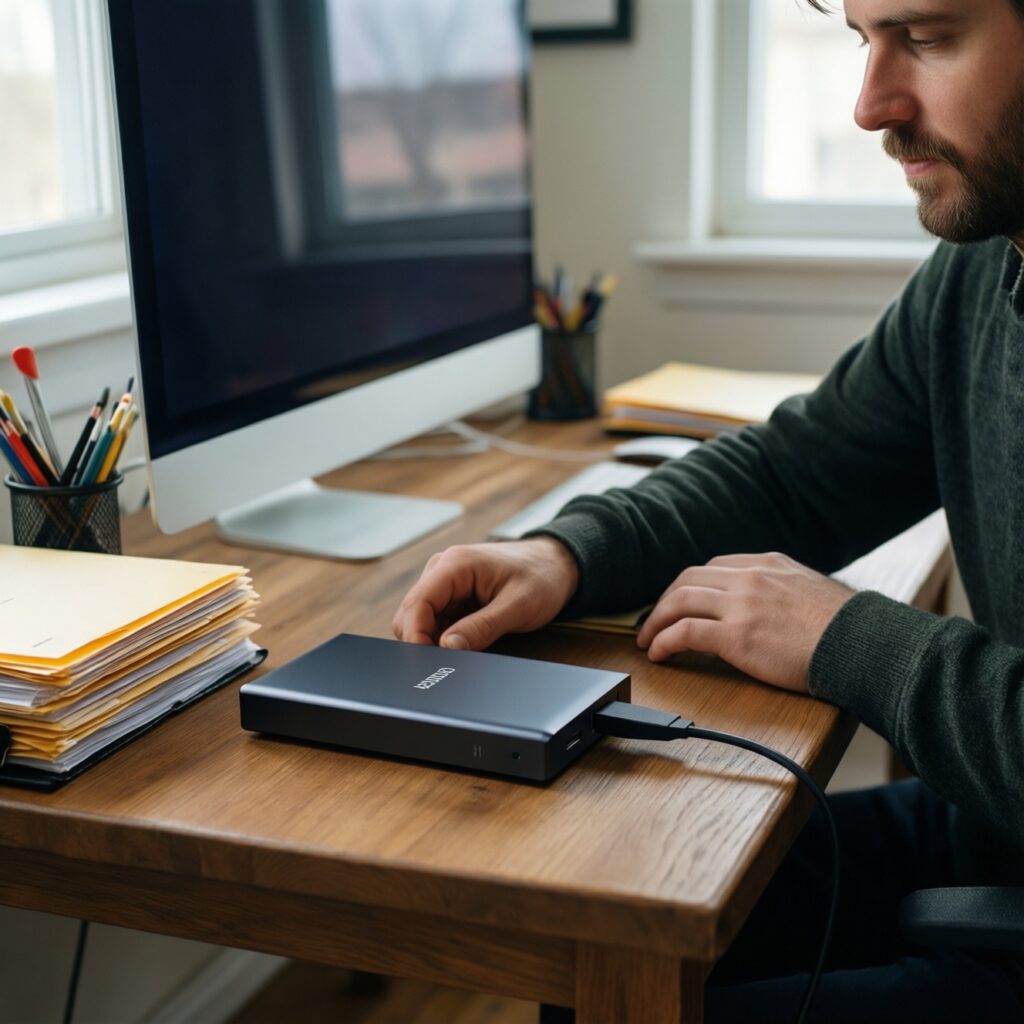
Чтобы настроить резервное копирование важных папок на внешний диск, выберите нужные данные, подготовьте диск и включите копирование средствами Windows, macOS или Linux. Задайте расписание, отключайте накопитель после завершения копии и проверьте восстановление нескольких файлов. Так вы снизите риск потери данных из-за поломки компьютера, случайного удаления или ошибки при работе с файлами.
Что проверить до первой копии
- Определите, какие папки нужно сохранить, и оцените их общий объём.
- Проверьте, что на внешнем диске достаточно свободного места.
- Перед форматированием скопируйте с диска нужные данные: форматирование удаляет их.
- Выберите способ копирования, который сохраняет предыдущие версии файлов, если это важно.
- Запланируйте проверку восстановления и храните диск отдельно от компьютера, когда он не используется.
Отберите папки и оцените объём данных
Копирование на внешний диск подходит для документов, фотографий, рабочих материалов и других файлов, которые нужно сохранить независимо от компьютера. Оно особенно полезно, если нужные папки регулярно меняются.
Не используйте внешний диск как единственное место хранения: поломка, кража или случайное удаление могут затронуть и оригиналы, и копию. Не включайте в резервное копирование временные файлы и папки, которые легко восстановить, если они занимают место и затрудняют поиск важного.
- Составьте список нужных папок, например «Документы», «Изображения» и рабочие каталоги.
- Проверьте их размер в свойствах папок или средствами файлового менеджера.
- Сравните общий объём с доступным местом на накопителе и оставьте запас для новых файлов и версий.
Ожидаемый результат: есть понятный список данных для копирования и подтверждено, что для них хватит места.
Подготовьте внешний диск и проверьте файловую систему
Понадобятся внешний жесткий диск или SSD, кабель и доступ к учётной записи с правами, необходимыми для настройки резервного копирования. Подключите накопитель напрямую к компьютеру, если это возможно, и убедитесь, что система его распознала.
Выберите файловую систему с учётом устройств, на которых планируете читать диск. exFAT обычно удобен для обмена файлами между разными операционными системами; NTFS распространён в Windows, а APFS и Mac OS Extended используются в среде macOS. Совместимость зависит от ОС и настроек, поэтому проверьте её до начала работы.
- Откройте диск в файловом менеджере и проверьте, что он доступен для чтения и записи.
- Если требуется форматирование, сначала сохраните находящиеся на диске данные в другом месте.
- Подпишите накопитель понятным именем, например «Резервная копия».
Ожидаемый результат: компьютер видит диск, на нём достаточно места, а файловая система подходит для выбранного способа копирования.
Настройте копирование средствами вашей ОС
Начните с системных инструментов: они позволяют организовать базовое копирование без установки дополнительного программного обеспечения. Названия пунктов меню и доступные параметры могут отличаться в зависимости от версии системы.
-
Подключите и выберите накопитель.
Подключите диск и дождитесь, пока он появится в системе. Убедитесь, что выбрали именно внешний накопитель, а не другой диск с данными. -
Включите резервное копирование в Windows.
Откройте параметры резервного копирования или «Историю файлов», выберите внешний диск и укажите нужные папки, если система предлагает такой выбор. Для автоматического резервного копирования Windows на внешний диск оставьте накопитель подключённым во время запланированного запуска. -
Настройте Time Machine в macOS.
Откройте системные настройки Time Machine, добавьте диск резервного копирования и подтвердите выбор. Проверьте, что нужные папки не исключены из копирования. -
Выберите инструмент в Linux.
Используйте доступное в вашей системе приложение для резервного копирования, например графическую утилиту резервного копирования, если она установлена. Укажите внешний диск, выберите папки и проверьте параметры хранения версий; интерфейс и функции зависят от дистрибутива. -
Запустите первую копию и дождитесь завершения.
Первая копия может занять больше времени, чем последующие. Не отключайте накопитель и не выключайте компьютер до сообщения об успешном завершении. -
Проверьте состав копии.
Откройте папку или интерфейс резервного копирования и убедитесь, что нужные каталоги включены, а недавние файлы присутствуют.
Ожидаемый результат: системный инструмент настроен, первая копия завершилась без ошибки, выбранные папки доступны для восстановления.
Быстрый режим
- Подключите диск и проверьте, что он распознан.
- Включите встроенный инструмент резервного копирования своей ОС.
- Выберите важные папки и внешний накопитель.
- Запустите копирование и дождитесь подтверждения завершения.
- Восстановите тестовый файл в отдельную папку.
Если встроенного средства недостаточно, выберите программу для резервного копирования данных, в которой можно настроить расписание, версии файлов и проверку результата. Перед запуском проверьте, как она обрабатывает удаление файлов: обычная синхронизация может повторить удаление и на диске-копии.
Задайте расписание и правила обновления файлов
Частота копирования зависит от того, как часто меняются файлы и насколько допустима потеря последних изменений. Проверьте настройки сразу после первого запуска:
- В расписании задана подходящая частота запуска.
- Накопитель подключён в момент, когда должно начаться копирование.
- В список включены все важные папки и исключены ненужные.
- Копирование завершается с уведомлением об успехе или ошибке.
- При повторном запуске обновляются изменённые файлы.
- Параметры хранения позволяют сохранить прежние версии, если они нужны.
- Вы понимаете, удаляются ли файлы из копии после удаления оригинала.
- После копирования диск можно безопасно извлечь средствами операционной системы.
Ожидаемый результат: копирование запускается по понятному расписанию, а правила обновления и удаления файлов вам известны.
Защитите резервную копию от потери и постороннего доступа
Резервная копия на внешнем диске не защищает от всех рисков. Сведите к минимуму ошибки, из-за которых можно потерять оригиналы или саму копию:
- Не форматируйте накопитель, пока не проверили, что на нём нет нужных данных.
- Не отключайте диск во время копирования и не выдёргивайте кабель без безопасного извлечения.
- Не считайте синхронизацию полноценной заменой резервной копии: удаление или повреждение файла может повториться на диске.
- Не храните накопитель постоянно подключённым, если хотите снизить риск одновременного повреждения данных на компьютере и копии.
- Храните диск в безопасном месте, защищённом от влаги, ударов и перегрева.
- Если на диске конфиденциальные данные, используйте шифрование, доступное в вашей ОС или выбранном инструменте, и сохраните пароль отдельно.
- Не полагайтесь на один накопитель для единственной копии важных данных.
Ожидаемый результат: вы знаете, где хранится диск, кто может получить к нему доступ и как избежать случайного удаления копии.
Проверьте восстановление на тестовых файлах
Успешное сообщение о завершении не гарантирует, что вы сможете быстро найти и восстановить нужные данные. Проверьте копию на нескольких неважных файлах, не перезаписывая оригиналы.
- Выберите тестовый файл из папки, которая входит в копирование.
- Восстановите его в отдельную временную папку, а не поверх оригинала.
- Откройте восстановленный файл и убедитесь, что он читается.
- Удалите тестовую копию после проверки, если она больше не нужна.
Если штатное восстановление неудобно, рассмотрите подходящий вариант:
- Встроенная история версий: подходит, когда важно вернуть предыдущую версию изменённого файла.
- Отдельная программа: уместна, если нужны дополнительные правила, расписание или более гибкое управление версиями.
- Ручное копирование в отдельную папку: пригодится для разовой копии небольшого набора файлов, но его нужно повторять вручную и проверять каждый раз.
Ожидаемый результат: тестовый файл восстановлен в отдельное место и открывается без ошибки.
Нюансы работы с копией на внешнем диске
Можно ли просто перетаскивать папки на внешний диск?
Для разовой копии небольшого набора файлов это допустимо, если вы проверите результат. Для регулярного копирования удобнее настроить расписание и заранее выяснить, как инструмент обрабатывает удаление и старые версии.
Что выбрать: внешний жесткий диск или SSD?
Оба варианта подходят для хранения файлов, если накопитель исправен и совместим с компьютером. При выборе учитывайте требуемый объём, условия хранения и частоту переноски, а не только скорость записи.
Нужно ли держать внешний диск подключённым постоянно?
Нет, если копирование запускается вручную или по расписанию, когда накопитель подключён. После завершения безопасно извлеките диск и храните его отдельно от компьютера.
Как понять, что автоматическое копирование сработало?
Проверьте сообщение или журнал последнего запуска в инструменте резервного копирования. Дополнительно убедитесь, что свежий файл появился в копии или доступен для восстановления.
Что делать, если система не видит диск?
Проверьте кабель, порт USB и отображение накопителя в системном управлении дисками или файловой системе. Не форматируйте диск, если на нём могут быть нужные данные.
Зачем проверять восстановление, если копирование завершилось успешно?
Проверка подтверждает, что файлы можно найти, восстановить и открыть. Выполняйте её на тестовых данных и сохраняйте восстановленный файл отдельно от оригинала.
Можно ли хранить на диске конфиденциальные файлы?
Можно, если ограничить доступ и включить доступное шифрование. Сохраните пароль или ключ восстановления отдельно от диска, иначе доступ к копии может быть потерян.
Автор: Анна Смирнова