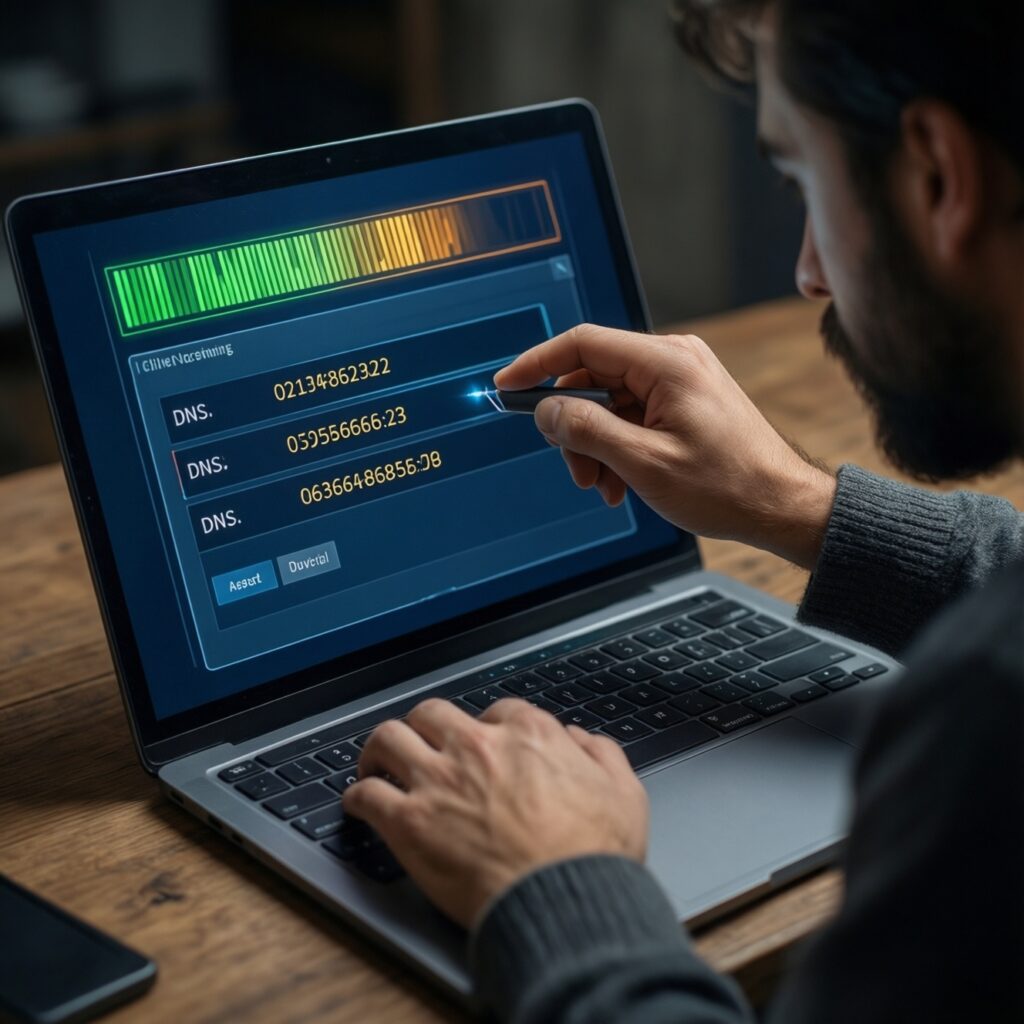
Ручной DNS-сервер задают в свойствах активного сетевого подключения: выбирают IPv4 или IPv6 и вводят адреса, полученные от провайдера, администратора сети или выбранного DNS-сервиса. Перед изменением сохраните исходные параметры. Если после настройки сайты перестали открываться, верните автоматическое получение DNS-адреса и проверьте подключение.
Что проверить до смены DNS
- Интернет работает при текущих настройках, а проблема связана именно с открытием доменных имён.
- Вы знаете, какое подключение активно: Wi-Fi, Ethernet или VPN.
- У вас есть права на изменение сетевых параметров устройства.
- Адреса DNS получены из надёжного источника; для рабочей или учебной сети уточните их у администратора.
- Вы записали исходные настройки, чтобы при необходимости вернуть их.
Как выбрать DNS-сервер и подготовить параметры подключения
Ручная настройка уместна, если вы проверяете неполадки разрешения доменных имён или используете DNS, предоставленный администратором. Универсального варианта, который можно назвать лучшим DNS сервером для интернета в любых условиях, нет: выбор зависит от сети, требований к фильтрации и политики конфиденциальности.
Не меняйте DNS на управляемом рабочем устройстве без разрешения администратора. Также не переключайте параметры, если провайдер или локальная сеть требуют специальные настройки: это может нарушить доступ к внутренним ресурсам.
Где изменить DNS в настройках сетевого адаптера
Ниже приведён путь для Windows 10 и Windows 11. Понадобятся доступ к параметрам сети и адреса DNS для используемого протокола — обычно IPv4, иногда также IPv6.
- Откройте «Параметры» → «Сеть и Интернет».
- Выберите активное подключение: Wi-Fi или Ethernet.
- Найдите раздел назначения DNS-сервера или дополнительные параметры сетевого адаптера. Названия пунктов могут отличаться в зависимости от версии Windows.
Если настройки задаются в свойствах адаптера, откройте свойства активного подключения и выберите «IP версии 4 (TCP/IPv4)» или «IP версии 6 (TCP/IPv6)». Изменяйте DNS только для используемого протокола.
Как вручную указать адреса DNS-серверов
Перед вводом подготовьте короткий список:
- Проверьте, что выбрано нужное подключение, а не отключённый адаптер.
- Уточните, к какому протоколу относятся полученные адреса: IPv4 или IPv6.
- Запишите текущий режим DNS и сохраните адреса, если они отображаются.
- Не меняйте параметры IP-адреса, шлюза и маски подсети, если задача касается только DNS.
-
Откройте настройки DNS активного адаптера.
В параметрах выбранного Wi-Fi или Ethernet-подключения найдите назначение DNS-сервера. Если используете свойства адаптера, откройте свойства нужного протокола. -
Переключите режим на ручной.
В интерфейсе Windows выберите ручное назначение DNS. В свойствах протокола отметьте пункт «Использовать следующие адреса DNS-серверов». -
Введите адреса для нужного протокола.
Укажите основной и, если он предоставлен, дополнительный адрес в соответствующих полях. Не вводите адрес IPv4 в поле IPv6 и наоборот. -
Сохраните изменения.
Подтвердите ввод кнопкой сохранения или «ОК». Не меняйте другие сетевые параметры без необходимости.
Как применить настройки и проверить разрешение доменных имён
После сохранения проверьте, что подключение осталось активным и система может преобразовывать доменные имена в сетевые адреса.
- Убедитесь, что Windows показывает подключение к нужной сети.
- Откройте несколько сайтов, которые обычно доступны в вашей сети.
- Проверьте открытие доменного имени через командную строку командой
nslookup example.com. - Если результат не обновился, очистите локальный DNS-кэш командой
ipconfig /flushdns. - Повторите проверку после очистки кэша.
- Проверьте, открываются ли ресурсы по имени на другом устройстве в той же сети.
Если сайты не открываются, а подключение к сети есть, не меняйте сразу несколько параметров. Сначала верните автоматический DNS и повторите проверку.
Почему соединение может не работать после смены DNS
- Введён неверный адрес или перепутаны поля основного и дополнительного сервера.
- Адрес IPv4 указан в настройках IPv6 или наоборот.
- Изменён DNS не того адаптера: например, Ethernet вместо активного Wi-Fi.
- В рабочей или домашней сети используются внутренние домены, доступные только через DNS администратора.
- VPN, защитное ПО или политики организации переопределяют DNS-параметры.
- Сбой связан не с DNS, а с роутером, провайдером или самим интернет-соединением.
- После смены настроек системе требуется обновить локальный DNS-кэш.
Чтобы изолировать причину, верните автоматическое получение DNS. Если доступ восстановился, проверьте правильность ручных адресов или уточните их у поставщика сервиса.
Как вернуть автоматическое получение DNS-адреса
Выберите подходящий вариант в том же активном подключении, где задавали DNS вручную:
- В параметрах Windows: откройте настройки DNS подключения, смените ручной режим на автоматический и сохраните изменения. Это способ как включить автоматическое получение DNS без ручного ввода адресов.
- В свойствах IPv4 или IPv6: выберите «Получить адрес DNS-сервера автоматически» и подтвердите изменение. Повторите для другого протокола, если его настройки тоже меняли.
- Если параметры заданы через VPN или рабочую политику: отключите ручные значения только с разрешения администратора либо обратитесь в поддержку организации.
После возврата автоматического режима проверьте подключение и открытие сайтов. Автоматический DNS обычно назначается сетью или роутером.
Разбор ситуаций при настройке DNS
Как настроить DNS сервер в Windows?
Откройте параметры активного Wi-Fi или Ethernet-подключения, выберите ручное назначение DNS и введите адреса для нужного протокола. Сохраните настройки и проверьте разрешение доменных имён.
Как изменить DNS сервер, не меняя IP-адрес?
Измените только поля DNS в настройках IPv4 или IPv6. Не переключайте режим получения IP-адреса и не редактируйте шлюз, если таких указаний нет.
Что означает автоматическое получение DNS?
Устройство получает DNS-параметры от сети, обычно через роутер или сетевую конфигурацию провайдера. Чтобы вернуться к этому режиму, включите автоматическое назначение DNS в настройках активного адаптера.
Почему после ручной настройки не открываются сайты?
Возможны ошибка в адресе, выбор не того адаптера или ограничение со стороны VPN, роутера либо администратора. Верните автоматический DNS и проверьте, восстановится ли доступ.
Можно ли настроить DNS только для IPv4?
Да, если вы указываете адреса именно для IPv4. Не переносите их в настройки IPv6; при необходимости уточните у поставщика DNS, какие протоколы поддерживаются.
Где найти лучшие DNS серверы для интернета?
Ориентируйтесь на рекомендации провайдера, администратора сети или выбранного DNS-сервиса. Учитывайте совместимость с вашей сетью и условия обработки запросов; универсального лучшего сервера для всех подключений нет.