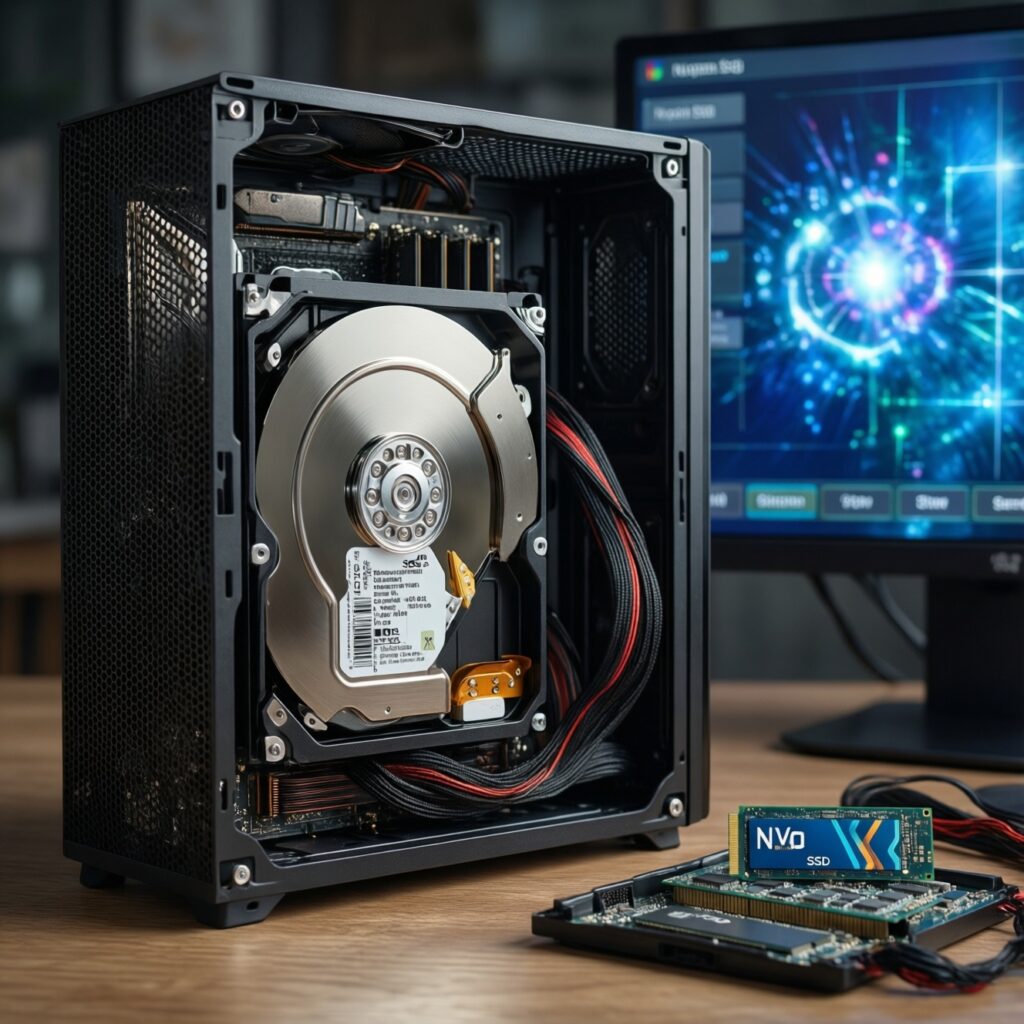
Тип накопителя определяют по системным сведениям о модели, носителе и подключении: HDD использует магнитные пластины, SSD — флеш-память, а NVMe обозначает протокол доступа к SSD, обычно через PCIe. В Windows, macOS и Linux можно проверить эти данные встроенными средствами. Если система показывает неопределённый тип, уточните модель диска и характеристики компьютера.
Что именно покажут сведения о диске
- Тип носителя: HDD или SSD. Это характеристика технологии хранения данных.
- Интерфейс и протокол: например, SATA или NVMe. SATA SSD — тоже SSD, а NVMe не является отдельным типом носителя.
- Модель: её можно сверить со спецификацией производителя, если ОС не определила тип.
- Ограничения определения: переходник, RAID-контроллер, виртуальная машина или драйвер могут скрыть сведения либо показать их неточно.
Сначала уточните: HDD, SSD и NVMe — не один уровень классификации
Проверка подходит, когда нужно понять, какой накопитель установлен, и отличить механический диск от твердотельного. Она также помогает узнать модель и тип жёсткого диска перед заменой или диагностикой.
Не определяйте тип только по букве диска, объёму или скорости загрузки: это ненадёжные признаки. Если система работает внутри виртуальной машины или диск подключён через внешний корпус, её сведения могут относиться к виртуальному устройству или мосту, а не к самому накопителю.
Как проверить модель и тип диска в Windows без сторонних программ
Для базовой проверки достаточно обычной учётной записи и встроенных инструментов Windows: окна «Оптимизация дисков», диспетчера задач, диспетчера устройств или PowerShell. Администраторские права обычно не нужны для чтения этих сведений.
В окне «Оптимизация дисков» найдите накопитель в списке и посмотрите столбец «Тип носителя». Для модели и шины удобнее использовать PowerShell. Если цель — как узнать тип диска HDD или SSD в Windows, сначала проверьте тип носителя, затем отдельно выясните интерфейс.
Что можно узнать о накопителе через PowerShell и диспетчер устройств
Перед выполнением команд учтите риски и ограничения:
- Используйте только команды просмотра, приведённые ниже: они не форматируют диск и не изменяют файлы.
- Не вводите команды очистки, разметки или форматирования, если задача — только определить накопитель.
- Система может вернуть значение
Unspecified, если контроллер или драйвер не передаёт тип носителя. - В виртуальной машине и при подключении через USB отображаемая шина может описывать путь подключения, а не внутренний интерфейс SSD.
-
Проверьте тип носителя в настройках Windows.
Откройте поиск Windows, введите «Оптимизация дисков» и запустите найденный инструмент. В списке выберите нужный том и проверьте столбец «Тип носителя»; не нажимайте «Оптимизировать», если требуется только просмотр. -
Получите модель и тип через PowerShell.
Откройте PowerShell обычным способом и выполните команду:Get-PhysicalDisk | Select-Object FriendlyName, MediaType, BusType, SizeMediaTypeпоказывает распознанный тип носителя, аBusType— шину подключения, например SATA или NVMe, если система сообщает это значение.
-
Сверьте список физических дисков.
ВыполнитеGet-Disk | Select-Object Number, FriendlyName, BusType, OperationalStatus, Size. Сопоставьте номер и модель с нужным накопителем: буква тома не всегда соответствует номеру физического диска. -
Проверьте модель в диспетчере устройств.
Нажмите правой кнопкой мыши «Пуск», откройте «Диспетчер устройств» и разверните раздел «Дисковые устройства». Скопируйте название модели и при необходимости найдите её спецификацию производителя: само название устройства обычно не объясняет, HDD это или SSD.
Чтобы понять, как проверить SSD или HDD на компьютере, сопоставьте результат хотя бы двух источников: например, тип носителя в «Оптимизации дисков» и модель из PowerShell. Если важна производительность, отдельно выясняйте, как проверить скорость SSD или HDD: измерение скорости не заменяет определение модели и типа, а результаты зависят от нагрузки и подключения.
Как определить тип накопителя в macOS по системному отчёту
Откройте меню Apple → «Об этом Mac» → «Подробнее» → «Отчёт о системе». Названия разделов могут немного различаться между версиями macOS. Проверьте результат по списку:
- В разделе «Хранилище» найдите сведения о внутреннем диске.
- В разделе SATA/SATA Express проверьте, отображается ли модель устройства и подключение через SATA.
- В разделе NVMExpress проверьте наличие устройства NVMe.
- Сверьте название модели с данными о конкретном накопителе, если отчёт не указывает тип носителя прямо.
- Для дополнительной проверки откройте Терминал и выполните
diskutil info /dev/disk0, заменив идентификатор на нужный. - Убедитесь, что выбран физический диск, а не том или контейнер APFS: это разные уровни представления хранилища.
Где посмотреть сведения о диске в Linux
Для просмотра устройств используйте встроенные команды. В терминале выполните lsblk -d -o NAME,ROTA,TRAN,MODEL: поле MODEL показывает модель, TRAN — транспорт подключения, а ROTA сообщает, считает ли ядро устройство вращающимся. Значение ROTA=0 обычно указывает на SSD, но не подтверждает протокол NVMe.
Для NVMe проверьте наличие устройства командой ls /dev/nvme*. Если установлен пакет nvme-cli, можно выполнить nvme list. Не устанавливайте дополнительные утилиты, если достаточно сведений, уже доступных в системе.
Частые ошибки при проверке:
- Считать
ROTA=0доказательством именно NVMe: это признак отсутствия вращающихся пластин, а не указание протокола. - Считать поле
TRANтипом носителя: оно описывает транспорт, а не HDD или SSD. - Выбирать раздел вроде
/dev/sda1вместо физического устройства/dev/sda. - Путать виртуальный диск гостевой системы с физическим накопителем хоста.
- Ожидать, что USB-переходник всегда передаст системе исходную модель и интерфейс внутреннего диска.
- Делать вывод по одному полю, не сверяя модель устройства и его подключение.
Почему система может не распознать NVMe или неверно показать тип накопителя
- Сведения скрывает контроллер. При RAID или аппаратном контроллере ОС может видеть логический массив вместо отдельных накопителей. Проверьте модель в настройках контроллера или документации компьютера.
- Диск подключён через переходник или USB-корпус. Система может показать USB как способ подключения, не раскрывая, установлен внутри SATA SSD или NVMe. Для уточнения проверьте маркировку модели корпуса и накопителя.
- Не хватает драйвера или поддержки системы. Установите обновления и драйверы только с официальной страницы производителя компьютера, материнской платы или контроллера, затем повторите проверку.
- Отображается виртуальное устройство. В виртуальной машине сведения о физической модели хоста могут быть недоступны; уточняйте характеристики на основной системе.
Чтобы узнать NVMe или SATA SSD в Windows, смотрите поле шины подключения и модель, а не только отметку SSD. Если значения противоречат друг другу, найдите полное название модели в диспетчере устройств и проверьте спецификацию производителя.
Разбор сомнений при определении накопителя
Можно ли определить HDD или SSD только по скорости работы?
Нет. На скорость влияют интерфейс, нагрузка, заполненность накопителя и другие условия. Для определения типа проверьте системные сведения и модель устройства.
NVMe — это отдельный тип накопителя?
Нет. NVMe — протокол доступа, обычно используемый SSD через PCIe. Тип носителя и протокол подключения нужно проверять отдельно.
Почему Windows показывает для диска значение Unspecified?
Контроллер или драйвер может не передавать системе тип носителя. Сверьте модель и шину через PowerShell или диспетчер устройств, затем проверьте характеристики модели.
Можно ли узнать интерфейс SSD через внешний USB-корпус?
Не всегда. Система может сообщить только о подключении по USB, поэтому для определения SATA или NVMe проверьте модель накопителя и характеристики корпуса.
Команда PowerShell меняет данные на диске?
Приведённые команды только выводят сведения. Не запускайте команды очистки или форматирования, если требуется исключительно диагностика.
Что делать, если системные данные расходятся со спецификацией модели?
Уточните, правильно ли выбран физический диск, и проверьте подключение через RAID, USB-переходник или виртуальную машину. Для окончательной сверки используйте полное обозначение модели накопителя.