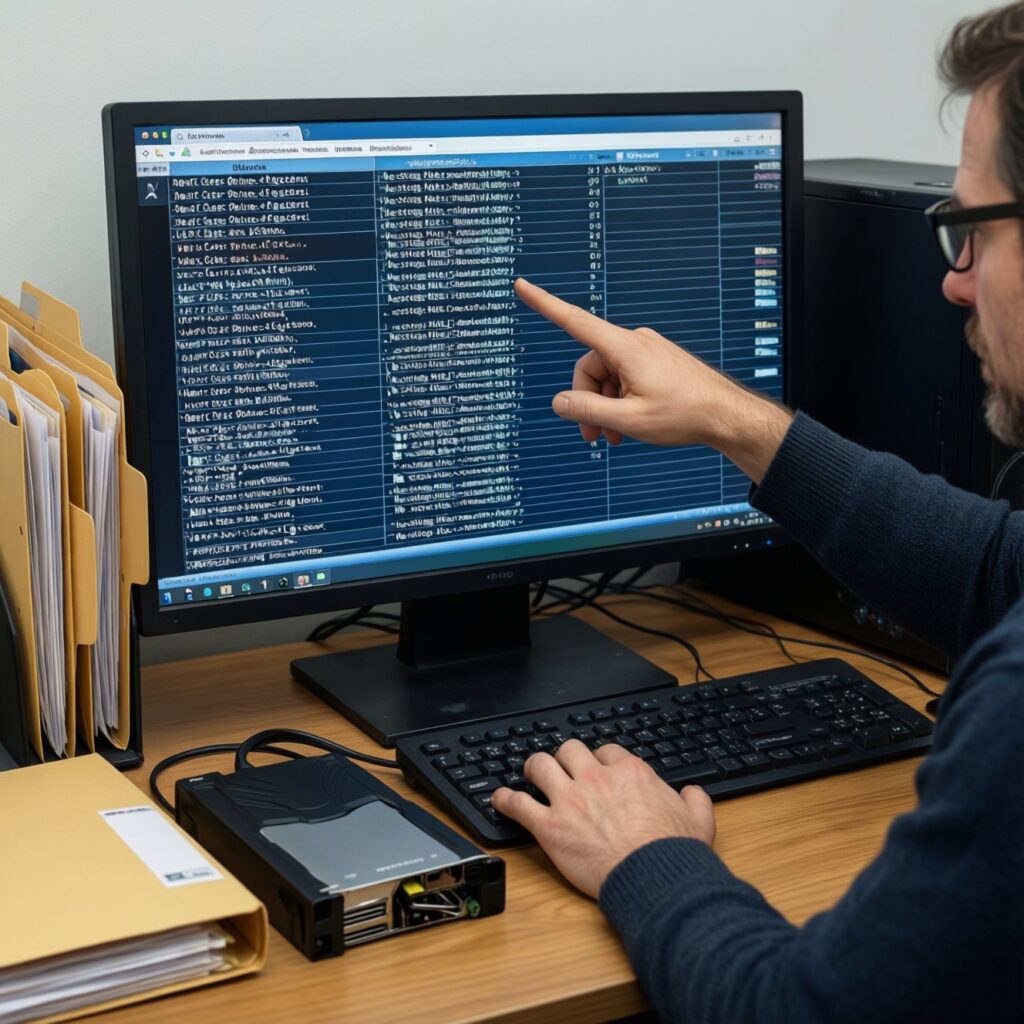
Чтобы найти дубликаты файлов, просканируйте выбранные папки программой или встроенными средствами, затем сравните найденные копии по содержимому и расположению. Совпадение имени или размера само по себе не доказывает, что файл можно удалить. Перед удалением проверьте назначение каждой копии, сохраните резервную копию важных данных и сначала переместите сомнительные файлы в отдельную папку.
Что проверить перед удалением найденных копий
- Сканируются только нужные папки, а системные каталоги и папки приложений исключены.
- Результаты сравниваются по содержимому, а не только по имени или размеру.
- Оригинал выбран с учётом расположения, даты изменения и назначения файла.
- Рабочие, системные и облачные файлы проверены вручную.
- Важные данные сохранены отдельно, а удаление можно отменить или проверить через корзину.
Выберите способ поиска дубликатов: программа или встроенные инструменты
Специальная программа удобна, если нужно проверить много папок или сравнить файлы по содержимому. Встроенный файловый менеджер подойдёт для небольшой подборки, когда вы готовы проверять совпадения вручную. Лучшие программы для поиска одинаковых файлов выбирайте по поддержке вашей операционной системы, понятной выдаче результатов и возможности сначала просмотреть найденные копии.
| Способ | Когда подходит | Что учитывать |
|---|---|---|
| Программа для поиска дубликатов файлов | Нужно проверить несколько папок и получить сгруппированные результаты. | Проверьте настройки сканирования и не включайте автоматическое удаление без просмотра. |
| Встроенный файловый менеджер | Нужно сравнить небольшое число файлов по имени, размеру и расположению. | Одинаковые имена и размеры не подтверждают совпадение содержимого. |
Если решили скачать программу для поиска дубликатов файлов, загружайте её с официального сайта разработчика или из доверенного магазина приложений. Не начинайте сканирование диска, если не понимаете, какие папки включены и как программа обрабатывает найденные файлы.
Не запускайте очистку во время работы с важными документами и не удаляйте файлы, назначение которых неизвестно. Особенно осторожно относитесь к системным каталогам, папкам установленных программ и данным, синхронизируемым с облаком.
Настройте сканирование по папкам, типам файлов и размеру
Перед проверкой определите область поиска и подготовьте доступ к нужным папкам. Для безопасного запуска понадобятся:
- понятный список папок, которые нужно проверить;
- доступ к выбранным каталогам для чтения файлов;
- свободное место для временного хранения резервной копии или перемещённых файлов;
- программа либо файловый менеджер с возможностью просмотреть путь и свойства файла.
Начните с пользовательских папок, например с каталогов загрузок, изображений и документов. Не включайте весь системный диск без необходимости. Если инструмент позволяет ограничить поиск по типам или размеру, используйте эти фильтры для удобства, но не считайте их доказательством дублирования.
Сравните содержимое, а не только имена файлов
-
Выберите ограниченную область.
Укажите только те папки, где ожидаете найти лишние копии. Так проще проверить результаты и снизить риск затронуть файлы, связанные с операционной системой или приложениями. -
Задайте режим сравнения.
Если программа предлагает сравнение содержимого, выберите его для подтверждения совпадения. Сравнение только по имени или размеру используйте как предварительный поиск. -
Запустите сканирование и изучите группы.
Для каждой группы проверьте имя, размер, дату изменения и полный путь. Если у программы есть предварительный просмотр или сведения о совпадении, изучите их до выбора файлов. -
Сопоставьте спорные файлы вручную.
Откройте документы или изображения, если это безопасно и нужно для проверки. Для рабочих форматов учитывайте, что похожие файлы могут содержать разные версии, даже если названия почти совпадают. -
Сохраните список сомнительных результатов.
Не отмечайте их на удаление, пока не выясните назначение и место хранения. При необходимости запишите пути или переместите такие файлы в отдельную временную папку для последующей проверки.
Быстрый режим
- Выберите одну пользовательскую папку и запустите поиск.
- Отфильтруйте результаты, но не полагайтесь только на имя и размер.
- Сравните содержимое и проверьте полный путь каждого совпадения.
- Переместите сомнительные копии в отдельную папку, а не удаляйте сразу.
Проверьте расположение копий и их связь с приложениями
Перед удалением проверьте каждую выбранную копию по списку:
- Путь ведёт в пользовательскую папку, а не в каталог системы или установленной программы.
- Файл не находится в папке проекта, где его ожидает конкретное приложение.
- Выбранная копия не является единственным экземпляром в нужном рабочем каталоге.
- Файл не связан с текущей задачей, настройками или библиотекой приложения.
- Дата изменения и содержимое не указывают на более новую или отредактированную версию.
- Облачная синхронизация не создаёт риск повторного удаления или конфликта версий.
- Программа показывает совпадение содержимого, а не только похожие свойства.
- Для важных данных есть отдельная резервная копия.
Отметьте лишние файлы вручную и исключите оригиналы
Автоматический выбор может ошибиться, если копии хранятся в разных рабочих контекстах. При поиске и удалении дубликатов файлов на компьютере не полагайтесь на правило «оставить первый найденный»: проверьте, где именно файл нужен.
- Не удаляйте все файлы из группы совпадений: оставьте экземпляр, назначение которого понятно.
- Не выбирайте копию на удаление только потому, что её имя длиннее или дата старее.
- Не считайте похожие названия доказательством идентичности содержимого.
- Не удаляйте файлы из системных каталогов и папок приложений без ясной причины.
- Не очищайте корзину сразу после удаления: сначала убедитесь, что нужные файлы открываются.
- Не запускайте массовое удаление, если список результатов не был проверен вручную.
- Не удаляйте облачные копии, не выяснив, как синхронизация распространяет изменения.
Удалите дубликаты безопасно и убедитесь, что ничего не потеряли
Удаление дубликатов файлов программой используйте только после ручной проверки отмеченных элементов. Если инструмент предлагает автоматическую очистку, сначала изучите список действий и убедитесь, что он не затрагивает оригиналы и рабочие файлы.
- Переместить в отдельную папку. Подходит для сомнительных совпадений: проверьте, что документы и проекты продолжают работать, прежде чем удалять перемещённые файлы.
- Отправить в корзину. Удобно для подтверждённых пользовательских копий, если корзина включена и файлы можно восстановить.
- Удалить безвозвратно. Выбирайте только для точно проверенных файлов, когда резервная копия не нужна и восстановление не потребуется.
- Оставить без изменений. Это правильный вариант для системных, рабочих и облачных файлов с неясным назначением.
После очистки откройте важные документы, проверьте нужные проекты и убедитесь, что приложения запускаются как обычно. Если что-то пропало, восстановите файл из корзины или резервной копии до следующего запуска синхронизации или очистки.
Разбор спорных совпадений при поиске дубликатов
Одинаковое имя означает, что файлы дублируются?
Нет. Под одним именем могут храниться разные версии или файлы с разным содержимым; сравните их и проверьте полный путь.
Можно ли удалять файлы одинакового размера?
Размер — только один из признаков и не подтверждает совпадение. Перед удалением сравните содержимое и назначение каждого файла.
Что делать, если совпадение найдено в папке программы?
Не удаляйте его без проверки. Приложение может использовать файл по этому пути, поэтому сначала выясните его назначение или оставьте без изменений.
Безопасно ли удалять копию из облачной папки?
Не всегда: изменение может синхронизироваться с другими устройствами. Проверьте правила синхронизации и сохраните нужную версию отдельно.
Можно ли доверить программе автоматический выбор лишнего файла?
Используйте автоматическую отметку только как подсказку. Перед удалением проверьте выбранный оригинал, пути и содержимое вручную.
Что делать, если нельзя определить, какая копия оригинальная?
Не удаляйте ни одну из них до проверки. Сохраните оба файла, сравните даты, расположение и содержимое, а при необходимости уточните назначение у владельца проекта или приложения.