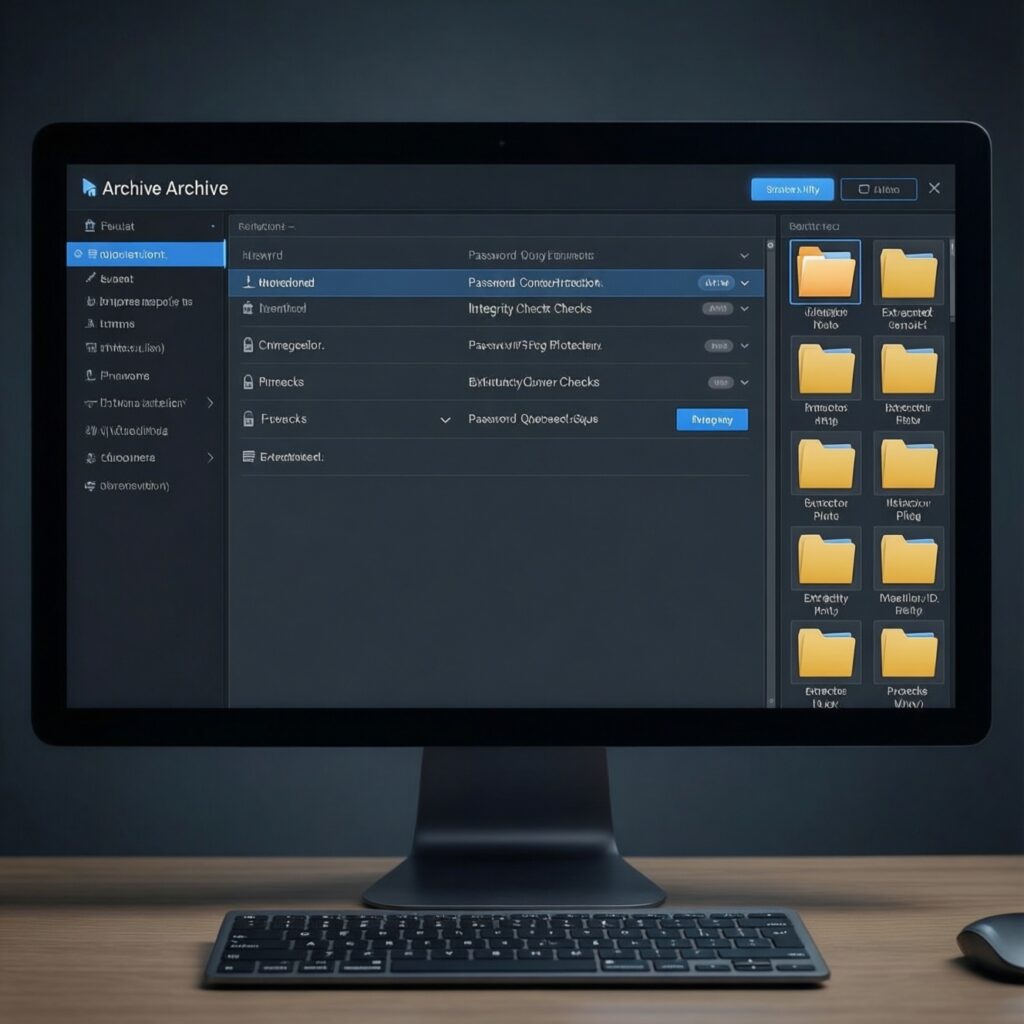
Чтобы выбрать архиватор, проверьте поддержку нужных форматов, совместимость с вашей версией Windows, работу с паролями и встроенную проверку архива. Для надёжной распаковки сначала протестируйте архив, затем извлекайте файлы в отдельную папку и отдельно сверяйте контрольные суммы распакованных данных, если они предоставлены отправителем.
На что опираться при выборе архиватора
- Выбирайте программу, которая открывает форматы, встречающиеся в вашей работе, и создаёт архивы в нужном формате.
- Скачивайте установщик с официального сайта разработчика или из доверенного магазина приложений.
- Для разовой распаковки документов обычно достаточно базовых функций; для регулярной работы важны пакетная обработка, проверка архивов и шифрование.
- Не считайте успешную распаковку доказательством подлинности файлов: сверяйте контрольные суммы, если они доступны.
- Не распаковывайте подозрительные архивы в папки с важными данными и не запускайте неизвестные файлы из них.
Какие форматы архивов поддерживает программа
Перед установкой проверьте, какие форматы программа умеет открывать и создавать. Уточните поддержку многотомных архивов, зашифрованных файлов и архивов, в которых хранятся большие наборы данных. Набор возможностей отличается у разных приложений и версий, поэтому сверяйтесь с описанием конкретной программы.
Если вы ищете «лучший архиватор для Windows», оценивайте его под свои задачи: для извлечения полученных файлов важнее широкая поддержка форматов, а для регулярной отправки данных — создание архивов с подходящими настройками и паролем.
Для обычной распаковки можно выбрать приложение с простым интерфейсом и проверкой архивов. Не стоит устанавливать дополнительный архиватор, если задача решается штатными средствами Windows и вы не используете функции, которых в них не хватает. Если нужно скачать архиватор для Windows, загружайте его только из проверенного источника и избегайте сборок с неизвестными дополнениями.
Скорость, степень сжатия и расход ресурсов: что сравнить
Сравнивайте программы на копии одного и того же набора файлов: результат зависит от формата, настроек, типа данных и возможностей компьютера. Текстовые документы могут сжиматься заметнее, чем уже сжатые изображения или видео. Высокий уровень сжатия способен увеличить время обработки и нагрузку на систему.
- Сколько времени занимает упаковка и распаковка типичного для вас набора.
- Как меняется размер архива при настройках, которыми вы действительно будете пользоваться.
- Не мешает ли программа работе других приложений во время обработки.
- Удобно ли выбрать отдельную папку назначения и увидеть ошибки обработки.
Если нужно бесплатный архиватор скачать, сначала изучите условия распространения и системные требования на официальном сайте. Для поиска «WinRAR скачать» или «7-Zip скачать» используйте сайты разработчиков, а не страницы с рекламными кнопками-загрузчиками. Перед установкой проверьте имя файла и издателя, если Windows показывает такие сведения.
Шифрование и пароли: как оценить защиту данных
Парольная защита полезна при передаче конфиденциальных файлов, но не защищает от всех рисков: содержимое архива может быть раскрыто, если пароль слабый или передан вместе с архивом по незащищённому каналу. Перед работой оцените ограничения и действуйте осторожно:
- Не открывайте архивы от неизвестных отправителей и не запускайте извлечённые исполняемые файлы без проверки.
- Не вводите пароль на сторонних сайтах и не передавайте его в том же сообщении, что и архив.
- Учитывайте, что забытый пароль может сделать содержимое недоступным; храните его в надёжном менеджере паролей.
- Проверка архива не подтверждает, что файлы безопасны или происходят от заявленного отправителя.
- Уточните формат и способ шифрования. Посмотрите в справке программы, какие варианты защиты она поддерживает и совместимы ли они с приложением получателя.
- Создайте сильный уникальный пароль. Не используйте повторно пароль от учётной записи и не включайте в него очевидные личные сведения.
- Задайте пароль при создании архива. Проверьте, что программа действительно применила защиту, а не только сохранила пароль в настройках.
- Проверьте доступ на копии. Попробуйте открыть тестовый архив с заданным паролем и убедитесь, что без него содержимое не извлекается.
- Передайте пароль отдельно. Используйте другой канал связи и сообщите получателю, какой архив и пароль относятся друг к другу.
Как проверить архив до распаковки
Встроенная команда проверки обычно выявляет ошибки чтения или несоответствие контрольных данных внутри архива. Она не заменяет проверку извлечённых файлов по контрольным суммам от отправителя.
- Убедитесь, что архив скачан полностью и его размер не выглядит неожиданно малым.
- Запустите встроенную проверку архива до извлечения содержимого.
- При многотомном архиве проверьте наличие всех частей и не переименовывайте их без необходимости.
- Уточните у отправителя пароль, если архив защищён, не передавая его через сомнительные сервисы.
- Сверьте контрольную сумму самого архива с опубликованной отправителем, если она предоставлена.
- Остановитесь, если программа сообщает об ошибках, а источник файла неизвестен или вызывает сомнения.
- Не отключайте защитные функции Windows и антивируса ради открытия архива.
Пошаговая распаковка с контролем целостности файлов
Для проверки результата нужны сам архив, архиватор с функцией тестирования, свободное место для извлечения и, если доступна, контрольная сумма ожидаемого файла. Выполняйте распаковку в отдельную папку, чтобы не перезаписать существующие данные.
- Подготовьте папку назначения. Создайте отдельную пустую папку и убедитесь, что на диске достаточно места. Не извлекайте неизвестные архивы прямо в системные каталоги или папки с важными файлами.
- Проверьте архив до извлечения. В архиваторе выберите команду тестирования или проверки. Если тест завершился с ошибкой, не используйте полученные файлы как надёжную копию.
- Извлеките содержимое в подготовленную папку. Укажите понятное место назначения и проверьте, не предлагает ли программа перезаписать существующие файлы. При неожиданном запросе остановитесь и выясните причину.
- Оцените результат распаковки. Убедитесь, что нужные файлы и папки появились, а программа не сообщила об ошибках чтения, пропусках или нехватке места.
- Сверьте контрольные суммы извлечённых файлов. Если отправитель предоставил хеши или файл контрольных сумм, используйте подходящую утилиту и сравните значения для тех же файлов. Несовпадение означает, что файл отличается от ожидаемого.
- Сохраните исходный архив до завершения проверки. Не удаляйте его, пока не убедитесь, что нужные файлы открываются и проверка результата завершена.
Типичные ошибки — распаковка поверх существующих данных, отсутствие одной из частей многотомного архива, проверка только размера файла вместо контрольной суммы и смешение теста архива со сверкой распакованных файлов. Успешный тест архива говорит о возможности прочитать его структуру, но сам по себе не подтверждает происхождение файлов и не гарантирует их безопасность.
Что делать, если проверка обнаружила повреждение
- Скачайте архив заново. Повреждение могло возникнуть при загрузке или передаче. Получите файл из исходного доверенного источника, не используя случайные копии.
- Проверьте комплектность частей. Если архив многотомный, запросите недостающие или повреждённые части у отправителя и храните все тома вместе.
- Попросите отправителя пересоздать архив. Это уместно, если повторная загрузка не помогла или проверка сообщает о повреждении исходного файла.
- Используйте восстановление только на копии. Если архиватор предлагает восстановление, сохраните исходный файл отдельно и проверьте полученный результат контрольными суммами. Восстановление не гарантирует возврат всех данных.
Не открывайте восстановленные файлы как доверенные только потому, что они извлеклись. Сверьте их с ожидаемыми контрольными суммами, а при отсутствии таких данных запросите у отправителя подтверждение целостности.
Нюансы работы с архивами и проверкой файлов
Чем проверка архива отличается от проверки распакованных файлов?
Тест архива проверяет, удаётся ли программе прочитать его содержимое и внутренние контрольные данные. Проверка распакованных файлов сопоставляет их с контрольными суммами, полученными отдельно от надёжного отправителя.
Можно ли считать файлы безопасными, если архиватор не сообщил об ошибке?
Нет. Успешная проверка целостности не подтверждает, что файлы безопасны, не содержат вредоносного кода или принадлежат заявленному автору.
Что делать, если архив распаковался, но хеш файла не совпал?
Не используйте файл как проверенную копию. Скачайте его заново или запросите у отправителя повторную отправку и контрольную сумму для актуальной версии.
Нужно ли проверять каждый файл после распаковки?
Сверяйте все важные файлы, для которых отправитель предоставил контрольные суммы. Если контрольных данных нет, проверка архиватора поможет обнаружить часть ошибок, но не подтвердит точное соответствие исходным данным.
Можно ли распаковывать архив с паролем, если отправитель неизвестен?
Не рекомендуется. Пароль сам по себе не подтверждает надёжность источника; при сомнениях не извлекайте файлы и не запускайте содержимое.
Почему контрольная сумма архива не совпадает после повторного скачивания?
Проверьте, что сравниваете одну и ту же версию и тот же файл, а значение хеша получено из доверенного источника. Если несовпадение сохраняется, запросите файл повторно и уточните его контрольную сумму у отправителя.
Автор: Екатерина Морозова