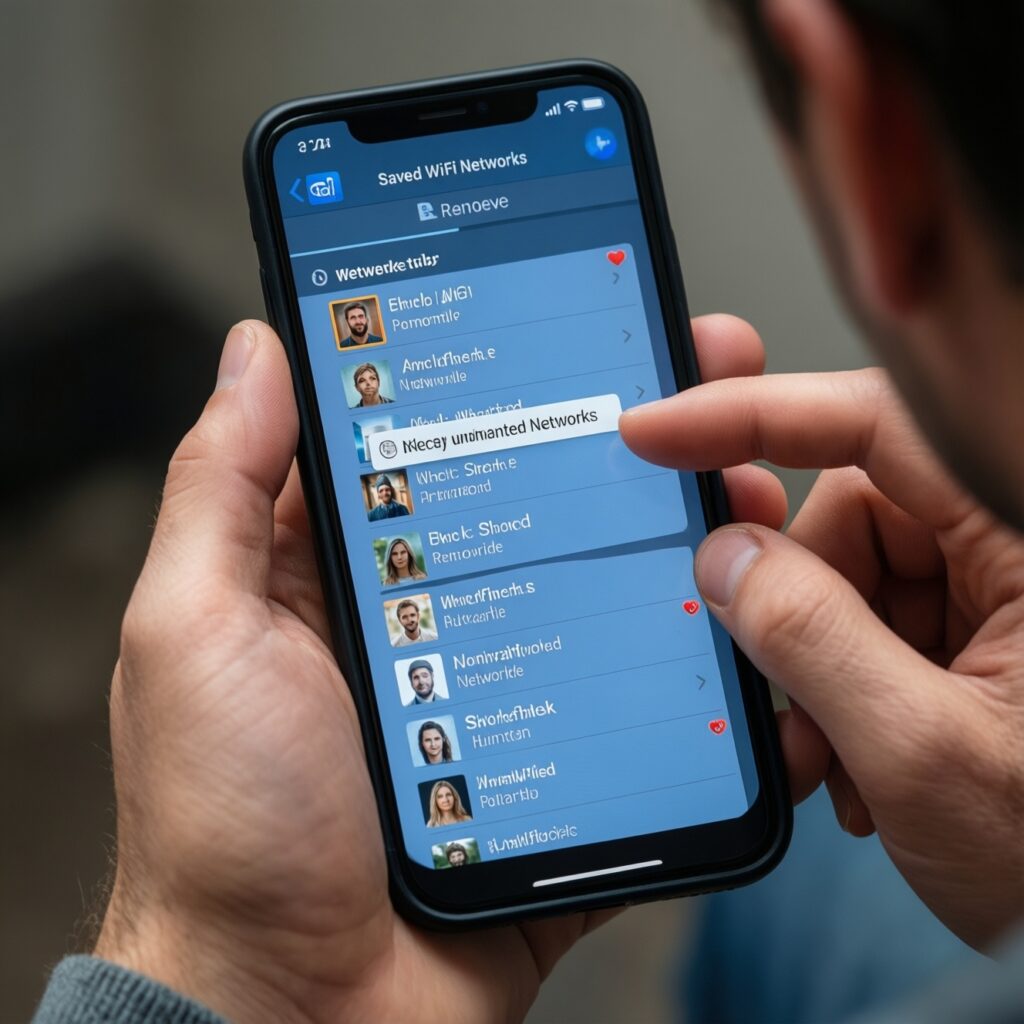
Сохранённые Wi‑Fi-сети можно просмотреть в настройках устройства и удалить ненужный профиль или отключить для него автоподключение. Удаление профиля обычно убирает сохранённый пароль: при следующем подключении его придётся ввести снова. Перед очисткой проверьте название сети и убедитесь, что знаете пароль или можете получить его у владельца.
Что проверить перед очисткой списка Wi‑Fi
- Сверьте название сети: похожие имена могут принадлежать разным роутерам.
- Убедитесь, что пароль известен или доступен. На рабочей сети профиль мог быть настроен администратором.
- Решите, что нужно: удалить профиль или только запретить автоматическое подключение. Это разные действия.
- Если устройство сейчас подключено к этой сети, сначала убедитесь, что рядом есть альтернативный доступ в интернет.
- Не удаляйте профиль, если сеть нужна для доступа к принтеру, локальному серверу или рабочим ресурсам.
Риски и ограничения:
- После удаления профиля устройство перестанет подключаться к этой сети автоматически.
- Для повторного подключения может потребоваться пароль, а для корпоративной сети — настройки или сертификат от администратора.
- Названия пунктов меню различаются между версиями ОС и производителями устройств.
- Команды в Терминале и Linux удаляют профиль сразу; перед выполнением проверьте имя сети и сетевого интерфейса.
Как найти сохранённые сети и забыть их в Windows
Инструкция подходит для Windows 10 и Windows 11, если нужно удалить профиль домашней, гостевой или общественной сети. Не выполняйте это действие для рабочего подключения, если параметры выдаёт организация и вы не уверены, как восстановить доступ.
- Откройте список известных сетей. В Windows 11 перейдите в «Параметры» → «Сеть и Интернет» → «Wi‑Fi» → «Управление известными сетями». В Windows 10 откройте «Параметры» → «Сеть и Интернет» → «Wi‑Fi» → «Управление известными сетями».
- Найдите нужный профиль. Сверьте имя сети с тем, которое отображается в списке доступных Wi‑Fi-сетей.
- Удалите профиль. Откройте свойства нужной сети и нажмите «Забыть».
Чтобы посмотреть сохранённые сети Wi‑Fi через командную строку, откройте Терминал или командную строку и выполните netsh wlan show profiles. Для удаления конкретного профиля используйте команду netsh wlan delete profile name="Имя сети", заменив текст в кавычках точным названием. Запрос «как удалить профиль Wi-Fi на Windows 10» обычно решается через «Управление известными сетями»; команда пригодится, если графический список недоступен.
Удаление профиля не равно отключению автоподключения: если нужно сохранить пароль, откройте свойства сети и выключите параметр автоматического подключения, если он доступен в вашей версии Windows.
Удаление Wi‑Fi-профиля в macOS через настройки и Терминал
Понадобятся доступ к учётной записи macOS и точное имя сети. Для удаления через Терминал также нужно определить имя Wi‑Fi-интерфейса: оно часто бывает en0, но может отличаться.
- Откройте сохранённые сети. В актуальных версиях macOS перейдите в меню Apple → «Системные настройки» → «Wi‑Fi» → «Известные сети».
- Удалите ненужную сеть. Нажмите кнопку дополнительных действий рядом с её названием и выберите удаление или «Забыть эту сеть».
- Проверьте результат. Убедитесь, что сеть исчезла из списка известных. В более ранних версиях macOS список может находиться в дополнительных настройках Wi‑Fi.
Через Терминал сначала выполните networksetup -listallhardwareports и найдите устройство Wi‑Fi. Затем список профилей можно запросить командой networksetup -listpreferredwirelessnetworks en0, подставив найденный интерфейс вместо en0. Для удаления используйте networksetup -removepreferredwirelessnetwork en0 "Имя сети". Перед запуском ещё раз проверьте интерфейс и название сети.
Как посмотреть известные сети и отключить автоподключение на Android
Расположение настроек зависит от версии Android и оболочки производителя. Если пункты называются иначе, найдите в приложении «Настройки» раздел Wi‑Fi или воспользуйтесь поиском по настройкам.
- Откройте настройки Wi‑Fi. Перейдите в «Настройки» → «Сеть и интернет» → «Интернет» или «Wi‑Fi». На некоторых устройствах этот раздел находится в меню «Подключения».
- Найдите сохранённые сети. Откройте пункт «Сохранённые сети», «Управление сетями» или список известных сетей.
- Выберите сеть. Нажмите на её название, чтобы открыть параметры профиля.
- Выберите нужное действие. Нажмите «Забыть», чтобы удалить профиль. Если хотите сохранить его, найдите переключатель автоматического подключения и отключите его.
Так можно забыть сеть Wi-Fi на Android. Названия и доступность переключателя автоподключения зависят от устройства. Если нужной сети нет в списке сохранённых, проверьте, не подключено ли устройство к другому профилю с похожим именем.
Удаление сохранённой сети Wi‑Fi на iPhone и iPad
После удаления проверьте, что устройство не подключается к сети снова автоматически. Используйте этот список для проверки результата:
- Откройте «Настройки» → «Wi‑Fi».
- Если устройство подключено к нужной сети, нажмите кнопку информации рядом с её названием.
- Выберите «Забыть эту сеть» и подтвердите действие.
- Если сеть не подключена, откройте список известных сетей в настройках Wi‑Fi, если такой пункт доступен в вашей версии iOS или iPadOS.
- Убедитесь, что нужная сеть больше не отображается среди сохранённых.
- При необходимости подключитесь к сети вручную и введите пароль заново.
- Если устройство продолжает подключаться автоматически, проверьте, не сохранён ли профиль на другом устройстве через учётную запись или управление организацией.
Пункт «Автоподключение» может быть доступен в сведениях о сети. Его отключение сохраняет профиль, а команда «Забыть эту сеть» удаляет его.
Как управлять профилями беспроводных сетей в Linux
В системах с NetworkManager список подключений удобно проверять через графические настройки или команду nmcli. Перед удалением убедитесь, что не стираете профиль, который нужен для текущего доступа.
Частые ошибки:
- Путать имя профиля с именем Wi‑Fi-сети (SSID): в NetworkManager они могут различаться.
- Удалять профиль текущего подключения и терять доступ к сети до повторной настройки.
- Указывать неверное имя из-за пробелов или похожих символов.
- Выполнять команду без нужных прав, если система запрашивает привилегии администратора.
- Удалять профиль через
nmcli connection delete, хотя достаточно было отключить автоподключение. - Ожидать, что команда удалит сеть у всех пользователей: профиль может быть настроен отдельно для другого пользователя или системно.
- Считать, что профиль исчез из системы, если он управляется корпоративной политикой или службой конфигурации.
Посмотреть профили можно командой nmcli connection show. Для удаления укажите точное имя или идентификатор: nmcli connection delete "Имя профиля". Чтобы сохранить профиль, но не подключаться к нему автоматически, измените параметр автоподключения через графические настройки или nmcli connection modify "Имя профиля" connection.autoconnect no.
Какие последствия у удаления профиля и как подключиться повторно
Удаление профиля стирает сохранённые параметры подключения на этом устройстве. После выбора сети в списке доступных устройство запросит пароль; для сетей с дополнительной настройкой может понадобиться повторно указать тип защиты, сертификат или параметры доступа.
Если полное удаление не требуется, выберите один из вариантов:
- Отключить автоподключение. Подходит, если профиль и пароль нужно сохранить, но подключаться к сети только вручную.
- Временно отключиться от сети. Используйте команду отключения, если нужно прекратить текущее соединение без удаления профиля.
- Сохранить профиль и уточнить пароль. Подходит для рабочей сети, к которой может потребоваться вернуться; пароль можно запросить у владельца сети или администратора.
Способ посмотреть сохранённые пароли Wi‑Fi зависит от ОС и прав пользователя. Просматривайте пароль только для сети, к которой у вас есть разрешённый доступ; если функция недоступна, запросите данные у владельца сети. После удаления профиля пароль из него обычно уже нельзя использовать для автоматического подключения.
Об авторе
Разбор ситуаций при удалении сохранённых Wi‑Fi-сетей
Удалится ли пароль вместе с профилем?
Обычно удаление профиля убирает сохранённый пароль и параметры сети на этом устройстве. При повторном подключении может потребоваться ввести пароль заново.
Можно ли запретить автоподключение, не забывая сеть?
Да. Отключите автоподключение в свойствах профиля, если такой переключатель есть в вашей ОС. Профиль и сохранённые параметры останутся на устройстве.
Почему сохранённая сеть снова появилась?
Профиль мог быть восстановлен синхронизацией, добавлен системой управления устройствами или настроен для другого пользователя. На рабочем устройстве обратитесь к администратору.
Что делать, если забыл сеть и не знаю пароль?
Запросите пароль у владельца сети или администратора. Не удаляйте профиль заранее, если повторное подключение может понадобиться, а пароль получить негде.
Удаление профиля отключит другие устройства от Wi‑Fi?
Нет, удаляется профиль только на выбранном устройстве. Настройки роутера и подключения остальных устройств от этого не меняются.
Почему пункта «Забыть сеть» нет в настройках?
Устройство может не быть подключено к этой сети, а список сохранённых профилей может находиться в другом разделе или быть ограничен политиками управления. Проверьте настройки Wi‑Fi и доступность обновлений системы.