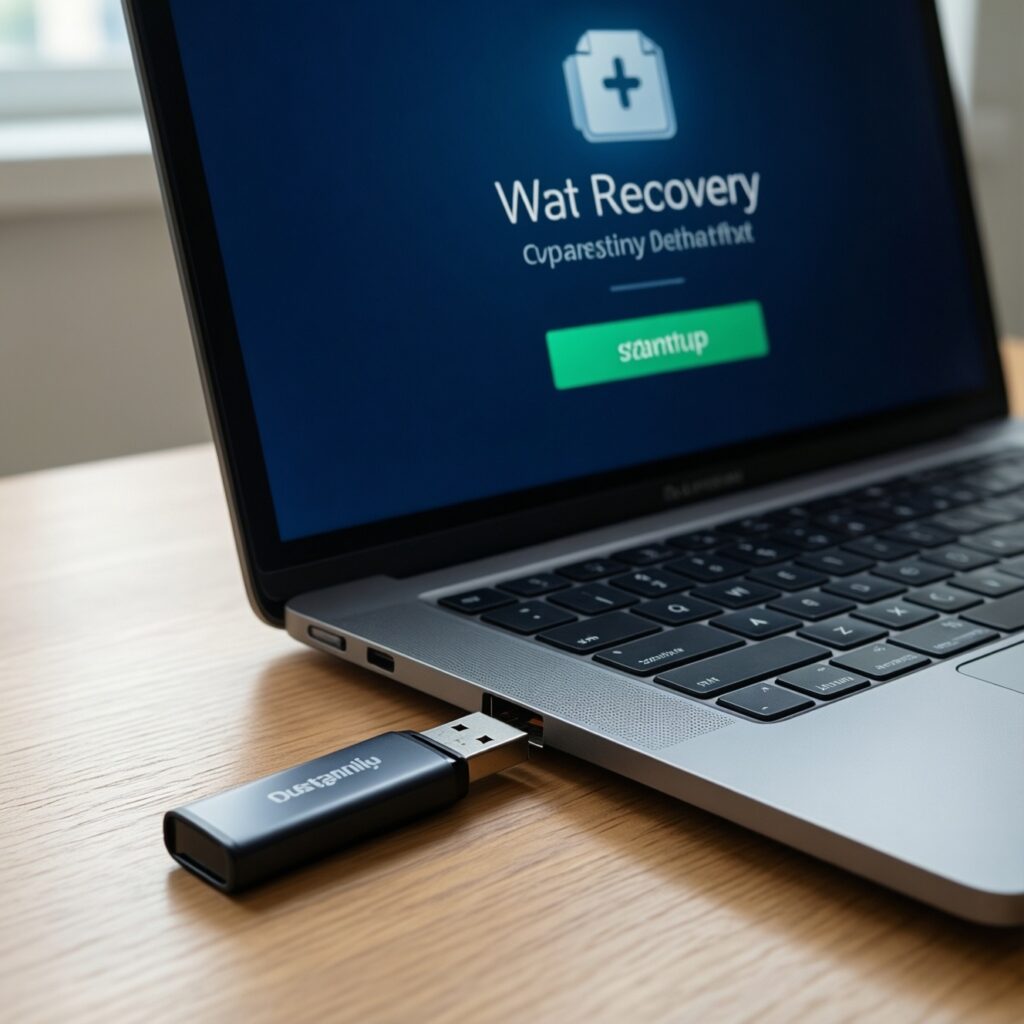
Загрузочную флешку создают из проверенного образа с помощью официальной утилиты или программы записи, подходящей для нужной системы. Запись обычно стирает данные на носителе, поэтому заранее скопируйте их в безопасное место. После создания выберите USB в меню загрузки и убедитесь, что запускается установщик или среда восстановления, не начиная установку.
Что проверить до записи образа на флешку
- Сохраните файлы с флешки: при записи они могут быть удалены.
- Скачайте образ или утилиту с официального сайта разработчика системы.
- Убедитесь, что образ предназначен для нужной версии и разрядности системы.
- Проверьте, что компьютер поддерживает загрузку с USB и доступ к UEFI или BIOS.
- Подключите питание к ноутбуку и не отключайте флешку во время записи.
Подготовьте образ системы и проверьте его целостность
Создать загрузочную флешку стоит, если нужно установить или восстановить систему на своём компьютере. Не используйте образ из неизвестного источника: он может быть повреждён или изменён. Если производитель публикует контрольную сумму, сравните её с рассчитанной для скачанного файла; несовпадение означает, что образ использовать не следует.
Для Windows 11 можно воспользоваться официальным средством создания установочного носителя: оно скачивает необходимые файлы и подготавливает USB без отдельного ISO. Если ISO уже есть, убедитесь, что он предназначен для требуемой системы. Не продолжайте, если не уверены, что выбрали правильный диск: запись может уничтожить данные.
Выберите программу записи с учётом вашей операционной системы
Что понадобится: исправная флешка достаточной ёмкости, образ системы или интернет-соединение для его загрузки, а также права администратора на компьютере. Конкретные требования к носителю зависят от образа и выбранной утилиты — проверьте их в документации программы.
- Для Windows: используйте официальное средство Microsoft, если создаёте установочный носитель Windows. Для записи готового ISO подойдёт совместимая программа, например Rufus; выбирайте параметры разметки и загрузки согласно инструкции к образу и целевому компьютеру.
- Для macOS: используйте средство, рекомендованное разработчиком устанавливаемой системы. Не переносите ISO на USB простым копированием, если инструкция не подтверждает такой способ.
- Для Linux: применяйте утилиту, поддерживающую выбранный образ. Команды низкого уровня требуют точного выбора устройства: ошибка может стереть данные на другом диске.
Если задача — создать загрузочную флешку Windows 11, официальный инструмент обычно проще для пользователя, которому не требуется настраивать параметры записи вручную. Программа для создания загрузочной флешки из готового ISO нужна, когда образ уже скачан или требуется выбрать дополнительные параметры совместимости.
Создайте загрузочную флешку и дождитесь завершения записи
- Подключите носитель. Вставьте флешку напрямую в USB-порт компьютера и закройте открытые с неё файлы. Если к компьютеру подключено несколько внешних накопителей, временно отключите лишние, чтобы не перепутать устройство.
- Запустите выбранную утилиту. При запросе подтвердите права администратора. Проверьте, что программа распознала именно нужную флешку.
- Укажите источник. Выберите ISO-файл или вариант загрузки файлов через официальное средство. Перед началом ещё раз сверьте название и путь к образу.
- Выберите целевой USB-носитель. Сверьте его название и объём с данными флешки. Подтвердите очистку только после проверки: операция может удалить все файлы на выбранном устройстве.
- Запустите запись. Дождитесь сообщения об успешном завершении. Не извлекайте носитель, не выключайте компьютер и не закрывайте программу в процессе.
- Безопасно извлеките флешку. Используйте функцию извлечения операционной системы, если она доступна, затем подключите носитель снова для проверки.
Чтобы записать образ Windows на флешку, следуйте подсказкам выбранного инструмента: параметры, подходящие для одного компьютера, могут не подойти другому. Не меняйте схему разделов и режим загрузки наугад.
Быстрый режим
- Скопируйте данные с флешки и проверьте происхождение образа.
- Выберите официальную утилиту или программу, совместимую с ISO.
- Укажите образ и внимательно проверьте выбранный USB-накопитель.
- Дождитесь завершения записи и проверьте запуск через меню загрузки.
Настройте запуск с USB в UEFI или BIOS
После записи откройте разовое меню загрузки или настройки UEFI/BIOS. Названия пунктов и клавиши входа зависят от модели компьютера; ориентируйтесь на подсказку при включении или документацию производителя. Для первичной проверки удобнее разовое меню загрузки: оно не меняет постоянный порядок устройств.
- Флешка подключена до включения компьютера.
- В меню загрузки выбран USB-носитель, а не внутренний диск.
- Если отображаются варианты UEFI и Legacy, выбран режим, соответствующий образу и конфигурации компьютера.
- Настройки Secure Boot не менялись без необходимости; если загрузка блокируется, проверьте рекомендации разработчика системы.
- После выбора USB компьютер действительно начинает запуск с флешки.
- Для выхода без изменений выбрано завершение или перезапуск, а не продолжение установки.
Проверьте загрузку с флешки, не начиная установку
Как проверить загрузочную флешку безопасно: запустите компьютер с USB и дождитесь появления установщика или среды восстановления. Не нажимайте кнопки установки, форматирования, удаления разделов и восстановления, если ваша цель — только тест. Для выхода закройте программу штатным способом или выключите компьютер, затем извлеките носитель.
Если флешка не запускается, проверьте типичные причины:
- образ скачан не полностью или повреждён;
- файлы были скопированы на USB вместо записи через подходящую утилиту;
- в меню загрузки выбран внутренний диск;
- носитель не подходит образу или не соответствует требованиям программы;
- режим UEFI/Legacy не совпадает с подготовкой носителя;
- компьютер не поддерживает загрузку с выбранного USB-порта либо не распознаёт флешку;
- запись была прервана или программа сообщила об ошибке.
Устраните типичные ошибки, если компьютер не видит носитель
- Проверьте подключение. Переставьте флешку в другой USB-порт, по возможности без переходника или USB-концентратора. Попробуйте другой порт при выключенном компьютере.
- Повторите запись. Если программа сообщала об ошибке, перекачайте образ из официального источника и создайте носитель заново, внимательно выбрав целевое устройство.
- Проверьте другой способ записи. Для Windows используйте официальное средство создания установочного носителя; для готового ISO выберите совместимую программу и сверьтесь с её настройками.
- Проверьте настройки компьютера. Уточните в документации модели порядок входа в меню загрузки и совместимый режим. Не отключайте защитные функции без конкретной причины и инструкции производителя.
Если флешка не определяется ни в меню загрузки, ни в операционной системе, проверьте её на другом компьютере. Не форматируйте внутренний диск и не меняйте его разделы ради проверки USB.
Нюансы создания и проверки загрузочного USB-носителя
Можно ли создать загрузочную флешку простым копированием ISO?
Обычно нет: ISO нужно записать подходящей утилитой, которая подготовит структуру загрузочного носителя. Используйте копирование только в том случае, если такой способ прямо указан в инструкции к образу.
Что выбрать для Windows 11: официальный инструмент или запись ISO?
Официальное средство удобно, когда нужно подготовить установочный USB без отдельного образа. Запись ISO через совместимую программу подходит, если образ уже скачан или нужны параметры, предусмотренные документацией.
Удалятся ли файлы с флешки при записи?
Да, запись может очистить выбранный носитель. До подтверждения операции сохраните нужные файлы и проверьте, что программа выбрала именно флешку.
Как проверить загрузочную флешку без установки системы?
Запустите компьютер с USB и дождитесь стартового экрана установщика или среды восстановления. Не выбирайте установку, форматирование или изменение разделов; затем выйдите из программы и перезагрузите компьютер.
Нужно ли отключать Secure Boot для запуска с USB?
Не обязательно: это зависит от образа и настроек компьютера. Сначала проверьте документацию системы и сообщение об ошибке; не отключайте защиту без необходимости.
Что делать, если флешка не отображается в меню загрузки?
Подключите её напрямую к другому USB-порту, проверьте носитель на другом компьютере и убедитесь, что запись завершилась без ошибок. Если USB по-прежнему не виден, проверьте руководство компьютера и совместимость режима загрузки.