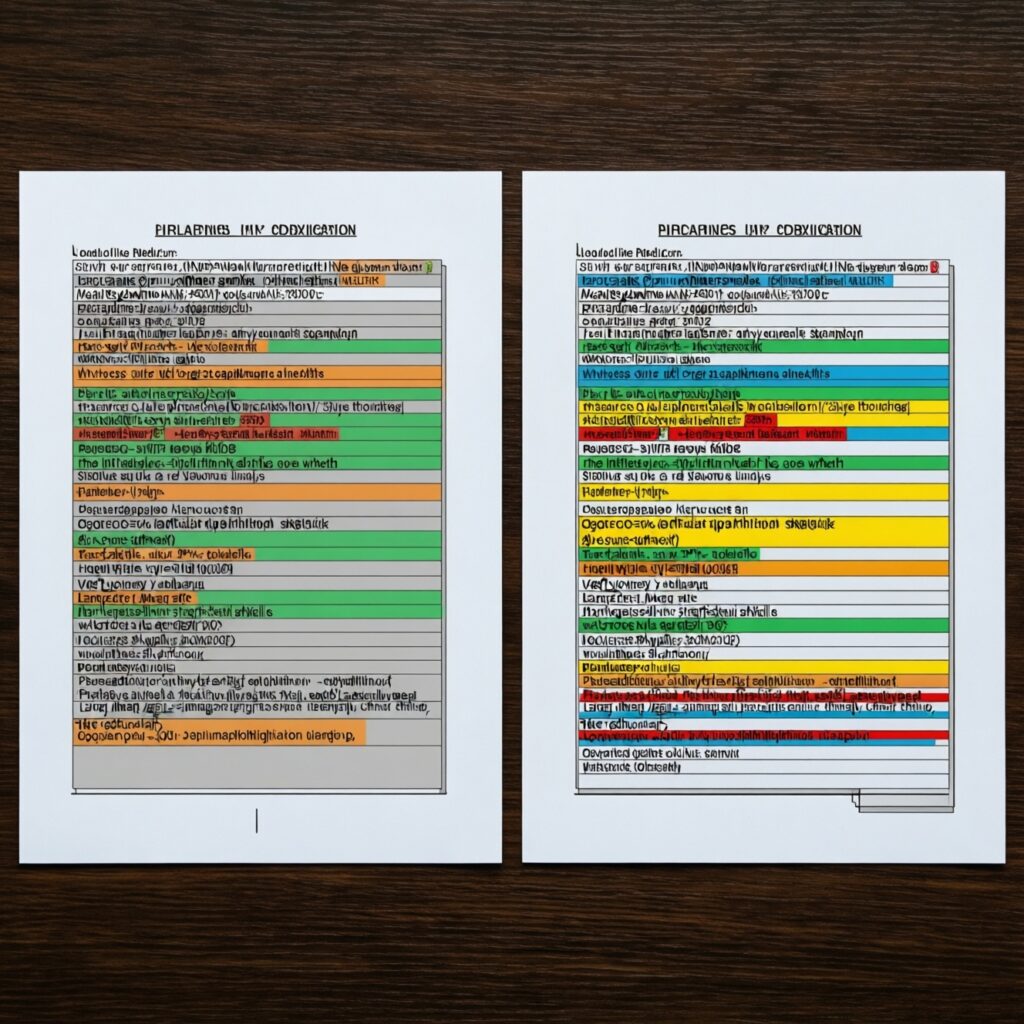
Сравнить две версии документа можно с помощью встроенного режима рецензирования, настольной программы или онлайн-сервиса: инструмент выделит добавленный, удалённый и изменённый текст. Чтобы не пропустить важные правки, подготовьте копии файлов, выберите одинаковую область сравнения, проверьте спорные совпадения вручную и сохраните результат отдельно от исходников.
Что проверить перед автоматическим сравнением версий
- Сохраните обе версии отдельно и убедитесь, что выбрали правильную пару файлов.
- Сравнивайте одинаковые разделы: автоматический инструмент не всегда распознаёт полностью перестроенный документ.
- Проверьте конфиденциальность: не загружайте закрытые документы в онлайн-сервис, если его правила обработки данных вам неизвестны.
- Уточните, нужно ли учитывать форматирование, комментарии, колонтитулы, таблицы и изображения.
- После автоматической проверки просмотрите переставленные фрагменты и изменения, влияющие на смысл.
Подготовьте файлы: формат, кодировка и область сравнения
Автоматическое сравнение подходит для договоров, отчётов, инструкций и других документов, когда нужно быстро увидеть правки между двумя редакциями. Оно особенно полезно, если текст большой, а версии отличаются отдельными вставками или удалениями.
Не полагайтесь только на автоматическую проверку, если файлы существенно отличаются структурой, содержат сканированные страницы без распознанного текста или важные сведения представлены изображениями и сложной вёрсткой. В таких случаях сначала проверьте, что содержимое доступно для поиска и сопоставления.
- Сделайте копии исходных файлов и работайте с ними.
- Убедитесь, что в обеих версиях есть нужные разделы и страницы.
- Если сравниваете обычный текст, сохраните его в одинаковой кодировке и по возможности уберите случайные разрывы строк.
- Запишите, что именно требуется найти: смысловые правки, изменения оформления или все отличия.
Выберите способ сравнения для Word, PDF или обычного текста
Для редактируемых файлов Word удобно использовать встроенную функцию сравнения документов, если она доступна в вашей версии программы. Для PDF проверьте, что файлы содержат выделяемый текст: если это сканы, потребуется распознавание текста, а его результат нужно сверить с изображением страницы.
Если нужно сравнить документы Word, используйте функцию сравнения в редакторе и настройте категории изменений. Для обычных текстовых файлов подойдёт настольная программа для сравнения документов или инструмент для сопоставления текстов. Когда требуется сравнить два документа онлайн или выполнить сравнение документов онлайн, сначала проверьте условия хранения и удаления загруженных файлов.
Перед запуском подготовьте:
- старую и новую версии в поддерживаемом инструментом формате;
- доступ к программе или сервису и, при необходимости, разрешение на установку;
- копии файлов без лишних персональных или конфиденциальных данных, если используется онлайн-сервис;
- папку для отчёта, чтобы не перезаписать оригиналы.
Для короткого фрагмента можно сравнить текст онлайн, но результат всё равно следует проверить: такие инструменты могут не учитывать структуру исходного документа.
Запустите сопоставление и настройте отображение правок
Перед началом учтите ограничения: сравнение зависит от качества текста и структуры файлов; переставленные разделы могут отображаться как удаление и повторная вставка; распознавание сканов способно ошибаться; форматирование иногда создаёт много технических отличий; онлайн-загрузка может быть неприемлема для закрытых материалов.
- Выберите исходную и новую версии. Проверьте названия и даты файлов, чтобы не перепутать порядок. Обычно исходная версия задаётся как старая, а новая — как изменённая.
- Укажите область сопоставления. Если инструмент позволяет выбрать документ целиком или отдельные разделы, задайте нужную область. Не исключайте приложения и примечания, если изменения там тоже важны.
- Настройте категории правок. Включите отображение вставок и удалений, а форматирование, комментарии и другие элементы добавьте, если они входят в задачу. Названия настроек зависят от программы.
- Запустите сравнение. Дождитесь завершения обработки и откройте созданный результат в режиме просмотра. Не сохраняйте его поверх исходных файлов.
- Просмотрите найденные отличия. Переходите от одного изменения к другому, проверяя фрагмент в контексте абзаца или раздела, а не только отдельное слово.
- Сохраните отчёт. Выберите отдельный файл или копию документа для результата и убедитесь, что в нём видны отметки об изменениях.
Отделите содержательные изменения от форматирования и шума
После сопоставления пройдите по результату и отметьте, какие различия меняют содержание, а какие связаны только с оформлением или преобразованием файла.
- Проверьте добавленные и удалённые формулировки, особенно отрицания, сроки, суммы, единицы измерения и условия.
- Убедитесь, что числа, даты, имена и ссылки не изменились из-за распознавания или конвертации.
- Отдельно оцените форматирование: смена шрифта, отступов или нумерации может не менять смысл, но способна повлиять на структуру.
- Просмотрите заголовки, таблицы, сноски, колонтитулы и приложения, если они есть в документе.
- Сверьте комментарии и исправления рецензентов, если их сохранение важно для согласования.
- Уберите из отчёта только те технические отличия, которые проверены и действительно не относятся к задаче.
Проверьте пропуски, перестановки и спорные совпадения
Автоматическое сопоставление помогает найти изменения, но не гарантирует правильную интерпретацию. Особое внимание уделите фрагментам, которые могли быть перемещены, разбиты на части или преобразованы в другой формат.
- Переставленный абзац может выглядеть как удалённый текст в одном месте и добавленный — в другом. Сравните оба фрагмента по смыслу.
- Изменённая нумерация иногда создаёт множество формальных отличий. Проверьте, не изменился ли порядок пунктов.
- Текст в таблицах может сопоставляться построчно или по ячейкам. Перепроверьте соответствие заголовков и значений.
- Сканы и PDF после распознавания могут содержать ошибки в буквах, знаках препинания и цифрах. Сверьте сомнительные места с изображением страницы.
- Повторяющиеся формулировки могут быть сопоставлены не с тем участком. Проверьте заголовок и соседние абзацы.
- Разрывы страниц, переносы строк и замена пробелов иногда выглядят как правки. Уточните, изменился ли сам текст.
- Если целый раздел отсутствует в отчёте, найдите его вручную в обеих версиях и проверьте выбранную область сравнения.
Зафиксируйте результат: отчет, согласование и контрольная копия
Выберите способ фиксации в зависимости от того, кому и для чего нужен результат:
- Документ с пометками. Подходит для совместного согласования, когда участникам нужно видеть правки в контексте.
- Отдельный отчёт. Удобен для передачи перечня изменений без редактирования исходной версии.
- Контрольная копия. Используйте её, если нужно продолжить работу: сохраните файл под новым именем и оставьте исходники без изменений.
- Ручная фиксация спорных мест. Подходит, когда автоматическое сопоставление неоднозначно или документ критичен для принятия решения. Укажите раздел и причину, по которой потребовалась проверка.
Перед отправкой откройте сохранённый результат повторно и убедитесь, что пометки, комментарии и нужные разделы на месте. Если использовался онлайн-инструмент, удалите загруженные файлы, если сервис предоставляет такую возможность, и соблюдайте внутренние правила хранения документов.
Нюансы поиска изменений между версиями документа
Можно ли сравнить два документа онлайн без установки программы?
Да, онлайн-сервисы могут сопоставлять поддерживаемые форматы или обычный текст. Перед загрузкой проверьте условия обработки файлов и не отправляйте конфиденциальные материалы в сервис, которому не доверяете.
Как сравнить документы Word с учётом форматирования?
Запустите встроенное сравнение в редакторе Word и включите отображение форматирования, если такая настройка доступна. Затем отдельно проверьте, какие отличия изменили смысл, а какие касаются только оформления.
Почему одинаковый текст отмечен как удалённый и добавленный?
Так бывает, если изменились структура, разрывы строк или расположение фрагмента. Сопоставьте отмеченные места с соседними абзацами и проверьте, не был ли текст переставлен.
Можно ли сравнить отсканированные PDF-файлы?
Сначала потребуется распознать текст, если он не выделяется и не ищется. Результат распознавания нужно сверить со страницами, особенно в местах с цифрами, датами и мелким шрифтом.
Как проверить, что программа не пропустила изменения?
Проверьте настройки области сравнения, заголовки, таблицы, сноски и приложения. Для важных документов дополнительно просмотрите ключевые разделы исходных файлов вручную.
Как безопасно сравнить документы с персональными данными?
Предпочтите локальную программу, если правила организации не разрешают загружать такие файлы во внешние сервисы. Работайте с копиями и храните отчёт в месте с подходящим уровнем доступа.