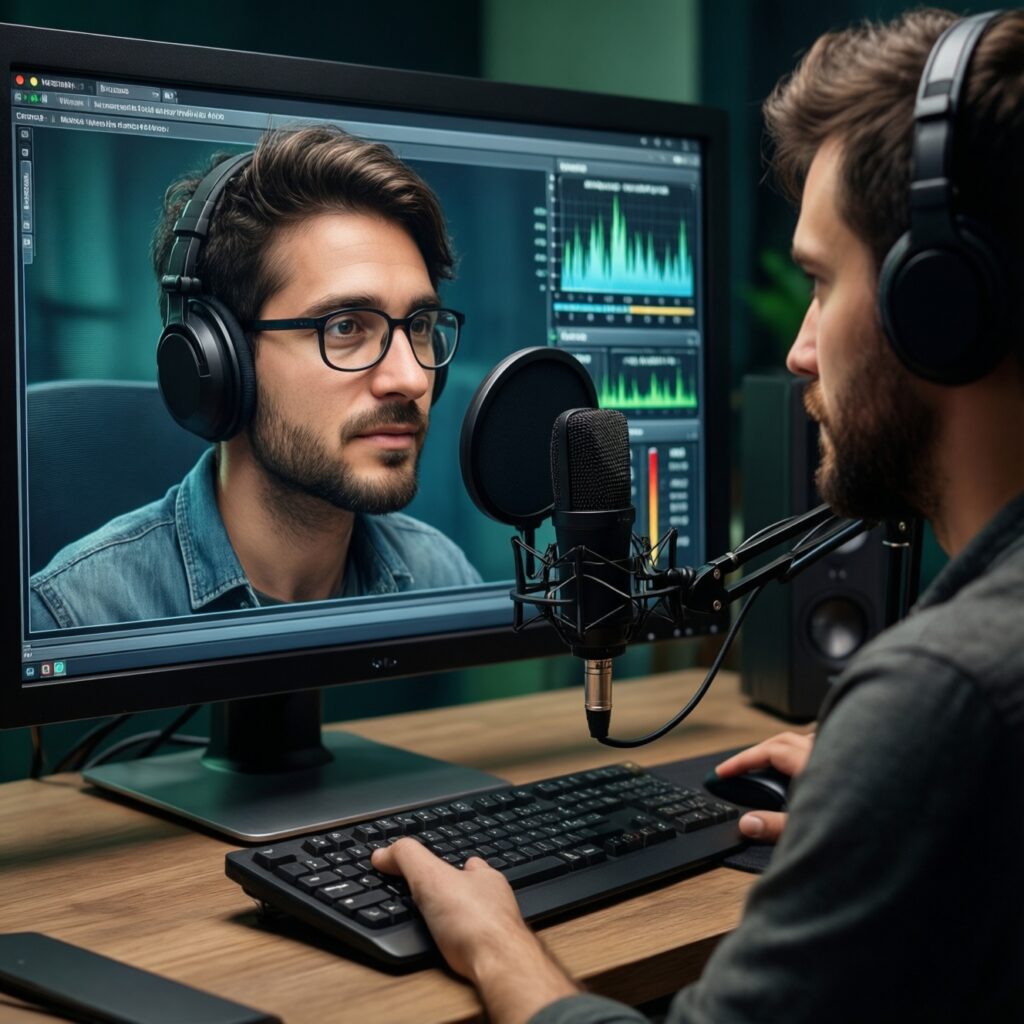
Чтобы записать экран компьютера со звуком системы и голосом, выберите программу, которая захватывает оба источника, подключите микрофон и проверьте уровни на коротком тесте. В Windows это можно сделать, например, в OBS Studio; на macOS для системного звука может понадобиться дополнительный аудиомаршрут. Затем запишите фрагмент, прослушайте его и только после проверки сохраните полное видео.
Главные настройки перед записью экрана
- Заранее выберите область захвата: весь экран, окно или конкретное приложение.
- Проверьте, что микрофон выбран как источник записи и получает сигнал.
- Убедитесь, что программа захватывает системный звук, а не только изображение и голос.
- Уменьшите громкость воспроизведения, если она заглушает речь.
- Запишите и прослушайте короткий тестовый фрагмент до основного дубля.
Выберите программу для захвата экрана и звука
Для гибкой настройки источников и уровней подойдёт OBS Studio: в ней можно отдельно добавить захват изображения, звук компьютера и микрофон. В Windows для простого клипа можно проверить встроенные средства записи, но заранее убедитесь, что выбранный инструмент захватывает нужные аудиоисточники.
На macOS встроенная запись экрана может записывать звук с микрофона, но захват системного звука зависит от версии macOS и выбранного способа. Если он необходим, используйте программу или аудиомаршрут, который явно поддерживает захват звука приложений.
Программа для записи экрана со звуком нужна, если требуется контролировать источники, громкость и качество результата. Не устанавливайте неизвестные приложения из случайных сайтов: скачивать программу для записи экрана безопаснее с официального сайта разработчика или из проверенного магазина приложений.
Подключите микрофон и проверьте уровень сигнала
Перед записью подготовьте:
- микрофон — встроенный, гарнитуру или внешний;
- наушники, чтобы звук компьютера не попадал повторно в микрофон;
- доступ программы к микрофону и записи экрана в настройках приватности операционной системы;
- свободное место на диске для видеофайла.
Выберите микрофон в настройках программы и произнесите несколько фраз обычным голосом. Индикатор уровня должен реагировать на речь, но не постоянно достигать максимума: перегрузка приводит к искажению, которое нельзя полностью исправить после записи.
Настройте запись системного звука в Windows и macOS
-
Добавьте изображение экрана.
В OBS создайте сцену и добавьте источник захвата экрана или окна. Проверьте в предпросмотре, что видна нужная область и на ней нет лишних окон или уведомлений. -
Подключите звук компьютера.
В Windows добавьте захват аудиовыхода или системного звука и выберите устройство, через которое воспроизводится звук. В macOS проверьте доступные в программе источники: если системный звук не появляется, используйте поддерживаемый приложением аудиомаршрут и выполните его настройку по инструкции разработчика. -
Добавьте микрофон отдельным источником.
Выберите нужное устройство в настройках аудио программы. Отключите дублирующие источники, если один и тот же микрофон уже добавлен в другом месте. -
Разрешите необходимые доступы.
В настройках конфиденциальности Windows или macOS предоставьте программе доступ к микрофону и записи экрана, если система запросит разрешение. После изменения доступа перезапустите программу, если источник не появился. -
Проведите короткую пробную запись.
Включите звук в приложении или видео, одновременно прочитайте пару предложений в микрофон и запишите небольшой фрагмент. Остановите запись и проверьте, что слышны оба источника без пропусков и заметного эха.
Быстрый режим:
- Откройте сцену и выберите область экрана.
- Включите системный звук и микрофон как отдельные источники.
- Проверьте уровни и разрешения доступа.
- Запишите короткий тест, прослушайте его и переходите к основному видео.
Сбалансируйте громкость голоса и звука компьютера
Перед основной записью проверьте результат по списку:
- Голос отчётливо слышен на фоне системного звука.
- Звуки уведомлений и воспроизведения не заглушают речь.
- Индикатор микрофона реагирует на голос без постоянного упора в максимум.
- В наушниках нет эха или повторного звучания голоса.
- Захватывается нужное устройство вывода, а не неиспользуемый динамик или монитор.
- На тестовом фрагменте слышны и голос, и звук компьютера.
- Уровень громкости остаётся комфортным на протяжении всего теста.
Если голос тихий, сначала приблизьте микрофон или немного увеличьте его уровень. Если системный звук мешает речи, уменьшите громкость приложения или соответствующий уровень в микшере записи.
Запишите экран без лишних пауз и пересъёмок
- Не начинайте запись до проверки обоих звуковых источников.
- Не полагайтесь только на индикатор: короткий фрагмент нужно прослушать.
- Не оставляйте включёнными два одинаковых источника микрофона — это может вызвать эхо или усиление шума.
- Не меняйте устройство вывода звука во время записи без необходимости: программа может продолжить захват другого устройства.
- Закройте уведомления и приложения, которые могут воспроизводить неожиданные звуки.
- Не записывайте конфиденциальные данные, если они могут попасть в кадр или звук.
- Проверьте свободное место и сохранение файла в нужную папку до длинной записи.
Проверьте аудиодорожки и сохраните готовое видео
Откройте записанный файл и проверьте начало, середину и конец: звук должен присутствовать на всём протяжении, а речь — оставаться разборчивой. Если программа позволяет записывать источники на отдельные дорожки, разделите микрофон и системный звук: так проще регулировать их громкость при монтаже.
Если встроенный способ не захватывает нужный звук, выберите подходящий вариант:
- OBS Studio — когда важны отдельные источники и гибкие настройки записи.
- Встроенная запись Windows — для короткого простого клипа, если доступные настройки захватывают системный звук и микрофон.
- Запись экрана на macOS с поддерживаемым аудиомаршрутом — когда нужно включить в видео звук приложений наряду с микрофоном.
Если задача — запись видео с экрана со звуком Windows, перед длинным дублем проверьте именно выбранный режим и устройство воспроизведения. Сохраните итоговый файл в распространённом видеоформате, который поддерживает ваша программа, и откройте его после экспорта.
Решения для частых проблем со звуком при записи
Записывается голос, но не слышно звук компьютера. Что проверить?
Проверьте, добавлен ли системный звук как отдельный источник и выбрано ли устройство, через которое воспроизводится звук. На macOS убедитесь, что используемый способ поддерживает захват аудио приложений.
Почему микрофон не отображается в программе?
Проверьте подключение устройства и разрешение на доступ к микрофону в настройках конфиденциальности системы. Затем заново выберите микрофон в программе и при необходимости перезапустите её.
Как устранить эхо в записи?
Используйте наушники и отключите дублирующие источники микрофона. Если микрофон улавливает звук из динамиков, уменьшите громкость воспроизведения или измените его расположение.
Что делать, если голос звучит тихо или с искажениями?
Проверьте расстояние до микрофона и уровень его сигнала. При искажениях уменьшите усиление, а при тихой речи сначала попробуйте говорить ближе к микрофону.
Можно ли записать только системный звук без микрофона?
Да: отключите микрофон в настройках записи, оставив источник звука компьютера. Перед основной записью проверьте короткий фрагмент.
Почему после смены наушников пропал системный звук в записи?
Программа могла продолжить захват прежнего устройства вывода. Выберите новое устройство в настройках аудио программы и повторите тест.