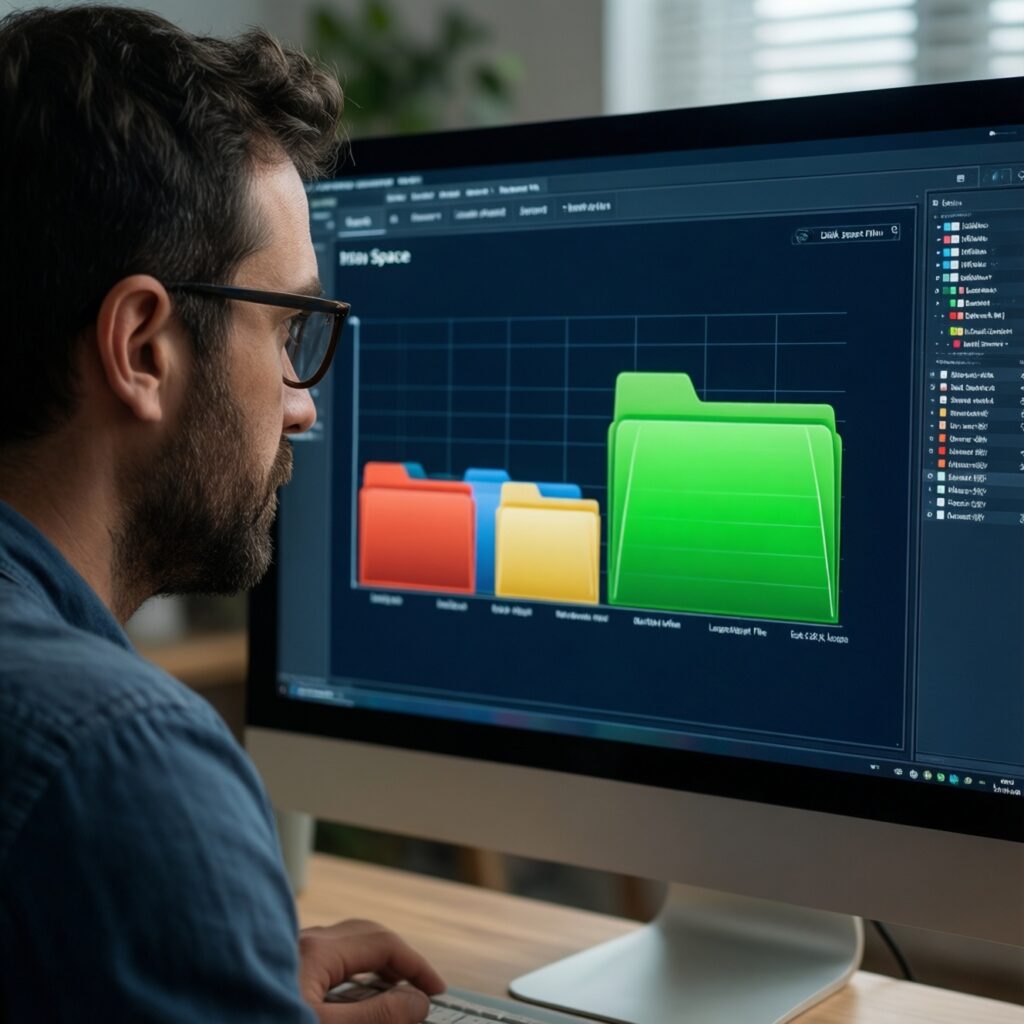
Проверить свободное место можно встроенными средствами Windows, macOS или Linux, а самые объёмные папки найти через анализатор диска. Сначала посмотрите общий объём и свободное пространство, затем просканируйте папки и проверьте назначение крупных файлов. Не удаляйте системные данные и содержимое рабочих каталогов, пока не убедитесь, что они не нужны.
Что проверить перед освобождением диска
- Уточните, какой именно диск или раздел заполнен: системный, внешний или сетевой.
- Сравните свободное место с общим объёмом накопителя: цифры могут отображаться в разных единицах.
- Перед очисткой пользовательских файлов сохраните важные данные в резервную копию.
- Не удаляйте файлы из системных папок вручную и не очищайте корзину, не проверив её содержимое.
- При сканировании анализатором предоставляйте доступ только к тем папкам, которые хотите проверить.
Как посмотреть свободное место средствами Windows
Встроенные настройки подойдут, если нужно быстро проверить системный диск и увидеть распределение занятого пространства по категориям. Для этого не нужны дополнительные программы или права администратора. Не начинайте удаление файлов, если компьютер используется для рабочих задач, а назначение данных вам неизвестно.
- Откройте Параметры через меню «Пуск».
- Перейдите в раздел Система, затем выберите Память. В некоторых версиях Windows сначала нужно открыть пункт Хранилище.
- Выберите нужный диск, чтобы посмотреть, сколько места занято и какие категории используют хранилище.
- Если требуется проверить другие разделы, откройте Проводник, выберите Этот компьютер и посмотрите индикаторы дисков.
Так можно понять, как узнать что занимает место на диске Windows на уровне категорий. Для оценки отдельных каталогов откройте свойства папки в Проводнике: расчёт размера может занять время, особенно если внутри много мелких файлов.
Где macOS показывает объём хранилища и занятые категории
Для проверки понадобятся только настройки macOS и доступ к учётной записи пользователя. Откройте меню Apple, перейдите в Системные настройки и выберите Основные → Хранилище. В старых версиях macOS сведения о диске могут находиться в разделе Об этом Mac на вкладке Хранилище.
Подождите, пока система рассчитает категории. Если нужно посмотреть, какие файлы занимают место, откройте рекомендации или соответствующие категории и проверьте предложенные элементы перед удалением. Названия пунктов и доступные рекомендации зависят от версии macOS.
Как оценить свободное место в Linux через графический интерфейс и терминал
Перед проверкой учитывайте риски и ограничения:
- Команды ниже показывают сведения о файловых системах и не удаляют данные.
- В разных дистрибутивах Linux названия графических инструментов и пунктов меню могут отличаться.
- Папки другого пользователя и некоторые системные каталоги могут быть недоступны без дополнительных прав; не меняйте права доступа только ради сканирования.
- Анализ всего накопителя может занять время. Для поиска личных файлов начните с домашнего каталога.
- Проверьте диск в графической среде. Откройте приложение анализа дисков, если оно установлено, или найдите в настройках хранилища сведения об использовании разделов. В файловом менеджере можно открыть свойства тома и посмотреть свободное место.
- Откройте терминал. Команда
df -hпокажет размер, занятое и свободное пространство подключённых файловых систем в удобном для чтения виде. - Найдите крупные каталоги в домашней папке. Выполните
du -h --max-depth=1 ~ 2>/dev/null | sort -h. Команда выводит размеры папок первого уровня в домашнем каталоге и сортирует их по возрастанию. - Проверьте интересующую папку подробнее. Замените
~в команде на путь к нужному каталогу, например~/Загрузки. Сначала изучите найденные файлы, а не удаляйте их автоматически.
Если команда du сообщает об отсутствии параметра, используйте графический анализатор или справку своей системы: набор доступных опций зависит от установленной версии утилиты.
Чем просканировать папки, чтобы найти самые объёмные
Встроенные средства удобны для общей оценки занятого пространства. Чтобы сравнить конкретные каталоги и увидеть крупные файлы, используйте анализатор диска. Перед установкой проверьте источник программы и выберите сборку для своей операционной системы.
Чтобы понять, как посмотреть размер папок на компьютере, начните с домашнего каталога или пользовательских папок вроде загрузок и видео. При оценке результата проверьте:
- Выбран ли именно тот диск или раздел, который заполнен.
- Завершилось ли сканирование, а не только начальный подсчёт.
- Не исключены ли из анализа скрытые файлы или отдельные каталоги.
- Показан ли размер содержимого папки, а не только её метаданных.
- Не вошли ли в результаты временные файлы, которые система использует прямо сейчас.
- Не дублируются ли файлы в нескольких представлениях или подключённых каталогах.
- Соответствует ли крупный объём типу данных: например, видеофайлы обычно занимают больше места, чем текстовые документы.
- Есть ли у программы доступ к нужным папкам; сообщения об ошибках могут означать, что часть данных не просканирована.
Программа для анализа места на диске помогает быстро перейти от обзора категорий к отдельным папкам. Она показывает расположение данных, но сама по себе не определяет, можно ли безопасно их удалить.
Как отличить ненужные файлы от системных и рабочих данных
Частые ошибки при поиске крупных файлов:
- Удалять папки по названию, не выяснив, какая программа ими пользуется.
- Считать временные или кэш-файлы ненужными: удаление может сбросить настройки или завершить сеанс в приложении.
- Удалять содержимое папок
Windows,Program Files,Systemили системных каталогов Linux вручную. - Очищать папку загрузок, не проверив, нет ли там установщиков, документов или экспортированных файлов.
- Удалять рабочие базы, архивы проектов и локальные копии без согласования с ответственным за данные.
- Путать резервную копию с дубликатом: оригинал мог быть удалён или перемещён.
- Оценивать только размер папки, не учитывая, что файлы могут быть синхронизированы с облаком или использоваться другими устройствами.
Если назначение файла неясно, проверьте его свойства, расположение и связь с установленной программой. Не удаляйте его до резервного копирования или уточнения у специалиста.
Как освободить место без риска потерять важное
Выберите подходящий вариант после проверки содержимого:
- Удалить ненужные личные файлы. Подходит для подтверждённых дубликатов, старых экспортов и файлов, которые больше не требуются. Сначала переместите их в корзину, проверьте работу системы и приложений, затем очистите корзину.
- Использовать встроенную очистку системы. Выбирайте только те категории, назначение которых понятно. Перед подтверждением проверьте список: некоторые пункты могут удалять временные данные или содержимое папки загрузок.
- Перенести крупные данные. Архивы, фото и видео можно переместить на внешний накопитель или в проверенное облачное хранилище. Убедитесь, что копирование завершилось и файлы открываются, прежде чем удалять исходники.
- Удалить неиспользуемые приложения штатным способом. Используйте настройки Windows, macOS или менеджер пакетов Linux, а не удаляйте папку приложения вручную.
Перед очисткой проверьте, что резервная копия доступна. Если вы ищете, как освободить место на диске C, начните с анализа категорий в Windows и личных файлов; не удаляйте вручную содержимое системных каталогов.
Об авторе
Разбор частых ситуаций при нехватке места на диске
Почему сумма категорий не совпадает с объёмом диска?
Часть пространства может занимать система, служебные данные или файлы, которые не отображаются в выбранной сводке. Учитывайте также различия в единицах измерения и округление.
Почему папка кажется пустой, хотя занимает место?
В ней могут быть скрытые файлы или вложенные каталоги. Включите отображение скрытых элементов, если это безопасно, и повторите проверку анализатором.
Можно ли удалить временные файлы?
Удаляйте их через встроенные средства очистки и сначала проверяйте выбранные категории. Не стирайте вручную файлы из системных временных папок, если не знаете, используются ли они сейчас.
Что делать, если сканирование не показывает часть папок?
Проверьте сообщения анализатора о доступе и убедитесь, что выбран правильный диск. Не выдавайте программе расширенные права без необходимости; для личных данных начните с папок своей учётной записи.
Почему после удаления файлов свободного места стало больше не сразу?
Файлы могли переместиться в корзину, остаться открытыми в приложении или учитываться системой не мгновенно. Проверьте корзину и повторно обновите сведения о хранилище.
Нужно ли устанавливать отдельный анализатор диска?
Для общей проверки обычно достаточно встроенных настроек системы. Отдельный анализатор удобен, если нужно сравнить размеры папок и найти самые крупные файлы, но перед удалением всё равно проверяйте их назначение.
Можно ли очищать системный диск на рабочем компьютере?
Пользовательские файлы можно проверить самостоятельно, но рабочие архивы, базы и общие данные удаляйте только после согласования. При сомнениях обратитесь к системному администратору.