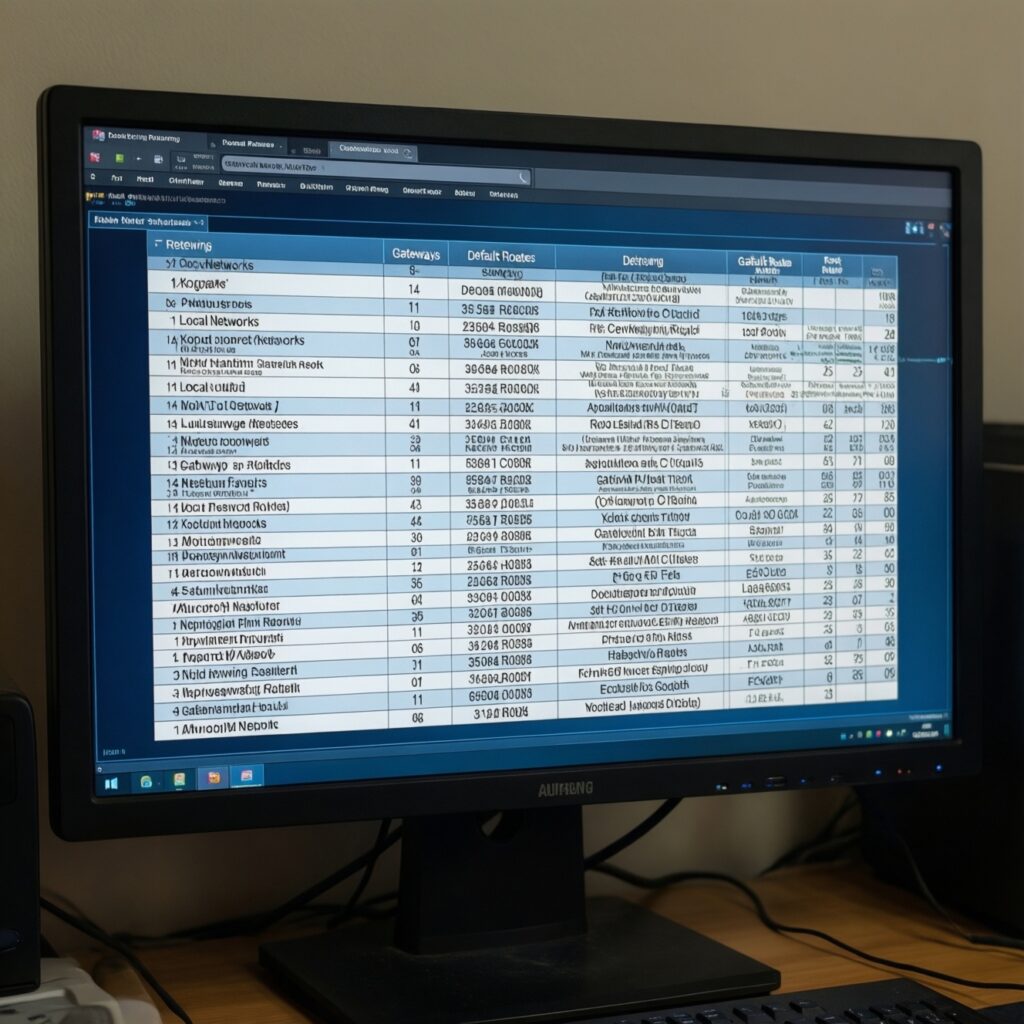
Таблица маршрутизации показывает, по какому сетевому интерфейсу компьютер отправит пакет к заданному адресу. В ней видны локальные сети, маршрут по умолчанию, шлюзы и метрики. Посмотреть таблицу можно штатными командами Windows, Linux и macOS: обычно для этого не нужны права администратора, а сами команды ничего не меняют.
Что проверить перед чтением таблицы маршрутизации
- Запишите адрес назначения, к которому проверяете маршрут.
- Уточните, подключены ли компьютер к VPN, Wi-Fi, Ethernet или нескольким сетям одновременно.
- Не запускайте команды изменения маршрутов, если задача — только просмотр.
- Сравнивайте записи с текущей конфигурацией: маршрут может измениться после подключения VPN или смены сети.
Какие сведения о маршрутах хранит таблица
Таблица маршрутизации — это набор правил, по которым операционная система выбирает путь для исходящего сетевого трафика. Записи обычно содержат сеть назначения, маску или длину префикса, шлюз, интерфейс и метрику. Она полезна при диагностике недоступности адресов, проблем с VPN и выбора между несколькими сетевыми подключениями.
Проверка подходит пользователям, которым нужно понять, куда система направит пакет, или сопоставить сетевую настройку с фактическим подключением. Не следует менять маршруты на рабочем или чужом компьютере без разрешения: просмотр таблицы безопасен, а изменение записей может нарушить связь с сетью.
Как отличить маршрут по умолчанию от локальных маршрутов
Для просмотра нужны доступ к компьютеру и встроенная командная строка или терминал. Обычно достаточно обычной учётной записи; повышение прав не требуется, если вы только выводите сведения.
- Маршрут по умолчанию применяется, когда для адреса назначения нет более конкретного подходящего маршрута. В IPv4 он часто обозначается как
0.0.0.0/0, в IPv6 — как::/0. - Локальный маршрут ведёт к непосредственно подключённой сети или адресу. Например, запись для подсети домашней сети указывает, что узлы этой подсети доступны через соответствующий интерфейс.
- Метрика помогает выбрать маршрут при наличии нескольких подходящих вариантов. При сравнении сначала учитывается наиболее специфичный префикс, а метрика используется для выбора между маршрутами с одинаковой длиной префикса.
Таблица маршрутизации — это не список всех устройств в сети и не перечень DNS-серверов. Она описывает правила передачи пакетов, а не имена узлов.
Что подготовить перед просмотром сетевых настроек
Перед выполнением команд уточните, что именно проверяете: общий выход в интернет, доступ к конкретному серверу или маршрут через VPN. Для примера ниже возьмём адрес назначения, который можно заменить адресом нужного узла.
- Найдите адрес назначения или подсеть, для которой нужно проверить путь.
- Отметьте активные подключения: Wi-Fi, Ethernet, VPN или виртуальный адаптер.
- Откройте терминал или командную строку, не запуская её от имени администратора без необходимости.
- Определите цель проверки. Выберите конкретный адрес или подсеть. Это позволит сопоставить общую таблицу с маршрутом именно к нужному узлу.
- Зафиксируйте состояние подключения. Запишите, подключён ли VPN и какой интерфейс используется для доступа к сети. После изменения подключения таблица может стать другой.
- Выполните команду просмотра. В Windows используйте
route print, в Linux —ip route, а в macOS —netstat -rn. Эти команды выводят сведения и не добавляют и не удаляют маршруты. - Найдите подходящую запись. Сначала ищите маршрут к самой узкой сети, которая включает адрес назначения. Если такой записи нет, проверьте маршрут по умолчанию.
- Сопоставьте шлюз и интерфейс. Шлюз показывает следующий сетевой узел, а интерфейс — подключение, через которое отправится пакет. Сверьте их с активными сетевыми настройками.
Как открыть таблицу маршрутизации в Windows
Откройте командную строку или PowerShell и выполните route print. Это команда route print Windows: она показывает маршруты IPv4 и IPv6, а также интерфейсы. Чтобы вывести только таблицу IPv4, используйте route print -4. Для просмотра системных маршрутов IPv4 в PowerShell подойдёт также Get-NetRoute -AddressFamily IPv4.
Проверьте результат по списку:
- В выводе есть раздел с активными маршрутами нужной версии IP.
- Сеть назначения соответствует проверяемому адресу или включает его.
- Для внешних адресов найдена запись по умолчанию, если маршрут к ним не задан отдельно.
- В поле шлюза указан ожидаемый следующий узел; для непосредственно подключённой сети шлюз может не отображаться как обычный внешний адрес.
- Интерфейс связан с действующим сетевым адаптером.
- При нескольких подходящих записях сопоставлены длина префикса и метрики.
- Если включён VPN, проверено, не появился ли маршрут через его виртуальный адаптер.
Если команда route print показывает несколько маршрутов по умолчанию, это само по себе не доказывает ошибку: система может выбирать путь с учётом метрик и состояния интерфейсов.
Как вывести маршруты в Linux и macOS
В Linux выполните ip route для маршрутов IPv4 и ip -6 route для IPv6. В macOS можно использовать netstat -rn. Чтобы запросить маршрут для конкретного адреса в macOS, выполните route -n get 203.0.113.10, заменив адрес на нужный.
Команды помогают понять, как посмотреть маршруты сети на компьютере в разных системах. При чтении вывода не считайте любую незнакомую запись неисправностью: маршруты могут появляться из-за VPN, виртуальных машин, контейнеров и дополнительных сетевых интерфейсов.
- Не перепутайте IPv4 и IPv6: для них могут быть отдельные таблицы и маршруты по умолчанию.
- Не интерпретируйте строку
defaultкак маршрут к конкретному узлу: это путь для адресов без более точного совпадения. - Не считайте отсутствие шлюза у локальной подсети ошибкой: для непосредственно подключённой сети отправка может идти через интерфейс напрямую.
- Не сравнивайте метрики разных операционных систем как полностью одинаковые величины: правила их вычисления и отображения различаются.
- Не игнорируйте интерфейс VPN или виртуальный адаптер, если они активны.
- Не запускайте команды добавления или удаления маршрута вместо команды просмотра.
Как понять, через какой интерфейс уйдёт пакет
Система выбирает маршрут, который наиболее точно соответствует адресу назначения. Если подходят записи с одинаковой длиной префикса, выбор может зависеть от метрики. Затем трафик отправляется через указанный интерфейс, а при наличии шлюза — сначала к нему.
Например, если адрес сервера входит в подсеть, подключённую к Ethernet, пакет обычно пойдёт через Ethernet по локальному маршруту. Для адреса вне известных локальных подсетей система использует подходящий маршрут по умолчанию. VPN может перехватывать весь трафик или только маршруты к отдельным сетям — это зависит от его конфигурации.
Если результата просмотра недостаточно, используйте подходящий способ проверки:
- Проверка конкретного адреса: в macOS запросите маршрут командой
route -n get адрес; в Linux изучите маршрут и поле устройства в выводеip route. - Сравнение с VPN: сохраните вывод до подключения VPN и после него. Так можно заметить добавленные или изменённые маршруты.
- Проверка настройки подключения: если выбранный интерфейс неожиданен, уточните его состояние и назначенные адреса в системных сетевых настройках. Не применяйте настройка таблицы маршрутизации вручную, пока не установлена причина.
Для диагностики сначала достаточно посмотреть таблицу и сопоставить запись с адресом назначения. Неизвестные маршруты стоит проверять по источнику их появления, прежде чем менять конфигурацию.
Разбор частых ситуаций при проверке маршрутов
Что означает маршрут по умолчанию?
Это маршрут для пакетов, которым не подходит более конкретная запись. В таблице IPv4 он часто отображается как 0.0.0.0/0, а в IPv6 — как ::/0.
Почему в Windows отображаются несколько маршрутов по умолчанию?
У компьютера могут быть активны несколько сетевых интерфейсов, например Wi-Fi и VPN. Для понимания выбранного пути сравните метрики, интерфейсы и маршрут к конкретному адресу.
Нужно ли запускать терминал от имени администратора?
Для вывода таблицы штатными командами обычно достаточно обычной учётной записи. Права администратора могут понадобиться для изменения маршрутов, но это уже не просмотр.
Почему маршрут через VPN не виден?
VPN может не быть подключён, не устанавливать маршрут для проверяемого адреса или направлять через себя только определённые подсети. Проверьте активность VPN и выведите таблицу повторно.
Что означает отсутствие шлюза в записи?
Для непосредственно подключённой сети система может отправлять пакет через указанный интерфейс без промежуточного шлюза. Это не обязательно признак ошибки.
Как понять, что маршрут настроен неверно?
Поводом для проверки служат несоответствие ожидаемого интерфейса, отсутствие подходящего маршрута или направление трафика через неизвестный шлюз. Сначала сопоставьте запись с активными подключениями и VPN, а не удаляйте её сразу.