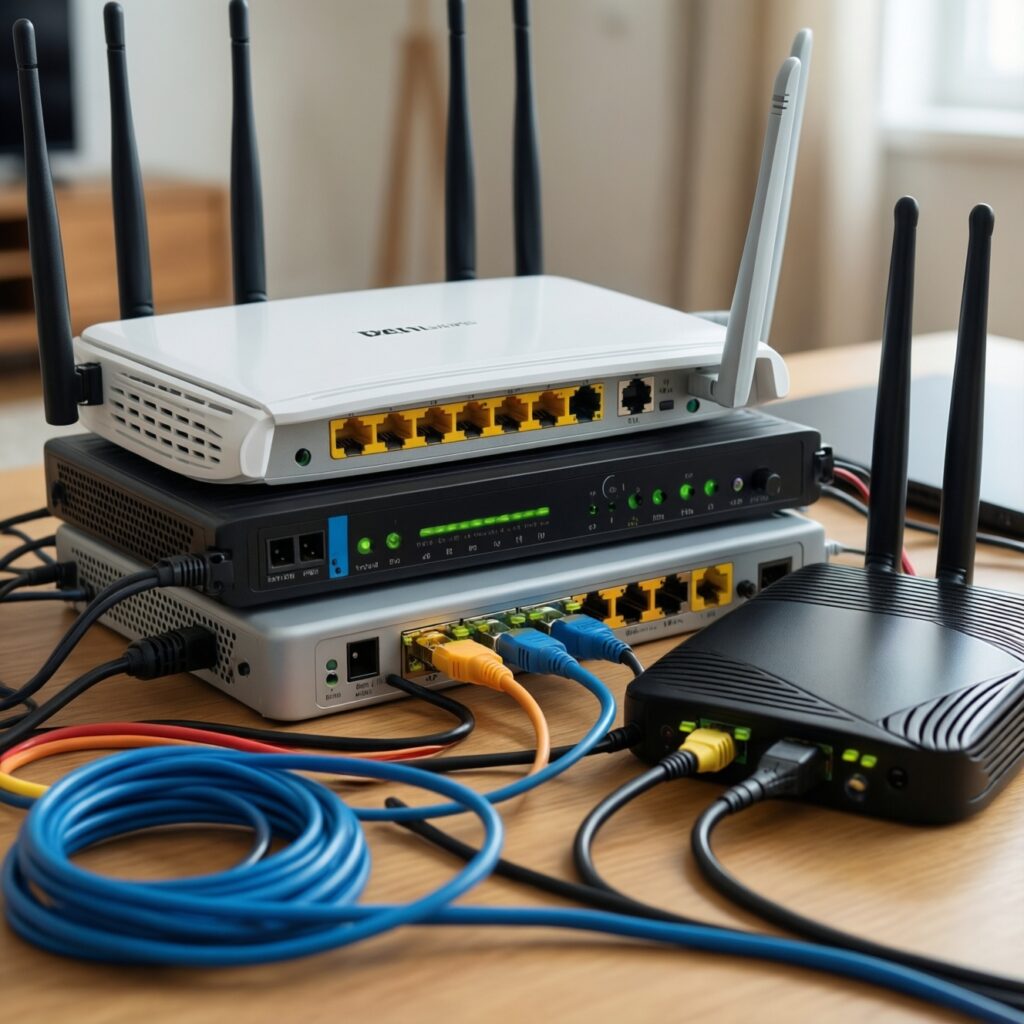
Модем подключает сеть провайдера, роутер распределяет интернет между устройствами, а точка доступа создаёт или расширяет Wi‑Fi. Для квартиры обычно нужен роутер, для подключения через мобильную сеть или DSL — модем либо комбинированное устройство, а для устранения слабого Wi‑Fi — точка доступа. Выбор зависит от типа подключения и задач сети.
Как распределяются роли роутера, модема и точки доступа
- Модем принимает сигнал провайдера и преобразует его в соединение, которое может использовать домашняя сеть.
- Роутер направляет трафик между устройствами и интернетом; часто он также раздаёт Wi‑Fi.
- Точка доступа добавляет беспроводное покрытие к уже существующей сети, обычно через кабельное подключение.
- Если роутер подключается к Ethernet-линии провайдера, отдельный модем может не понадобиться.
- Комбинированное устройство объединяет несколько ролей, поэтому перед покупкой важно проверить совместимость с провайдером и типом линии.
Модем: как сигнал провайдера попадает в домашнюю сеть
Модем нужен, когда тип подключения требует преобразования сигнала: например, при доступе через мобильную сеть или DSL. При оптоволоконном подключении эту функцию может выполнять терминал провайдера, а при Ethernet-кабеле достаточно роутера с подходящим WAN-портом. Перед тем как купить модем для интернета, проверьте требования оператора и условия подключения.
При выборе модема оцените следующие критерии:
- Тип линии. Уточните, нужен ли модем для DSL, мобильной сети или другого стандарта, который использует провайдер.
- Совместимость с оператором. Проверьте поддерживаемые частоты, стандарты и возможность работы с SIM-картой, если подключение мобильное.
- Поддержка нужного стандарта связи. Устройство должно соответствовать сети, доступной по вашему адресу.
- Разъёмы и способ подключения к роутеру. Убедитесь, что модем можно соединить с WAN-портом роутера или подключить к нему напрямую, если он совмещает обе функции.
- Режим работы. Для отдельного модема важно понимать, передаёт ли он подключение роутеру и как настраиваются параметры соединения.
- Размещение и антенны. Для мобильного подключения место установки влияет на качество приёма; учитывайте возможность подключения внешней антенны, если она нужна.
- Ограничения провайдера. Сверьте требования к оборудованию, настройкам и авторизации до покупки.
Роутер: маршрутизация трафика и управление устройствами
Роутер связывает домашние устройства в сеть и направляет их трафик к интернету. Модели различаются тем, откуда получают интернет и как раздают его: только по кабелю, по Wi‑Fi или вместе со встроенным модемом. Для выбора между вариантами ориентируйтесь на подключение, планировку и возможность протянуть кабель.
| Вариант | Кому подходит | Плюсы | Минусы | Когда выбирать |
|---|---|---|---|---|
| Роутер с WAN-портом Ethernet | Жителю квартиры или небольшого офиса с Ethernet-подключением провайдера | Простое подключение, раздача сети по Wi‑Fi и кабелю | Не заменяет модем, если провайдер использует DSL или мобильную сеть | Когда кабель провайдера подключается непосредственно к роутеру |
| Роутер с DSL-модемом | Абоненту, у которого интернет приходит по телефонной линии | Модем и маршрутизация собраны в одном устройстве | Подходит только при совместимости с линией и требованиями оператора | Когда используется DSL и хочется обойтись без отдельного модема |
| Мобильный роутер с модемом | Пользователю загородного дома или временного рабочего места без проводного интернета | Получает интернет через мобильную сеть и может раздавать Wi‑Fi | Качество соединения зависит от доступности и приёма мобильной сети | Когда провайдерское подключение недоступно или нужно резервное соединение |
| Роутер без Wi‑Fi | Администратору небольшой сети, которому нужна маршрутизация по кабелю | Можно отдельно подобрать и разместить точки доступа | Для беспроводного доступа потребуется дополнительное оборудование | Когда сеть строится вокруг проводных устройств и отдельных Wi‑Fi-точек |
| Роутер с поддержкой mesh-сети | Жителю большого жилья или помещения со сложной планировкой | Можно расширять покрытие совместимыми узлами | Для полного эффекта нужны совместимые устройства и корректное размещение | Когда одного источника Wi‑Fi недостаточно, а нужна единая расширяемая сеть |
Если нужно купить Wi-Fi роутер, сначала уточните тип входящего подключения и требования к покрытию. Сравнивайте не только заявленные возможности Wi‑Fi, но и наличие нужных портов, режимов работы и совместимость с оборудованием провайдера. Запрос «роутер и модем в чем разница» сводится к их задачам: модем обеспечивает подключение к линии, а роутер распределяет его между устройствами; в одном корпусе могут быть обе функции.
Точка доступа: расширение Wi‑Fi без замены маршрутизатора
Точка доступа подключается к существующей сети и предоставляет беспроводной доступ в выбранной зоне. Она не обязательно заменяет роутер и обычно не подключает объект к провайдеру самостоятельно.
- Если в дальней комнате слабый Wi‑Fi, а кабель туда можно провести, установите точку доступа ближе к этой зоне и соедините её с роутером кабелем.
- Если в небольшом офисе нужно покрыть рабочие комнаты, разместите точки доступа там, где пользователям нужен беспроводной доступ, а маршрутизацию оставьте основному роутеру.
- Если нельзя проложить кабель, проверьте, поддерживает ли выбранное оборудование беспроводное расширение или mesh-режим; обычная точка доступа может не решить задачу без проводного подключения.
- Если Wi‑Fi стабилен рядом с роутером, но пропадает за стенами, сначала проверьте расположение оборудования и помехи, а затем выбирайте дополнительную точку.
- Если сеть нужна во дворе или отдельном помещении, выбирайте устройство с подходящим исполнением и устанавливайте его с учётом условий эксплуатации.
Перед тем как купить точку доступа Wi-Fi, убедитесь, что к месту установки можно подвести сеть подходящим способом и что оборудование совместимо с настройками вашей сети.
Сравнение функций: что умеет каждое устройство
Для быстрого выбора пройдите по пунктам сверху вниз:
- Определите, как провайдер подаёт интернет: через Ethernet, DSL, мобильную сеть или оборудование оптической линии.
- Уточните, предоставляет ли провайдер модем или терминал и можно ли подключить к нему собственный роутер.
- Если требуется преобразование сигнала, выберите совместимый модем или комбинированную модель.
- Если нужно объединить устройства в сеть и раздать интернет, выберите роутер с подходящими портами и беспроводными функциями.
- Если маршрутизатор уже есть, но Wi‑Fi не покрывает нужные зоны, оцените установку точки доступа или совместимых узлов расширения.
- Сверьте число проводных подключений, расположение оборудования и способы прокладки кабеля.
- Проверьте, что выбранная схема соответствует требованиям провайдера и допускает нужные настройки сети.
Как выбрать комплект для квартиры, офиса или загородного дома
Ориентируйтесь на задачу пользователя, а не только на название устройства:
- Жителю квартиры с Ethernet-подключением обычно достаточно роутера; отдельный модем нужен только при требованиях провайдера.
- Пользователю DSL-линии нужен совместимый модем и роутер либо комбинированная модель с DSL-модемом.
- Владельцу загородного дома без проводного подключения стоит проверить доступность мобильной сети и подобрать мобильный модем или роутер с модемом.
- Администратору небольшого офиса полезно разделить маршрутизацию и беспроводное покрытие, если нужны отдельные точки доступа или проводные подключения в разных помещениях.
Частые ошибки при подборе комплекта:
- Покупать модем, не проверив тип линии и совместимость с провайдером.
- Считать, что любой роутер самостоятельно подключится к любой сети провайдера.
- Принимать точку доступа за замену модему или маршрутизатору.
- Выбирать устройство только по заявленной скорости, не учитывая порты и реальные условия размещения.
- Пытаться решить проблему слабого Wi‑Fi покупкой нового модема, хотя узкое место — покрытие.
- Размещать точку доступа там, где нет подходящего сетевого подключения, не проверив режимы её работы.
- Покупать комбинированную модель, не убедившись, что её встроенный модем совместим с линией.
Когда выгоднее взять комбинированное устройство
Комбинированное устройство удобно для пользователя, которому нужна одна коробка для подключения и раздачи интернета, если встроенный модем совместим с линией и возможностей Wi‑Fi достаточно для помещения. Для квартиры с Ethernet лучшим по простоте может быть роутер без отдельного модема; для DSL или мобильного подключения — совместимая модель со встроенным модемом; для большой сети или сложной планировки — раздельные маршрутизатор и точки доступа. Запрос «роутер с модемом купить» имеет смысл начинать с проверки типа подключения, а не с выбора корпуса.
Практические нюансы настройки сетевого оборудования
Можно ли подключить роутер напрямую к интернет-кабелю?
Да, если провайдер передаёт интернет по Ethernet и роутер поддерживает нужные настройки подключения. При DSL, мобильной сети или иной линии может понадобиться модем либо терминал.
Нужен ли модем, если уже есть роутер?
Это зависит от типа подключения и оборудования провайдера. При Ethernet модем часто не требуется, а для DSL или мобильной сети он может быть необходим или встроен в роутер.
Может ли точка доступа раздавать интернет без роутера?
Точка доступа обычно подключается к уже существующей сети и сама по себе не заменяет маршрутизатор. Для подключения к провайдеру и распределения трафика нужна соответствующая функция в другом устройстве.
Что выбрать для улучшения Wi‑Fi в дальней комнате?
Если можно протянуть кабель, рассмотрите точку доступа в нужной зоне. Если кабель провести нельзя, проверьте поддержку mesh или беспроводного расширения у оборудования.
Стоит ли покупать отдельный модем и роутер?
Раздельные устройства удобны, если важны независимый подбор и возможность заменить один компонент без замены другого. Комбинированная модель экономит место и упрощает установку, если подходит к линии провайдера.
Что проверить перед покупкой оборудования для провайдера?
Уточните тип линии, требования к совместимости, параметры подключения и необходимость оборудования провайдера. Затем проверьте разъёмы и нужные режимы работы выбранного устройства.