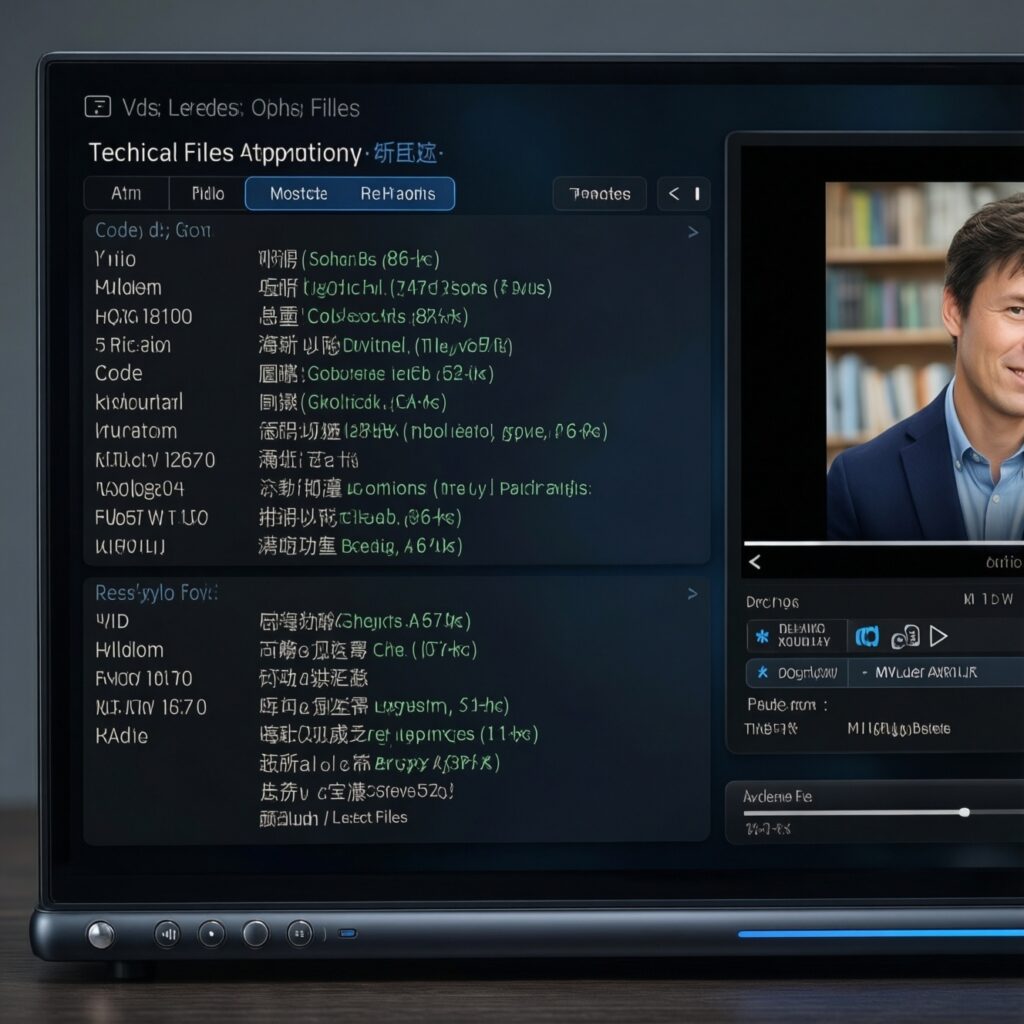
Расширение файла обычно указывает на контейнер — оболочку, в которой хранятся видео, звук и субтитры, — но не раскрывает видеокодек. Чтобы определить формат ролика, откройте свойства медиафайла в плеере и проверьте кодек, разрешение и аудиодорожку. Это поможет понять совместимость и выбрать способ воспроизведения или конвертации.
Короткий ориентир по контейнерам и кодекам
- MP4, MKV, MOV и WebM — примеры контейнеров; видео внутри них может быть закодировано по-разному.
- Расширение файла помогает предположить контейнер, но не гарантирует конкретный кодек.
- Для проверки откройте свойства ролика в медиаплеере и найдите сведения о видео и аудио.
- Перед конвертацией сохраните оригинал и уточните, какие форматы поддерживает целевое устройство.
- Если файл не воспроизводится, отдельно проверьте видеокодек, аудиокодек и целостность файла.
Сначала уточните расширение: что оно говорит о контейнере
Посмотрите на окончание имени файла: например, .mp4, .mkv или .mov. Оно указывает на контейнер, но не доказывает, что содержимое совместимо с конкретным устройством или программой. Переименование расширения не меняет формат данных.
Проверка подходит, если нужно выяснить, почему ролик не открывается, выбрать плеер или подготовить файл к передаче. Не стоит сразу конвертировать видео, если оно уже воспроизводится и подходит для вашей задачи: преобразование может занять время и повлиять на качество.
Какие видеокодеки могут скрываться внутри MP4, MKV и других файлов
Контейнер объединяет видео- и аудиопотоки, субтитры, а иногда и метаданные. Кодек определяет, как сжаты и сохранены данные конкретного потока. Поэтому одинаковое расширение может соответствовать разным сочетаниям кодеков.
В MP4 часто встречаются видео AVC (H.264) или HEVC (H.265) и звук AAC. В MKV могут храниться разные сочетания видео, аудио и субтитров. В WebM распространены VP9 и AV1; MOV часто используют для видео, созданного устройствами и программами Apple. Это типичные примеры, а не гарантия для каждого файла.
Для проверки понадобятся сам файл и медиаплеер, который показывает технические сведения о потоке. Подойдёт, например, VLC: установите его из официального источника и откройте свойства или информацию о кодеках. Для конвертации используйте проверенную программу либо конвертер видео онлайн, если правила сервиса и размер файла это позволяют. Не загружайте личные или конфиденциальные записи на неизвестные сайты.
Сравнение контейнеров и кодеков: таблица форматов и совместимости
Перед пошаговой проверкой подготовьте файл и уточните, где планируете его воспроизводить.
- Найдите оригинал и не удаляйте его до проверки результата.
- Уточните модель или тип устройства, на котором должен открываться ролик.
- Установите медиаплеер из официального источника либо используйте уже установленный.
- При необходимости конвертации проверьте, какие параметры и кодеки поддерживает целевая платформа.
| Расширение | Что обычно обозначает | Возможные видеокодеки | Что проверить |
|---|---|---|---|
| .mp4 | Контейнер MP4 | AVC (H.264), HEVC (H.265), другие варианты | Поддержку конкретного кодека и аудиоформата устройством |
| .mkv | Контейнер Matroska | AVC, HEVC, VP9 и другие | Поддержку контейнера, видеопотока, аудио и субтитров |
| .mov | Контейнер QuickTime | AVC, HEVC и другие | Совместимость плеера и устройства с потоками внутри файла |
| .webm | Контейнер WebM | VP9, AV1 и другие варианты | Поддержку кодека браузером или медиаплеером |
- Откройте сведения о медиафайле. В медиаплеере найдите информацию о кодеках или свойства файла. Не ограничивайтесь названием и расширением.
- Определите контейнер и потоки. Запишите контейнер, видеокодек, аудиокодек и наличие субтитров. Если приложение показывает несколько дорожек, проверьте нужную дорожку отдельно.
- Сверьте параметры с устройством. Сопоставьте кодеки, разрешение и аудиоформат с руководством устройства или настройками программы. Если совместимость неясна, попробуйте воспроизвести копию файла в другом проверенном плеере.
- Выберите способ исправления. Если кодек не поддерживается, попробуйте совместимый плеер или конвертируйте видео в поддерживаемое сочетание контейнера и кодеков. Чтобы конвертировать видео в MP4, выберите именно нужный кодек и аудиоформат: одного расширения MP4 недостаточно.
- Сохраните результат отдельно и проверьте его. Не перезаписывайте исходник. Откройте готовый файл на целевом устройстве и убедитесь, что изображение, звук и субтитры работают.
Если нужно понять, как изменить формат видео, различайте смену контейнера и перекодирование. Смена контейнера без перекодирования возможна не для всех сочетаний потоков; перекодирование меняет представление видео и может повлиять на качество. Программа может предложить оба варианта.
Проверьте параметры ролика перед воспроизведением или конвертацией
- Расширение соответствует типу файла, но не воспринимается как подтверждение кодека.
- В свойствах медиаплеера видны отдельные сведения о контейнере, видео и аудио.
- Видеокодек поддерживается целевым устройством или выбранным плеером.
- Разрешение и частота кадров подходят для предполагаемого воспроизведения.
- Аудиодорожка присутствует и использует поддерживаемый формат.
- Нужные субтитры доступны и отображаются корректно.
- После конвертации файл открывается, а звук и изображение не рассинхронизированы.
- Оригинал сохранён отдельно до полной проверки результата.
Как определить кодек и характеристики видео с помощью медиаплеера
При чтении сведений о файле не смешивайте характеристики контейнера и потоков. Частые ошибки при проверке:
- Считать, что все файлы MP4 используют один и тот же видеокодек.
- Менять расширение вручную и ожидать, что файл станет совместимым.
- Проверять только видео, хотя причина отсутствия звука может быть в аудиокодеке или выбранной дорожке.
- Принимать отсутствие звука за повреждение файла, не проверив громкость и настройки дорожек.
- Игнорировать разрешение или профиль кодека, которые тоже могут влиять на воспроизведение.
- Считать, что конвертация в MP4 автоматически обеспечит совместимость без проверки кодеков.
- Скачивать неизвестный кодек-пакет с непроверенного сайта вместо использования надёжного плеера.
- Удалять исходный файл сразу после преобразования, не проверив готовый ролик.
Для общего обзора темы ищите материалы о том, как связаны видеокодеки и форматы видео: важно отдельно оценивать контейнер, видеопоток и аудиопоток.
Что делать, если файл не открывается или воспроизводится без звука
- Попробуйте другой надёжный плеер. Если ролик открывается в нём, вероятно, исходное приложение не поддерживает контейнер или кодек.
- Проверьте аудиодорожку и настройки. Убедитесь, что звук не отключён и выбрана нужная дорожка. Если аудиопоток отсутствует или не поддерживается, может понадобиться конвертация аудио.
- Проверьте целостность файла. Если ролик не открывается в нескольких плеерах, получите его заново из надёжного источника или попросите отправителя переслать файл.
- Конвертируйте копию в совместимый формат. Выберите подходящий контейнер и поддерживаемые кодеки. Если решите скачать видеоконвертер бесплатно, берите установщик только с официального сайта разработчика и не соглашайтесь на неизвестные дополнительные программы.
Нюансы определения формата по файлу
Можно ли узнать видеокодек по расширению?
Надёжно определить кодек только по расширению нельзя. Для этого откройте сведения о медиафайле в плеере или программе анализа видео.
MP4 — это кодек или контейнер?
MP4 — контейнер, который может включать видео- и аудиопотоки, закодированные разными способами. Поэтому для совместимости нужно проверять не только расширение.
Поможет ли переименование MKV в MP4?
Нет, переименование меняет только имя файла, но не структуру контейнера и не кодеки. Для преобразования нужно использовать ремультиплексирование или конвертацию в программе.
Чем отличается смена контейнера от перекодирования?
При смене контейнера потоки помещают в другую оболочку без обязательного изменения кодеков. Перекодирование преобразует сам видео- или аудиопоток и может повлиять на качество.
Почему видео воспроизводится, но звука нет?
Плеер может не поддерживать аудиокодек, дорожка может быть отключена или в файле может отсутствовать звук. Проверьте сведения о дорожках и настройки воспроизведения.
Безопасно ли использовать онлайн-конвертер?
Для неконфиденциальных файлов можно использовать сервис с понятными условиями обработки и удаления данных. Не загружайте туда личные записи, если не уверены, как сервис хранит и использует файлы.
Что выбрать, если устройство не поддерживает исходный кодек?
Сначала попробуйте другой совместимый плеер. Если это не подходит, конвертируйте копию файла в поддерживаемое сочетание контейнера и кодеков, затем проверьте результат на целевом устройстве.