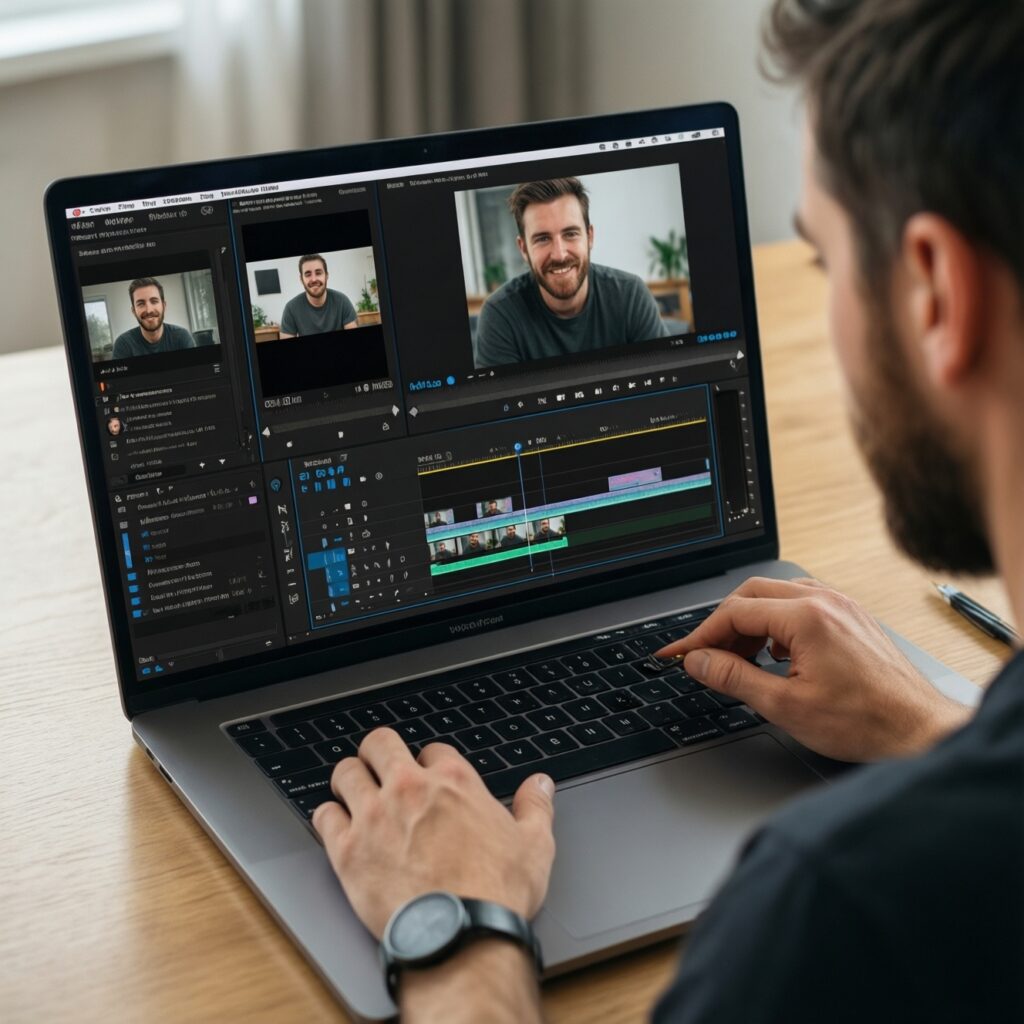
Для простого монтажа выбирайте редактор по тому, насколько быстро в нём собрать ролик, оформить титры и получить файл нужного качества. Новичку подойдёт программа с понятной временной шкалой и шаблонами; автору блога важны субтитры и повторяемые настройки экспорта; для разовой задачи может хватить браузерного сервиса. Перед выбором проверьте редактор на собственном видео.
На что смотреть перед выбором видеоредактора
- Насколько просто обрезать фрагменты, менять их порядок и собирать ролик на временной шкале.
- Можно ли добавлять титры и субтитры без ручной настройки каждого элемента.
- Поддерживает ли редактор форматы исходных файлов и варианты экспорта, которые нужны именно вам.
- Понятно ли устроено сохранение проекта и можно ли вернуться к монтажу позже.
- Подходит ли редактор для вашего устройства: компьютера, телефона или браузера.
- Нужны ли вам дополнительные возможности — например, несколько аудиодорожек или работа с шаблонами.
- Удобно ли получить итоговый файл без нежелательной маркировки, ограничений или потери качества.
Монтаж без лишних шагов: как редакторы справляются с базовой сборкой
Если задача — склеить клипы, убрать паузы и добавить музыку, оценивайте не количество функций, а ясность основного процесса. Хорошая для вашей задачи программа для монтажа видео позволяет быстро найти нужный фрагмент, внести простые правки и сохранить результат без обходных действий.
- Импорт: редактор должен открывать ваши исходники без предварительной конвертации или сложной подготовки.
- Обрезка и перемещение: проверьте, насколько удобно убирать лишние части и менять порядок кадров.
- Предпросмотр: важно видеть результат правок до экспорта и быстро находить нужное место в ролике.
- Звук: для простой сборки достаточно понятных настроек громкости и возможности добавить аудиофайл.
- Сохранение проекта: убедитесь, что незавершённый монтаж можно закрыть и продолжить позже.
- Управление дорожками: для ролика с несколькими клипами подойдут базовые инструменты; более сложная структура требует удобного управления слоями.
- Темп работы: оцените редактор не по обещаниям, а на видео сопоставимой длины и с похожим количеством фрагментов.
Проверяйте именно те действия, которые будете повторять чаще всего. Видеоредактор для монтажа видео не обязан иметь сложные инструменты, если ваша типичная задача — короткая нарезка с музыкой.
Титры и субтитры: где проще добиться аккуратного результата
Выбор зависит от того, насколько часто вы оформляете текст и нужна ли вам точная настройка. Шаблонный подход экономит время на заставках, временная шкала даёт больше контроля над расположением и длительностью, а в браузерном сервисе проще начать работу без установки — при условии, что его возможностей и условий обработки файлов достаточно.
| Вариант | Кому подходит | Плюсы | Минусы | Когда выбирать |
|---|---|---|---|---|
| Редактор с шаблонами | Новичку, которому нужны заставки и подписи по готовому стилю | Можно быстро оформить текст и сохранить единый вид роликов | Настройки оформления могут быть ограничены шаблонами | Если важнее скорость, чем тонкая настройка каждого элемента |
| Редактор с временной шкалой | Автору, который точно размещает титры относительно речи и кадров | Удобнее контролировать длительность, позицию и последовательность надписей | Потребуется освоить расположение дорожек и инструментов | Если титры регулярно меняются по ходу ролика |
| Браузерный редактор | Тем, кто работает в браузере и монтирует несложные ролики | Не нужно начинать с установки приложения; проект можно подготовить онлайн | Удобство зависит от браузера, соединения и правил работы сервиса с файлами | Если исходники доступны для загрузки в выбранный сервис и задача укладывается в его возможности |
| Редактор с автоматическими субтитрами | Блогеру, который часто добавляет текст к речи | Может ускорить создание черновых субтитров | Распознанный текст может требовать проверки и исправлений | Если субтитры нужны регулярно и в редакторе есть подходящая функция |
Перед выбором проверьте шрифт, читаемость на светлом и тёмном фоне, перенос строк и возможность исправить текст. Для субтитров особенно важно просмотреть готовый ролик целиком: автоматическое распознавание не заменяет проверку.
Экспорт ролика: сравниваем форматы, разрешение и скорость
Настройки экспорта определяйте по месту публикации и исходному видео. Если платформа или заказчик указывает требования, следуйте им; если требований нет, сравните результат при настройках, которые предлагает сам редактор, и проверьте файл на устройстве или в сервисе, где будете его использовать.
- Если ролик предназначен для публикации в интернете, то сначала проверьте, какой формат принимает площадка, и выберите его в настройках редактора.
- Если исходник снят в высоком разрешении и важно сохранить детализацию, то не снижайте разрешение без необходимости; сравните экспорт с оригиналом.
- Если файл нужно отправить или загрузить при ограниченном размере, то проверьте доступные настройки сжатия и оцените, не ухудшилось ли заметно изображение.
- Если монтаж нужно передать другому человеку для продолжения, то сохраните проект и связанные с ним исходники, а не только готовый видеоролик.
- Если экспорт занимает слишком много времени, то проверьте, не включены ли лишние эффекты и соответствует ли выбранное качество вашей задаче.
Не считайте скорость экспорта постоянным свойством редактора: на неё влияют компьютер, исходники, настройки и сложность ролика. Сравнивайте программы на одном и том же проекте.
Сводная таблица: возможности видеоредакторов для простых задач
Чтобы выбрать подходящий вариант, пройдите короткий алгоритм:
- Определите, где будете работать: на компьютере, телефоне или в браузере.
- Составьте список обязательных действий: например, обрезка, музыка, титры и экспорт.
- Выберите тип редактора по основному сценарию: шаблоны, временная шкала, браузерная работа или автоматические субтитры.
- Откройте в нём собственные видео и проверьте, корректно ли они импортируются.
- Соберите короткий тестовый фрагмент с текстом и звуком.
- Экспортируйте тест и проверьте качество, формат и удобство сохранения проекта.
- Остановитесь на редакторе, в котором обязательные операции понятны и не требуют лишних обходных шагов.
Такой порядок помогает оценить не абстрактный рейтинг, а соответствие редактора конкретному рабочему процессу.
Редактор для новичка, автора блога или рабочего проекта
При выборе учитывайте типичные ошибки, из-за которых редактор оказывается неудобным уже после установки:
- Ориентироваться только на число функций. Избыточные инструменты не ускорят простую нарезку, если основные действия спрятаны.
- Не проверять поддержку исходников. До начала большого проекта откройте файлы с той камеры или телефона, которыми пользуетесь.
- Выбирать по шаблонам, не проверив ограничения. Убедитесь, что можно изменить нужные элементы оформления и использовать собственные материалы.
- Считать автоматические субтитры готовыми. Прослушайте речь и проверьте текст, особенно имена и термины.
- Оценивать экспорт по одной настройке. Сверьте результат с требованиями площадки и исходным материалом.
- Забывать о проекте и исходниках. Готовый ролик не всегда позволяет удобно продолжить монтаж или внести правки.
- Не проверять условия онлайн-сервиса. Перед загрузкой видео изучите правила хранения и обработки файлов, а также доступные функции.
Новичку обычно важнее понятная сборка и подсказки; автору блога — удобные титры и повторяемый процесс; для рабочего проекта — возможность сохранить монтаж и внести правки по замечаниям.
Как проверить программу на собственном видео перед покупкой
Создайте короткий тест из своих клипов, добавьте надпись и звук, затем экспортируйте результат и проверьте файл. Для новичка лучшим будет вариант с ясной сборкой и небольшим порогом освоения; для автора блога — редактор, в котором удобно повторять оформление и проверять субтитры; для рабочего проекта — программа, где легко сохранить монтаж и вернуться к правкам. Если нужен видеоредактор онлайн, отдельно оцените условия загрузки файлов; если планируете скачать видеоредактор для Windows, сначала проверьте совместимость с вашим компьютером.
Автор статьи
Практические уточнения перед установкой видеоредактора
Как понять, что редактор подходит для простой нарезки?
Проверьте, легко ли импортировать клипы, обрезать их, переставить и сохранить итоговый файл. Если для этих действий приходится искать обходные решения, попробуйте другой вариант.
Что выбрать: редактор с шаблонами или временной шкалой?
Шаблоны удобны для быстрой заставки и повторяющегося оформления. Временная шкала предпочтительнее, если нужно точнее управлять расположением и длительностью элементов.
Нужен ли отдельный сервис для субтитров?
Не обязательно: сначала проверьте, есть ли подходящая функция в выбранном редакторе. В любом случае просмотрите текст и синхронизацию перед публикацией.
Когда удобен видеоредактор онлайн?
Он может подойти для несложной задачи, если нужные файлы можно загрузить в сервис и доступных инструментов достаточно. До начала работы проверьте условия хранения и обработки материалов.
Как проверить качество экспорта?
Откройте готовый файл и сравните его с исходником: проверьте изображение, звук и соответствие нужному формату. При необходимости повторите экспорт с другими настройками.
На что обратить внимание перед установкой редактора на Windows?
Проверьте совместимость программы с вашей системой, поддержку исходных файлов и наличие нужных функций в доступной версии. Перед большим проектом выполните короткий тестовый монтаж.