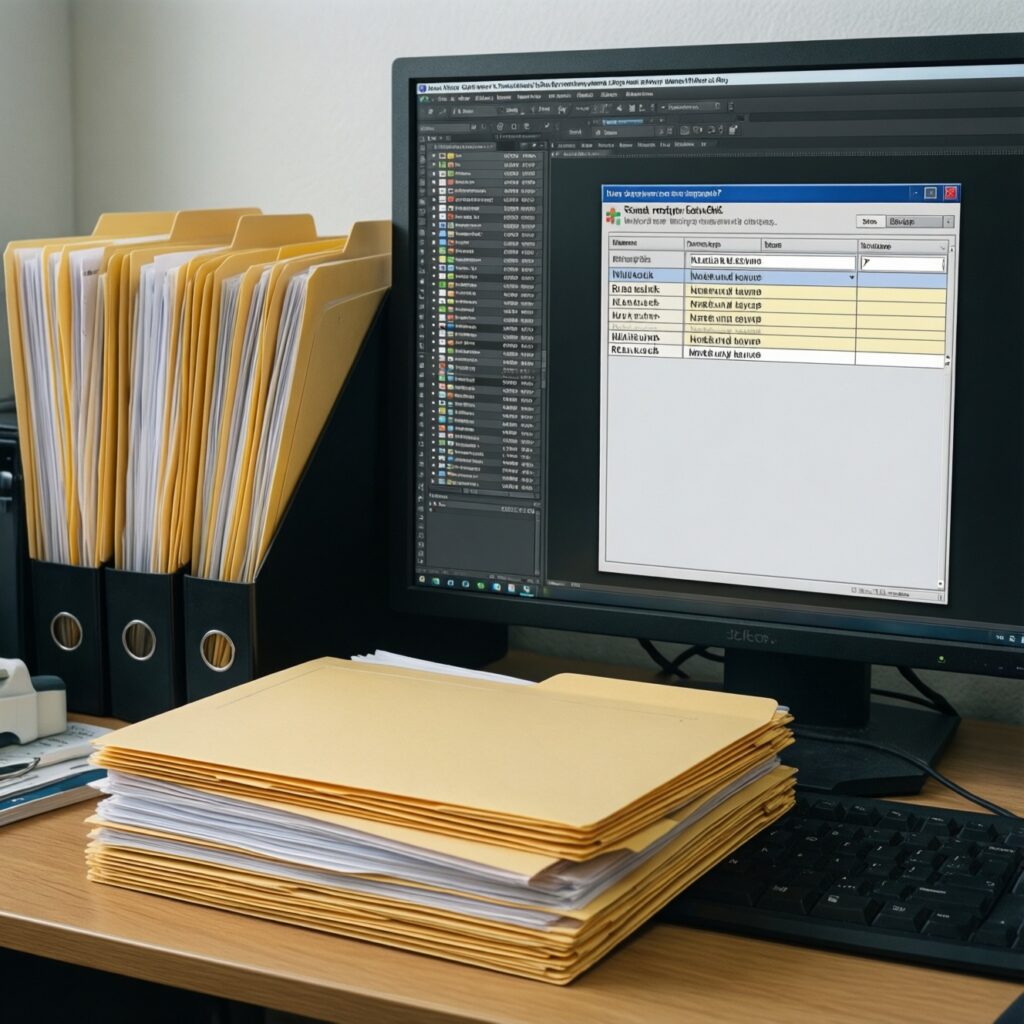
Чтобы пакетно переименовать файлы и сохранить возможность вернуть прежние названия, сначала скопируйте их в резервную папку и сохраните таблицу соответствий «исходное имя — новое имя». Затем выберите встроенный инструмент системы или отдельную утилиту, проверьте предварительный просмотр и только после этого примените изменения. Не переименовывайте единственную копию важных файлов.
Что сохранить до массового переименования
- Копию файлов или резервную копию папки, если данные важны.
- Список исходных имён и будущих названий — например, в таблице с двумя столбцами.
- Правило переименования: общий текст, нумерацию, формат даты или другой шаблон.
- Сведения о системе и доступ к папке с файлами.
- План проверки: убедиться, что расширения файлов сохранились и содержимое открывается.
Как выбрать способ переименования под свою задачу
Встроенные средства Windows и macOS подходят для простого пакетного переименования: добавить общий текст, заменить часть имени или пронумеровать файлы. В Linux можно использовать файловый менеджер или командную строку. Отдельная программа для массового переименования файлов пригодится, если нужны сложные правила, предварительный просмотр и журнал действий.
Не запускайте массовую замену на единственной копии документов, в системных каталогах или в папке, где названия используются программами и сценариями. Сначала проверьте правила на нескольких копиях файлов. Если файлы имеют одинаковые имена в разных папках, обрабатывайте папки отдельно.
Подготовьте резервную копию и список исходных имён
- Соберите файлы в отдельной папке. Так проще проверить состав выборки и не затронуть лишние данные. Убедитесь, что в неё не попали резервные копии или файлы, которые нужно оставить без изменений.
- Скопируйте папку или файлы. Для важной информации используйте копию на другом носителе или в другом расположении. Проверьте, что копирование завершилось и нужные файлы доступны.
- Зафиксируйте исходные названия. Создайте таблицу с колонками «Исходное имя» и «Новое имя». Для переименования файлов с сохранением исходных имён эта таблица станет основой для проверки и отката.
- Определите границы изменения. Решите, нужно ли менять расширения, сохранять регистр букв и нумеровать файлы в исходном порядке или по алфавиту. Обычно расширение лучше не менять, если вы не преобразуете формат файла.
Переименуйте файлы средствами Windows, macOS или Linux
- Windows: задайте общее имя и нумерацию. Выделите нужные файлы в Проводнике, нажмите F2, введите основу имени и подтвердите клавишей Enter. Windows присвоит файлам общее имя с нумерацией; сначала попробуйте действие на копиях и сравните результат с таблицей.
- macOS: используйте команду переименования в Finder. Выделите файлы в Finder, откройте контекстное меню и выберите команду переименования объектов. Выберите доступный режим — замену текста, добавление текста или формат — и проверьте образец будущих имён до подтверждения.
- Linux: выберите файловый менеджер или утилиту. В файловом менеджере найдите команду группового переименования и проверьте её предварительный просмотр. Если используете командную строку, сначала составьте список соответствий и проверьте предполагаемые новые имена, не запуская команду изменения.
- Проверьте выборку после переименования. Сверьте количество файлов, первые и последние элементы списка, расширения и порядок нумерации. Откройте несколько файлов разных типов, чтобы убедиться, что изменились названия, а не содержимое.
Быстрый режим
- Скопируйте файлы в отдельную папку.
- Сохраните исходные и целевые имена в таблице.
- Выберите встроенное средство системы или проверенную утилиту с предварительным просмотром.
- Примените правило сначала к копиям, затем проверьте имена и открытие файлов.
Используйте шаблоны и правила в пакетных переименователях
Программы для пакетного переименования файлов бесплатно могут подойти для работы с шаблонами, но перед установкой проверьте источник загрузки, разрешения приложения и наличие предварительного просмотра. В настройках задайте только необходимые действия: замену фрагмента, добавление префикса или суффикса, нумерацию либо применение даты.
- В область обработки попали только нужные файлы.
- Маска поиска не захватывает лишние типы файлов.
- Расширения остаются на месте, если их изменение не является целью.
- Начальный номер и порядок нумерации соответствуют плану.
- Замена текста не удаляет важную часть имени.
- Предварительный просмотр показывает ожидаемый результат для каждого файла.
- Новые имена не конфликтуют с уже существующими именами в папке.
- Включено ведение журнала или экспорт списка изменений, если такая функция доступна.
Проверьте новые имена до применения изменений
Перед подтверждением просмотрите все строки предварительного результата, а не только первый пример. Если инструмент не показывает будущие имена, сначала выполните пробное действие на копии папки.
- Проверьте, не исчезли ли расширения вроде .pdf или .jpg.
- Убедитесь, что одинаковый шаблон не приводит к совпадающим именам.
- Проверьте пробелы, дефисы, символы и порядок нумерации.
- Убедитесь, что правило не изменит скрытые или временные файлы.
- Сравните число файлов до и после операции.
- Откройте несколько переименованных файлов и проверьте их содержимое.
- Сохраните журнал или обновите таблицу соответствий сразу после успешного теста.
Восстановите исходные названия по журналу или таблице соответствий
- Отмените действие. Если операция ещё не закрыта и файловая система или утилита поддерживает отмену, используйте её сразу. После перемещения файлов, закрытия приложения или новых изменений отмена может быть недоступна.
- Примените таблицу соответствий. Найдите для каждого текущего имени исходное и переименуйте файлы по списку. Перед восстановлением проверьте, что новые исходные названия не заняты другими файлами.
- Используйте журнал программы. Если утилита записала список изменений, сверяйте каждую пару имён и восстанавливайте названия по нему. Не запускайте обратное преобразование вслепую: правила замены могут быть неоднозначными.
- Восстановите файлы из копии. Этот вариант подходит, если таблицы и журнала нет или результаты переименования трудно сопоставить. Сначала сохраните текущую папку отдельно, чтобы не потерять новые файлы.
Автор материала
Нюансы массового переименования файлов
Можно ли переименовать много файлов одновременно без отдельной программы?
Да. Встроенные инструменты Windows и macOS поддерживают базовое групповое переименование, а в Linux можно использовать файловый менеджер или командную строку. Возможности зависят от системы и сложности правил.
Как переименовать много файлов одновременно и сохранить расширения?
Не включайте расширение в правило, если оно не должно меняться, и проверьте предварительный результат. После операции убедитесь, что расширения сохранились у файлов разных типов.
Зачем нужна таблица исходных и новых имён?
Она связывает каждое новое имя с прежним и помогает проверить результат или восстановить названия. Особенно полезна таблица, если правило нельзя однозначно обратить.
Что делать, если два файла получили одинаковое имя?
Не применяйте переименование, пока не измените шаблон. Добавьте нумерацию или другой уникальный фрагмент, затем проверьте, что все будущие имена различаются.
Безопасно ли переименовывать файлы через командную строку?
Это безопасно при условии, что команда проверена на копиях, а соответствия имён известны. Сначала подготовьте список ожидаемых изменений и не запускайте команды с массовой заменой на оригиналах без резервной копии.
Можно ли полностью вернуть исходные имена после группового переименования?
Обычно это возможно, если есть таблица соответствий, журнал утилиты или резервная копия. Без этих данных автоматическое восстановление может быть невозможным, особенно после нескольких последовательных переименований.