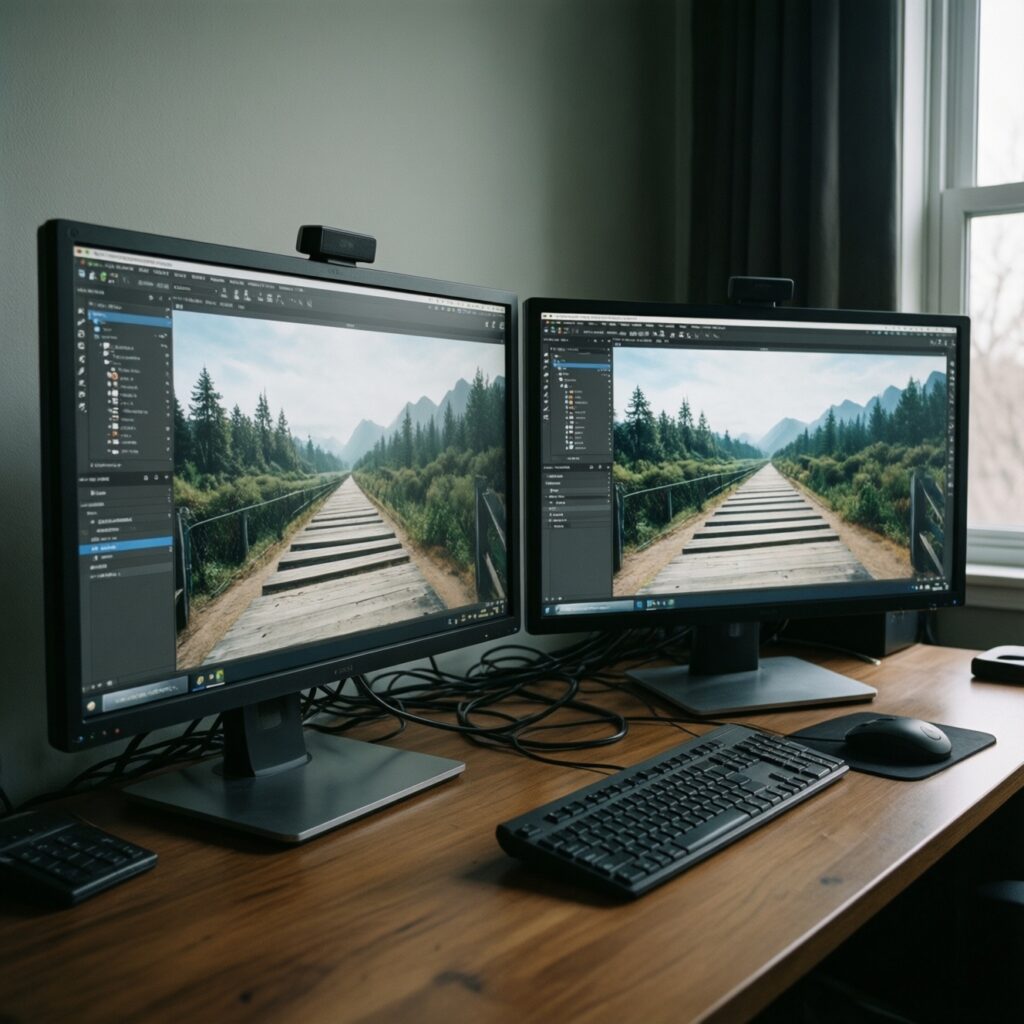
Чтобы подключить два монитора к компьютеру, проверьте совместимость видеовыходов и входов, соедините экраны подходящими кабелями и выберите режим расширения рабочего стола. Затем расположите дисплеи в настройках системы так же, как они стоят на столе, и отдельно задайте для каждого разрешение, масштаб и доступную частоту обновления.
Что проверить до подключения второго экрана
- У компьютера есть два подходящих видеовыхода либо совместимый адаптер или док-станция.
- Видеокарта поддерживает одновременную работу с двумя дисплеями.
- Типы портов и кабелей соответствуют входам мониторов; переходник подходит для нужного направления передачи сигнала.
- Мониторы подключаются и отключаются без усилия: разъёмы нельзя раскачивать или вставлять под углом.
- Для каждого экрана доступны параметры разрешения и частоты обновления, которые поддерживает сам монитор.
Проверьте видеовыходы компьютера и входы мониторов
Подключение подходит для настольного компьютера или ноутбука, если их графическая система поддерживает работу с двумя дисплеями. Сначала осмотрите разъёмы на компьютере и мониторах: это могут быть HDMI, DisplayPort, USB-C с передачей видео или другие интерфейсы.
У настольного компьютера дискретная видеокарта обычно установлена в нижней части задней панели. Если она есть, подключайте оба монитора к её выходам, а не к разъёмам материнской платы: последние могут не работать при установленной видеокарте. Для ноутбука проверьте руководство или характеристики модели — количество физических портов не всегда равно количеству поддерживаемых экранов.
Не следует подключать кабель, если разъёмы не совпадают или приходится прикладывать силу. Если вы не уверены, что порт USB-C передаёт изображение, уточните это в документации устройства: одинаковый разъём может поддерживать разные функции.
Выберите подходящие кабели и подключите дисплеи без риска для портов
Для подключения понадобятся два монитора, доступные видеовыходы, совместимые кабели и розетки питания. Перед тем как купить монитор для компьютера или кабель для подключения второго монитора, сверьте типы разъёмов, поддерживаемое разрешение и частоту обновления с документацией компьютера, видеокарты и дисплея.
- Выключите мониторы перед подключением и не тяните за кабель при отсоединении — держитесь за корпус штекера.
- Подсоедините каждый монитор к отдельному выходу компьютера или к совместимой док-станции. Если используется переходник, убедитесь, что он поддерживает передачу видеосигнала в нужном направлении.
- Подключите питание и включите мониторы, затем компьютер. На каждом мониторе выберите соответствующий источник сигнала, если автоматический выбор не сработал.
Не используйте повреждённый кабель и не пытайтесь вдавить штекер в неподходящий разъём. Если для соединения нужен нестандартный адаптер, проверьте его совместимость до подключения.
Настройте порядок экранов и основной дисплей в системе
Перед изменением расположения учитывайте ограничения: неправильный режим может временно оставить экран без сигнала, а неподдерживаемые разрешение или частота — вызвать искажения. Не меняйте параметры через сомнительные программы и не отключайте монитор, который используется для отображения настроек.
- Размещение дисплеев должно соответствовать их физическому положению, иначе указатель мыши будет переходить между экранами в неожиданном месте.
- У каждого монитора свои поддерживаемые разрешение и частота обновления; параметры одного экрана не обязательно подходят другому.
- При подключении через док-станцию результат зависит от её возможностей и конфигурации компьютера.
Для настройки двух мониторов в Windows 11 выполните следующие шаги:
- Откройте параметры дисплея. Щёлкните правой кнопкой мыши по рабочему столу и выберите «Параметры экрана».
- Определите экраны. Нажмите «Определить», чтобы увидеть номер каждого дисплея. Если один экран не появился, используйте кнопку «Обнаружить» и проверьте подключения.
- Выберите расширение рабочего стола. В списке режима отображения выберите «Расширить эти экраны», чтобы получить единое рабочее пространство. Режим дублирования показывает одинаковое изображение на обоих экранах.
- Расставьте дисплеи. Перетащите прямоугольники экранов в схеме так, как мониторы расположены на столе, затем нажмите «Применить». Проверьте переход указателя мыши через границу экранов.
- Назначьте основной дисплей. Выберите нужный экран в схеме и включите параметр «Сделать этот дисплей основным», если он доступен. На основном дисплее обычно открываются панель задач и новые окна приложений, хотя поведение отдельных программ может отличаться.
Подберите разрешение, масштаб и частоту обновления для каждого монитора
Проверьте результат отдельно для каждого экрана: в настройках выберите его по схеме и оцените изображение, читаемость текста и плавность движения.
- Указатель мыши переходит между дисплеями в ожидаемом месте.
- Текст и значки отображаются чётко, без заметного растяжения.
- Для каждого монитора выбрано рекомендованное разрешение, если система его предлагает.
- Масштабирование удобно читать и не приводит к чрезмерно крупным или мелким элементам.
- Частота обновления соответствует возможностям монитора и подключённого интерфейса.
- После выбора параметров изображение остаётся стабильным на обоих экранах.
- Полноэкранные приложения запускаются на нужном дисплее либо их можно переместить вручную.
Если после изменения параметра изображение стало нестабильным, верните рекомендованное значение. Не выбирайте частоту выше той, которую поддерживает монитор в текущем разрешении и при данном способе подключения.
Исправьте проблемы с обнаружением экранов и отсутствием сигнала
- На экране написано «Нет сигнала». Проверьте выбранный источник изображения на мониторе и убедитесь, что штекер вставлен до конца.
- Windows не видит второй дисплей. Нажмите «Обнаружить» в параметрах экрана, затем проверьте кабель, порт и включён ли монитор.
- Изображение появляется только на одном экране. Проверьте режим отображения и убедитесь, что оба кабеля подключены к видеовыходам, поддерживающим одновременную работу.
- Кабель не подходит к разъёму. Не прикладывайте силу. Подберите совместимый кабель или проверенный адаптер с поддержкой видеосигнала.
- Часть экрана обрезана или текст размыт. Проверьте разрешение, масштабирование и настройки изображения самого монитора.
- Частота обновления недоступна. Убедитесь, что монитор подключён напрямую или через адаптер с нужной пропускной способностью; проверьте ограничения видеокарты и кабеля.
- Экран периодически гаснет. Проверьте кабель и питание, затем повторите подключение с другим совместимым портом или кабелем, если он доступен.
Если перестал работать только один из разъёмов, не разбирайте компьютер и не расшатывайте порт. Проверьте устройство с заведомо исправным совместимым кабелем; при сохранении неисправности обратитесь в сервис.
Учитывайте ограничения видеокарты, переходников и док-станций
Если прямых видеовыходов не хватает, подходящий способ зависит от компьютера и требуемых параметров изображения:
- Задействовать другой видеовыход. Подключите монитор к свободному порту видеокарты, если он поддерживает нужное разрешение и частоту.
- Использовать совместимый адаптер. Выбирайте его по типу входа и выхода, направлению передачи сигнала и поддерживаемым параметрам дисплея.
- Подключить док-станцию. Проверьте совместимость с моделью компьютера, интерфейсом подключения и количеством поддерживаемых мониторов.
- Уточнить ограничения графики. Если система не выводит изображение на два экрана одновременно, проверьте документацию видеокарты или ноутбука и доступные обновления драйверов у производителя.
Переходник или док-станция не гарантируют работу любой пары дисплеев: возможны ограничения по разрешению, частоте, числу экранов и поддерживаемым режимам. Проверяйте эти параметры до покупки и подключения.
Нюансы работы с парой мониторов
Можно ли подключить мониторы с разным разрешением?
Да, если компьютер и графическая система поддерживают оба дисплея. Для каждого экрана задайте его собственное рекомендованное разрешение и подходящий масштаб.
Можно ли подключить два монитора к одному HDMI-порту?
Обычный разветвитель HDMI чаще используется для дублирования изображения и не обязательно создаёт два независимых рабочих стола. Для расширения проверьте поддержку нужного режима видеокартой, адаптером или док-станцией.
Как подключить второй монитор к компьютеру, если свободного видеовыхода нет?
Проверьте, поддерживает ли компьютер совместимую док-станцию или адаптер с видеовыходом. До покупки уточните поддерживаемые разрешение, частоту и количество дисплеев.
Нужно ли выключать компьютер перед подключением кабеля?
Мониторы лучше выключить перед подключением кабелей, чтобы снизить риск повреждения разъёмов при неосторожном обращении. Перед отсоединением держитесь за штекер, а не тяните за провод.
Почему указатель мыши переходит между экранами не там, где нужно?
Скорее всего, дисплеи неправильно расположены в схеме параметров экрана. Перетащите их в соответствии с физическим расположением мониторов и примените изменения.
Можно ли назначить один монитор основным, а второй оставить дополнительным?
Да. Выберите нужный дисплей в параметрах экрана и включите настройку основного дисплея, если она доступна.
Автор: Екатерина Морозова