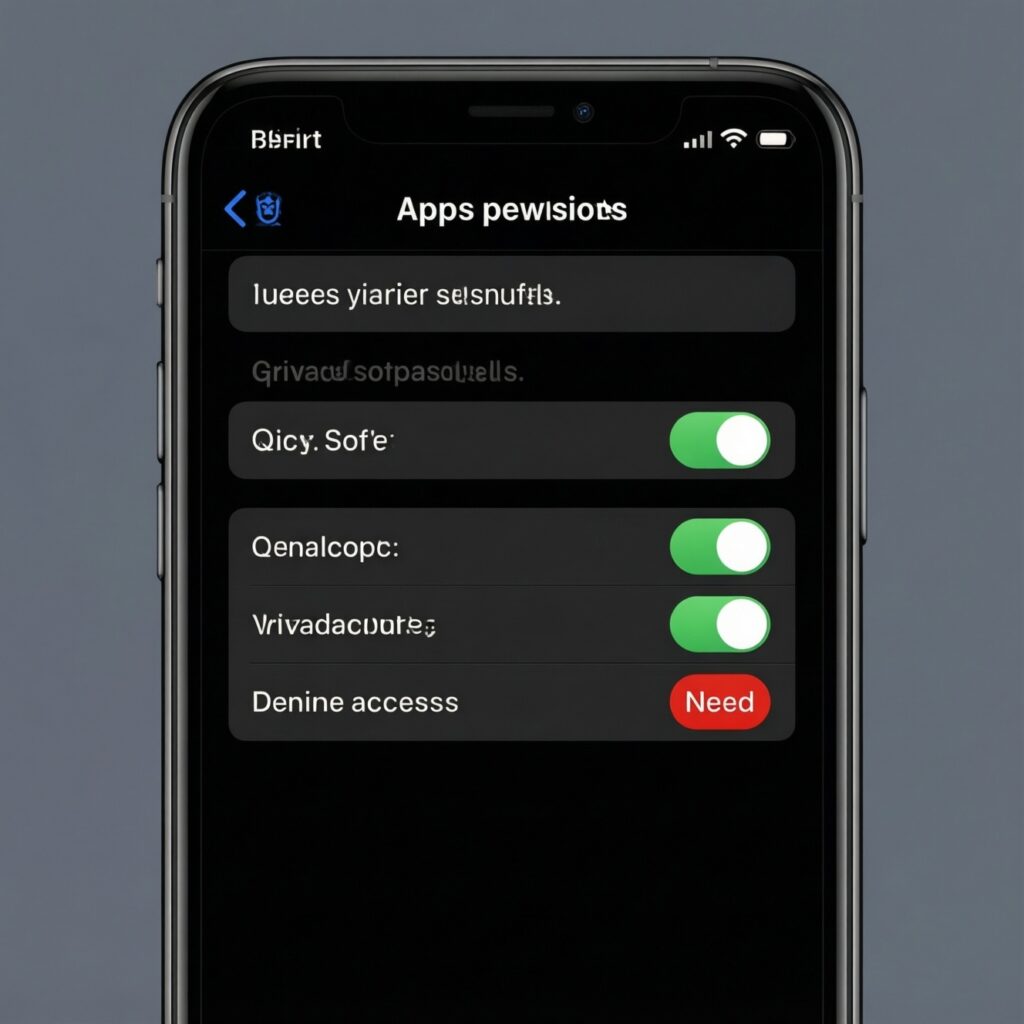
Проверить разрешения установленного приложения можно в системных настройках телефона: на Android — в карточке приложения или общем списке разрешений, на iPhone — в настройках конфиденциальности и карточке приложения. Там обычно видны доступы, которые приложение запросило и которым система разрешила или отказала; полный перечень возможных запросов может не отображаться.
Что проверить в разрешениях приложения перед использованием
- Убедитесь, что открыли настройки именно нужного приложения.
- Различайте разрешённый доступ и доступ, в котором отказано: приложение может показывать оба статуса.
- Сопоставьте каждый доступ с функциями приложения — например, камере нужен доступ для съёмки внутри приложения.
- Отказывайте в доступе, если не понимаете, зачем он нужен; при необходимости его можно разрешить позже.
- После изменения разрешений проверьте, работают ли нужные функции.
Где посмотреть разрешения уже установленного приложения
Инструкция подходит, если приложение уже установлено и нужно проверить его доступ к камере, микрофону, геолокации, фото, контактам или другим данным. Это безопасная проверка: менять разрешения не обязательно.
Не стоит сбрасывать все настройки телефона или удалять данные приложения только ради просмотра доступов. Названия разделов могут различаться в зависимости от версии системы и производителя устройства.
Как открыть список доступов на Android
Для проверки достаточно самого телефона и доступа к системным настройкам. Обычно не нужны дополнительные программы, подключение к компьютеру или учётная запись администратора.
Чтобы понять, как проверить разрешения приложения на Android, начните с карточки приложения. Этот путь помогает быстро увидеть доступы конкретной программы; общий раздел разрешений удобен, если нужно найти все приложения с доступом к определённому типу данных.
Перед проверкой подготовьте:
- Название приложения, доступы которого нужно проверить.
- Разблокированный телефон.
- При необходимости — версию Android и модель устройства: пункты меню могут называться по-разному.
- Откройте сведения о приложении. Найдите значок приложения на главном экране или в списке программ, нажмите и удерживайте его, затем выберите пункт со сведениями о приложении. Если такого пункта нет, откройте системные «Настройки» и найдите раздел «Приложения».
- Перейдите к разрешениям. В карточке приложения откройте пункт «Разрешения» или «Разрешения приложений». Здесь обычно показаны доступы, которым разрешено или отказано.
- Проверьте общий список по типам доступа. В системных настройках откройте раздел «Конфиденциальность» или «Безопасность и конфиденциальность», затем найдите менеджер разрешений. Выберите, например, микрофон или геолокацию, чтобы увидеть приложения, которым доступ разрешён или запрещён.
Так можно посмотреть разрешения установленных приложений, не устанавливая сторонние средства. Если названия пунктов отличаются, используйте поиск внутри настроек по словам «разрешения» или «менеджер разрешений» — это удобный способ найти настройки разрешений приложений Android на конкретном устройстве.
Как проверить разрешения приложения на iPhone
На iPhone доступы проверяют отдельно по приложению или по типу данных. Чтобы проверить разрешения приложения на iPhone, выполните шаги:
- Откройте настройки приложения. Перейдите в «Настройки», прокрутите список до нужного приложения и откройте его карточку. Проверьте, какие переключатели доступны для камеры, микрофона, геопозиции, фото и других функций.
- Сверьте доступы по категориям. Вернитесь в «Настройки» и откройте раздел «Конфиденциальность и безопасность». Выберите нужную категорию, например «Микрофон», «Камера» или «Службы геолокации», чтобы проверить, каким приложениям разрешён доступ.
- Проверьте системные подсказки. Если нужный переключатель отсутствует, попробуйте запустить функцию приложения, которой требуется этот доступ. iPhone может запросить разрешение при первом обращении к функции.
Список в настройках iPhone не всегда показывает все потенциальные запросы приложения заранее. Он отражает доступы, доступные для управления системой, в том числе уже запрошенные приложением.
Какие доступы нужны для работы приложения
Оценивайте разрешение по конкретной функции, а не только по категории приложения. Например, геолокация может быть нужна навигатору для построения маршрута, но не обязана быть необходима для просмотра сохранённых заметок.
- Камера — для съёмки фото и видео внутри приложения, сканирования документов или QR-кодов.
- Микрофон — для записи голоса, звонков или голосового управления.
- Геолокация — для карты, навигации, локальных рекомендаций или отметки места.
- Фото и видео — для выбора, загрузки или сохранения медиафайлов.
- Контакты — для поиска знакомых или выбора получателя из адресной книги.
- Bluetooth и устройства поблизости — для подключения аксессуаров или обмена данными с ними.
- Уведомления — для оповещений о сообщениях и событиях; обычно их отключение не мешает открыть приложение вручную.
Если назначение доступа неясно, отложите разрешение и проверьте, какая функция перестанет работать. Не разрешайте доступ только потому, что приложение показывает настойчивую просьбу.
Как отозвать лишние разрешения и проверить результат
Изменение разрешения не удаляет приложение, но может отключить связанную функцию. В карточке приложения на Android или в настройках конфиденциальности на iPhone выберите нужную категорию и запретите доступ либо измените его режим, если система предлагает варианты.
При отзыве разрешений учитывайте частые ошибки:
- Не перепутайте карточки похожих приложений или их облегчённых версий.
- Не отключайте доступы массово, если хотите проверить только одну программу.
- Помните, что запрет камеры не мешает приложению открываться, но может отключить съёмку или сканирование.
- После изменения разрешения закройте и снова откройте приложение, если функция не обновилась сразу.
- Проверьте работу именно той функции, для которой меняли доступ.
- Если приложение повторно просит доступ, сначала выясните, какая функция его запросила.
- Не сбрасывайте системные настройки и не очищайте данные приложения без необходимости.
Так вы сможете управлять разрешениями приложений на телефоне точечно и понять, повлиял ли запрет на нужную функцию.
Что делать, если нужного разрешения нет в списке
- Запустите связанную функцию. Некоторые запросы появляются только при первом использовании камеры, микрофона, геолокации или другого ресурса.
- Проверьте раздел по категории доступа. Список приложений может находиться в настройках конфиденциальности, а не в карточке программы.
- Обновите приложение и систему. После обновления названия и расположение пунктов могут измениться; проверяйте настройки повторно.
- Учитывайте ограничения системы. Приложение может не поддерживать нужную функцию или запрашивать доступ только в определённом сценарии. Если функция не работает, обратитесь к справке разработчика.
Разбираемся с доступами приложений на практике
Можно ли увидеть все разрешения приложения до его первого запуска?
Не всегда. Системные настройки обычно показывают доступы, связанные с запросами приложения и возможностями управления ими, а некоторые запросы появляются только при использовании конкретной функции.
Показывают ли настройки, в чём приложению отказано?
На Android карточка приложения или общий менеджер разрешений часто отображают разрешённые и запрещённые доступы. На iPhone доступность статуса зависит от категории и того, запрашивало ли приложение этот доступ.
Что произойдёт, если запретить приложению доступ к камере?
Приложение обычно продолжит открываться, но функции съёмки или сканирования могут перестать работать. При необходимости разрешение можно включить снова в системных настройках.
Почему приложение просит разрешение повторно?
Запрос может появиться при запуске новой функции или после изменения настроек. Проверьте, какая именно возможность требует доступа, прежде чем подтверждать запрос.
Нужно ли устанавливать отдельную программу для проверки разрешений?
Обычно нет: основные доступы проверяются средствами Android или iOS. Не устанавливайте сторонние инструменты только ради просмотра системных разрешений.
Как найти нужный раздел, если меню называется иначе?
Воспользуйтесь поиском в системных настройках по словам «разрешения», «конфиденциальность», «камера» или «микрофон». На Android расположение и формулировки пунктов могут зависеть от производителя и версии системы.