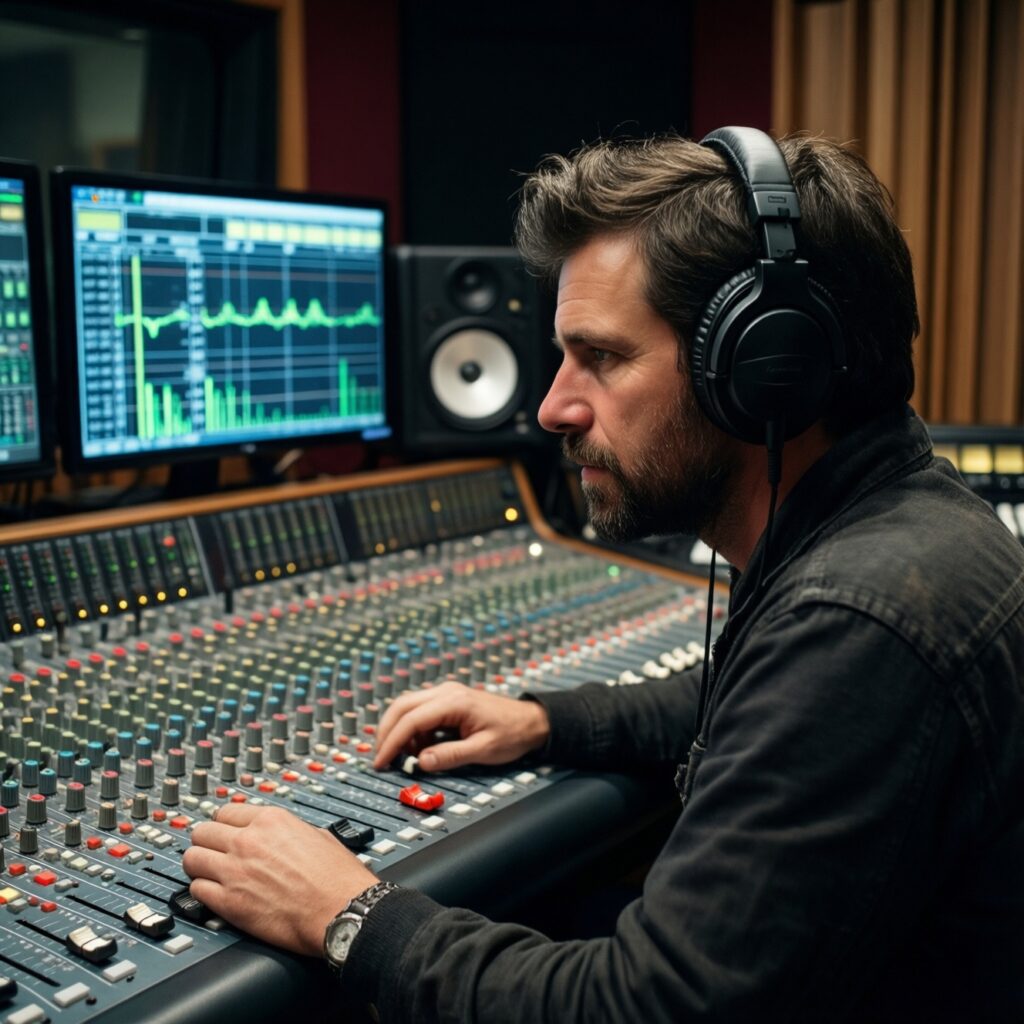
Проверяйте звук по индикаторам уровня и на слух: пики не должны достигать цифрового максимума, а речь должна оставаться разборчивой без хрипов и резких скачков громкости. Если индикатор показывает перегрузку, снизьте уровень проблемного фрагмента или дорожки, затем переслушайте экспорт. Нормализация меняет громкость, но не восстанавливает уже искажённый сигнал.
Что взять в работу сразу
- Откройте видеоредактор или аудиоредактор с индикатором уровня в децибелах.
- Проверяйте не только среднюю громкость, но и краткие пики на самых громких фрагментах.
- Прослушайте речь, музыку и эффекты отдельно, затем вместе.
- Сначала сохраните копию проекта и не перезаписывайте исходные файлы.
- После коррекции проверьте экспортированный ролик, а не только звук в проекте.
Где метод работает лучше всего
Проверка подходит для роликов с речью, музыкой, закадровым голосом и звуковыми эффектами. Она помогает обнаружить клиппинг, слишком громкие пики и заметный дисбаланс между дорожками до публикации.
Не пытайтесь исправлять одной настройкой запись, в которой звук уже искажён при съёмке: уменьшение громкости сделает искажение тише, но не устранит его. Для критичного материала также не полагайтесь только на браузерный предпросмотр или автоматическую обработку.
Что подготовить заранее
- Проект или копию видеоролика в редакторе, где видны аудиодорожки и индикаторы уровня.
- Наушники или колонки, чтобы оценить речь, шумы и баланс микса.
- Возможность прослушивать фрагмент целиком и отдельно проверять самые громкие места.
- Свободное место для экспортной копии и, если нужно, отдельную копию исходной аудиодорожки.
Если выбираете программу для обработки звука в видео, убедитесь, что в ней есть измеритель уровня, регулировка громкости дорожек и возможность повторного экспорта. Для конфиденциальных записей избегайте загрузки файла в онлайн-сервис без проверки условий хранения и обработки данных.
Пошаговый рабочий алгоритм
Риски и ограничения перед коррекцией:
- Не повышайте громкость до предельного значения ради заметно более громкого звучания.
- Не применяйте нормализацию вслепую ко всему ролику: она может усилить тихий фон и шум.
- Не считайте отсутствие красного индикатора гарантией хорошего звучания: искажения могут быть в исходной записи.
- При онлайн-обработке учитывайте приватность и сохраняйте локальную копию оригинала.
-
Сделайте рабочую копию.
Сохраните проект под другим именем или дублируйте аудиодорожку. Так можно отменить коррекцию и сравнить результат с оригиналом. -
Найдите самые громкие места.
Воспроизведите ролик и следите за индикатором уровня. Отдельно проверьте резкие выкрики, ударные звуки, музыкальные акценты и переходы. -
Проверьте, есть ли перегрузка.
Если индикатор упирается в максимум или сигнал звучит хрипло, отметьте этот фрагмент. Короткие пики тоже важны: они могут быть незаметны при прослушивании на тихом уровне. -
Снизьте уровень проблемного сигнала.
Уменьшите громкость отдельного клипа или дорожки и повторно прослушайте участок. Если перегружена сама исходная запись, попробуйте инструмент восстановления искажений, но оцените результат: он не всегда способен вернуть чистый звук. -
Сбалансируйте дорожки.
Настройте речь, музыку и эффекты так, чтобы голос не терялся, а фон не маскировал слова. При скачках внутри одной дорожки скорректируйте отдельные фрагменты или используйте автоматизацию громкости. -
Примените обработку при необходимости.
Компрессор может сгладить разницу между тихими и громкими участками, а лимитер — ограничить пики. Настраивайте их умеренно и проверяйте, не появились ли слышимые искажения или неестественная плотность звука. -
Экспортируйте и прослушайте готовый файл.
Проверьте начало, самые громкие фрагменты и финал на обычной для зрителя громкости. Если нужно, проверьте весь ролик целиком: при экспорте настройки проекта могут повлиять на результат.
Запрос «как проверить уровень звука в видео» сводится к двум проверкам: наблюдайте за пиками в редакторе и подтверждайте результат прослушиванием. «Нормализация звука в видео онлайн» может быть удобна для простой задачи, но перед загрузкой файла оцените риски приватности и обязательно проверьте обработанный ролик.
Проверка результата по чек-листу
- Индикатор не показывает выхода за цифровой максимум на громких фрагментах.
- В речи нет хрипов, треска и резких щелчков.
- Слова разборчивы на фоне музыки и эффектов.
- Громкость не скачет резко между соседними сценами.
- Тихие места не стали чрезмерно шумными после обработки.
- Звук проверен и в проекте, и в экспортированном файле.
- Результат прослушан на наушниках или колонках, а не только по индикатору.
Критичные промахи и как их избежать
- Ориентироваться только на средний уровень. Проверяйте короткие пики: среднее значение не показывает, достигал ли сигнал максимума.
- Повышать общую громкость при уже перегруженной записи. Сначала устраните или уменьшите проблемные пики, затем оценивайте баланс.
- Считать нормализацию восстановлением звука. Она меняет уровень сигнала, но не удаляет искажения, записанные в исходнике.
- Обрабатывать весь микс одинаково. Настраивайте речь, музыку и эффекты отдельно, если их громкость или качество различаются.
- Пропускать проверку экспорта. Прослушивание проекта не заменяет проверку готового файла.
- Загружать конфиденциальное видео в первый попавшийся сервис. При сомнениях используйте локальный редактор и храните оригинал отдельно.
Альтернативные сценарии
- Нужно быстро проверить короткий ролик. Используйте встроенный измеритель редактора, найдите пики и прослушайте отмеченные фрагменты.
- Нужно обработать ролик без установки программы. Онлайн-сервис может подойти для несекретного материала; сравните исходник и результат, не полагаясь на автоматическую настройку.
- Запись перегружена уже на этапе съёмки. Попробуйте восстановление искажений в аудиоредакторе. Если речь остаётся неразборчивой, безопаснее заменить запись или записать звук заново.
- Планируете покупать редактор. Перед тем как редактор звука для видео купить, проверьте поддержку измерения пиков, автоматизации громкости, лимитера и работы с отдельными дорожками. Выбирайте функции под задачу, а не по одному обещанию автоматического улучшения.
Вопросы, которые возникают на практике
Как понять, что звук перегружен?
Обратите внимание на хрип, треск и жёсткое звучание, а также на индикатор, который достигает максимума. Если перегрузка слышна в исходной записи, простое снижение громкости её не устранит.
Поможет ли нормализация убрать перегрузку?
Нет: нормализация меняет уровень сигнала, но не восстанавливает уже срезанные пики. Для перегруженной записи нужен инструмент восстановления или повторная запись.
Можно ли проверять звук только по индикатору в редакторе?
Нет. Индикатор показывает уровень, но не оценивает разборчивость речи, баланс с музыкой и слышимые искажения. Сочетайте измерение с прослушиванием.
Безопасно ли использовать онлайн-сервис для обработки видео?
Для несекретного ролика это может быть удобно, но сначала проверьте условия загрузки и обработки файлов. Конфиденциальный материал лучше редактировать локально.
Нужно ли проверять звук после экспорта?
Да. Прослушайте готовый файл, особенно самые громкие места и переходы между сценами: именно экспортированный ролик увидит зритель.
Что делать, если речь тихая, а музыка уже звучит громко?
Уменьшите уровень музыки и отдельно настройте речь. Если громкость голоса меняется внутри записи, используйте автоматизацию или умеренную компрессию и затем проверьте результат на слух.
Какой редактор нужен для такой проверки?
Подойдёт видеоредактор или программа для обработки аудио, в которой видны уровни дорожек и можно регулировать их громкость. Для покупки проверьте наличие нужных измерителей и инструментов на тестовом проекте.
Автор: Илья Ковалёв