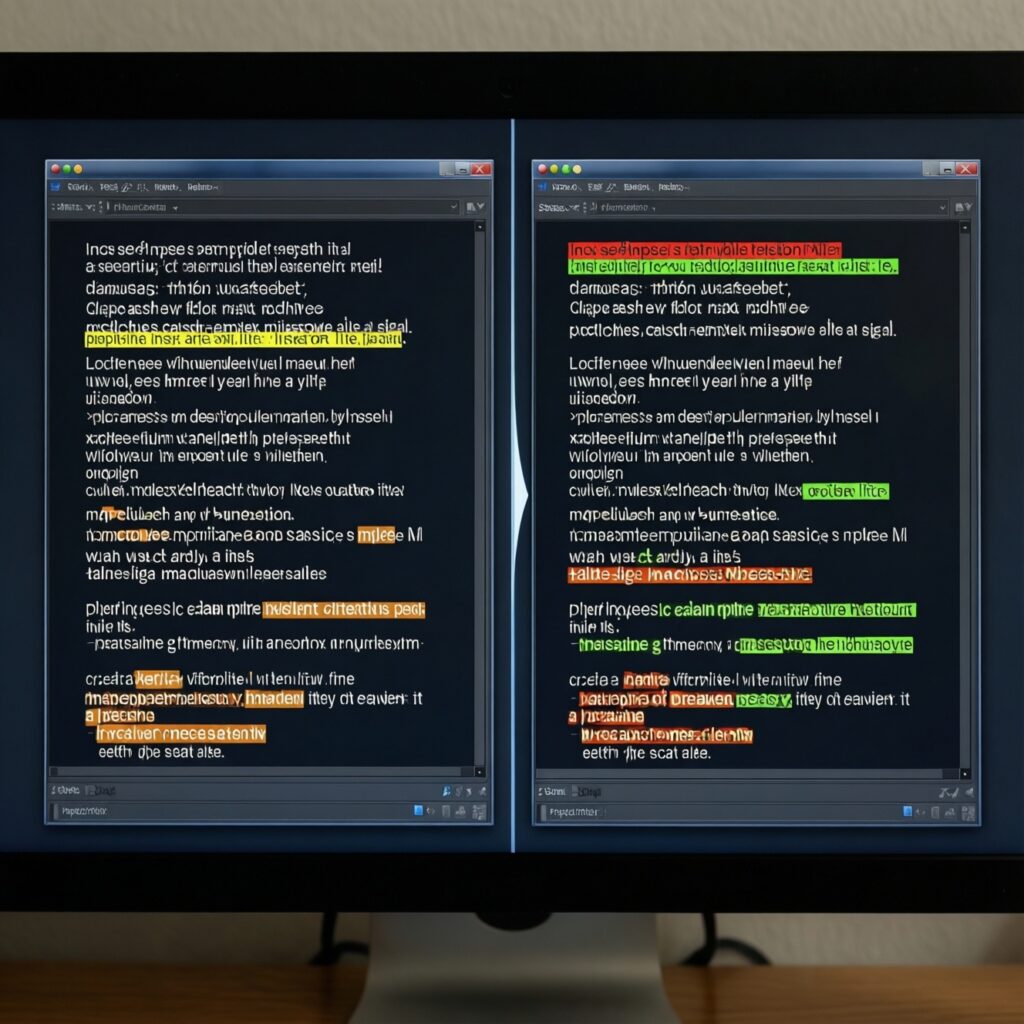
Чтобы сравнить два текстовых файла, подготовьте копии с понятными именами и откройте их в редакторе с функцией сравнения или в отдельной программе для сравнения текстовых файлов. Проверьте кодировку, переносы строк и настройки пробелов: они влияют на результат. Затем просмотрите вставки, удаления и замены, а спорные фрагменты сверьте с исходными документами.
Что проверить перед сравнением версий
- Сохраните исходные файлы отдельно и сравнивайте рабочие копии.
- Проверьте, что в обоих файлах одна и та же кодировка и текст отображается корректно.
- Уточните, нужно ли учитывать пробелы, регистр букв и пустые строки.
- Выберите встроенную функцию редактора для быстрой проверки или отдельную утилиту для построчного сопоставления.
- Если документ содержит конфиденциальные сведения, не загружайте его в онлайн-сервис без разрешения и проверки условий обработки данных.
Подготовьте файлы, чтобы сравнение было корректным
Сравнение пригодится при проверке редакций инструкций, конфигураций, заметок и других документов в текстовом формате. Оно помогает увидеть, где появились, исчезли или изменились фрагменты.
Не начинайте проверку, если один файл повреждён, открыт в неверной кодировке или содержит текст, который редактор отображает некорректно. Сначала восстановите читаемый вид и убедитесь, что сравниваете нужные версии. Для сложного форматирования, например макета документа, построчного сравнения текста может быть недостаточно.
- Создайте копии обеих версий и сохраните оригиналы без изменений.
- Проверьте расширение и формат файлов. Если редактор предлагает преобразовать файл, убедитесь, что преобразование не изменит исходное содержимое.
- Запишите, какая версия считается исходной, а какая — новой: это упростит трактовку вставок и удалений.
Сопоставьте документы встроенными средствами редактора
Для небольших текстов начните со встроенной функции сравнения, если она есть в используемом редакторе. В разных приложениях команда может называться по-разному; ищите её в меню проверки, рецензирования или работы с файлами.
Понадобятся доступ к обеим версиям и редактор, который умеет показывать различия. Для совместно редактируемого документа может потребоваться право открыть обе версии или историю изменений. Если нужной функции нет, используйте отдельную программу для сравнения документов.
| Подход | Когда удобен | Что учитывать |
|---|---|---|
| Встроенное сравнение в редакторе | Нужно быстро проверить документ, который уже открыт в рабочем приложении. | Набор настроек и способы сохранения отчёта зависят от редактора. |
| Отдельная утилита | Нужно подробно сопоставить строки, перейти между изменениями или сравнить текстовые файлы без редактирования. | Проверьте поддержку форматов и настройки сопоставления. |
| Веб-сервис | Нужно разово сравнить доступные для публикации фрагменты без установки программы. | Перед загрузкой оцените конфиденциальность данных и условия сервиса. При сомнениях используйте локальный инструмент. |
Сравнить два текстовых файла онлайн удобно для открытых или обезличенных данных. Для рабочих документов, содержащих персональную, коммерческую или служебную информацию, выбирайте локальное приложение, если правила организации не разрешают отправлять такие файлы в веб-сервис.
Найдите построчные изменения в утилитах сравнения
Перед запуском проверьте подготовленные копии:
- Файлы открываются и содержат ожидаемые версии текста.
- Понятно, какой файл будет исходным, а какой — новой редакцией.
- Выбрана локальная утилита либо проверенный сервис, допустимый для этих данных.
- Определено, должны ли пробелы и различия в регистре считаться изменениями.
- Выберите режим сравнения. Откройте построчный режим для проверки структуры и текста. Если доступно несколько режимов, прочитайте подсказку к ним: посимвольное сопоставление может быть полезно для коротких фрагментов.
- Укажите оба файла. Добавьте исходную и новую версии в соответствующие поля или панели. Перепроверьте имена файлов и их порядок до запуска.
- Запустите анализ. Дождитесь результата и изучите легенду цветов или обозначений. Программа может показывать отдельные строки либо подсвечивать отличающиеся части внутри строки.
- Перейдите по найденным изменениям. Просмотрите каждую группу вставок, удалений и замен. Сверяйте соседние строки: изменение отступа или заголовка может повлиять на то, как программа сопоставила блоки.
- Настройте сопоставление при необходимости. Если результат перегружен незначительными отличиями, временно включите игнорирование пробелов или регистра. Повторите проверку и запомните настройки, чтобы не принять отфильтрованные различия за отсутствующие.
- Сохраните результат. Если инструмент позволяет, экспортируйте отчёт или сохраните проект сравнения. Оставьте оригиналы нетронутыми и отдельно зафиксируйте принятую редакцию.
Настройте игнорирование пробелов и регистра
Настройки фильтрации меняют то, какие различия отображаются. Игнорирование пробелов помогает сосредоточиться на словах, но может скрыть значимые отступы в коде или разметке. Игнорирование регистра удобно для отдельных задач, однако способно спрятать ошибку в названии, аббревиатуре или идентификаторе.
- Отключите фильтры и посмотрите полный результат хотя бы один раз.
- Проверьте, не меняют ли пробелы смысл или структуру документа.
- Уточните, важны ли для задачи заглавные и строчные буквы.
- Обратите внимание на пустые строки и переносы строк.
- Если изменилось много строк, проверьте, совпадают ли кодировка и формат переносов в обоих файлах.
- После изменения параметров запустите сравнение повторно.
- Перед выводом о полном совпадении верните настройки, которые соответствуют цели проверки.
Разберите подсветку вставок, удалений и замен
Обозначения различаются в зависимости от программы, поэтому сначала изучите её легенду. Обычно результат группирует строки, которые добавлены, убраны или изменены, но цвет сам по себе не объясняет смысл правки.
- Принять цвет за универсальный стандарт. Уточните обозначения в конкретной программе: одинаковый цвет в разных инструментах может означать разное.
- Считать каждую подсвеченную строку отдельной правкой. Сопоставление может объединять соседние изменения в один блок.
- Пропустить изменение из-за фильтра. Игнорирование пробелов или регистра способно скрыть различие; для контрольного просмотра отключите фильтры.
- Не проверить контекст вокруг фрагмента. Сверьте соседние абзацы и заголовки, особенно если вставки и удаления расположены рядом.
- Ориентироваться только на количество изменений. Даже небольшая правка может менять смысл, поэтому читайте сам текст.
- Считать совпадение доказательством идентичности форматов. Текст может совпадать, хотя оформление, метаданные или структура исходных документов различаются.
Сохраните результат сравнения и проверьте спорные места
После проверки сохраните результат так, чтобы его можно было перепроверить и не спутать с исходными версиями. Подходящий способ зависит от задачи:
- Отчёт сравнения. Подходит для согласования и передачи списка изменений коллеге; проверьте, что в отчёте видны обе стороны сопоставления.
- Новая итоговая копия. Уместна, если изменения нужно объединить в одну редакцию. Сверьте её с исходниками, прежде чем заменять рабочий файл.
- Ссылка на историю версий. Удобна для документов, которые хранятся в системе с журналом правок; убедитесь, что получатель имеет доступ к нужным редакциям.
- Локальная заметка о спорных фрагментах. Запишите, что требует решения, если программа не поддерживает комментарии. Не включайте в заметку конфиденциальные данные без необходимости.
Если программа не умеет сохранять отчёт, можно сохранить копию экрана или вручную выписать спорные места. Перед передачей результата проверьте названия файлов, выбранную итоговую версию и отсутствие нежелательных временных копий.
Нюансы сравнения текстовых файлов
Можно ли найти различия без установки программы?
Да, если редактор уже поддерживает сравнение или вы используете веб-сервис. Для конфиденциальных документов сначала проверьте правила обработки данных и по возможности выбирайте локальный инструмент.
Как выбрать программу для сравнения текстовых файлов?
Ориентируйтесь на задачу: для быстрой проверки подойдёт встроенная функция редактора, для навигации по строкам — отдельная утилита. Проверьте поддержку форматов и возможность настроить пробелы, регистр и переносы строк.
Почему программа показывает слишком много различий?
Причиной могут быть пробелы, формат переносов строк, кодировка или действительно разные фрагменты. Проверьте параметры сравнения и повторите анализ, не скрывая изменения, важные для вашей задачи.
Как выполнить сравнение файлов онлайн безопаснее?
Загружайте только данные, которые разрешено передавать выбранному сервису. Если документ содержит чувствительную информацию или условия обработки непонятны, используйте локальную программу.
Что делать, если текст совпадает, а программа показывает отличия?
Проверьте невидимые пробелы, пустые строки, переносы строк и кодировку. Включайте фильтры по одному, чтобы понять, какая особенность создаёт подсветку.
Можно ли сравнить файлы разных форматов?
Это зависит от инструмента: некоторые редакторы сравнивают только поддерживаемые ими форматы, другие работают с обычным текстом. Если программа предлагает преобразование, сохраните оригиналы и проверьте результат преобразования до сравнения.
Как не потерять исходную версию при объединении правок?
Работайте с копией и сохраняйте итог под новым именем. После объединения снова сравните итоговый файл с обеими исходными версиями и проверьте спорные изменения вручную.
Автор: Дмитрий Волков