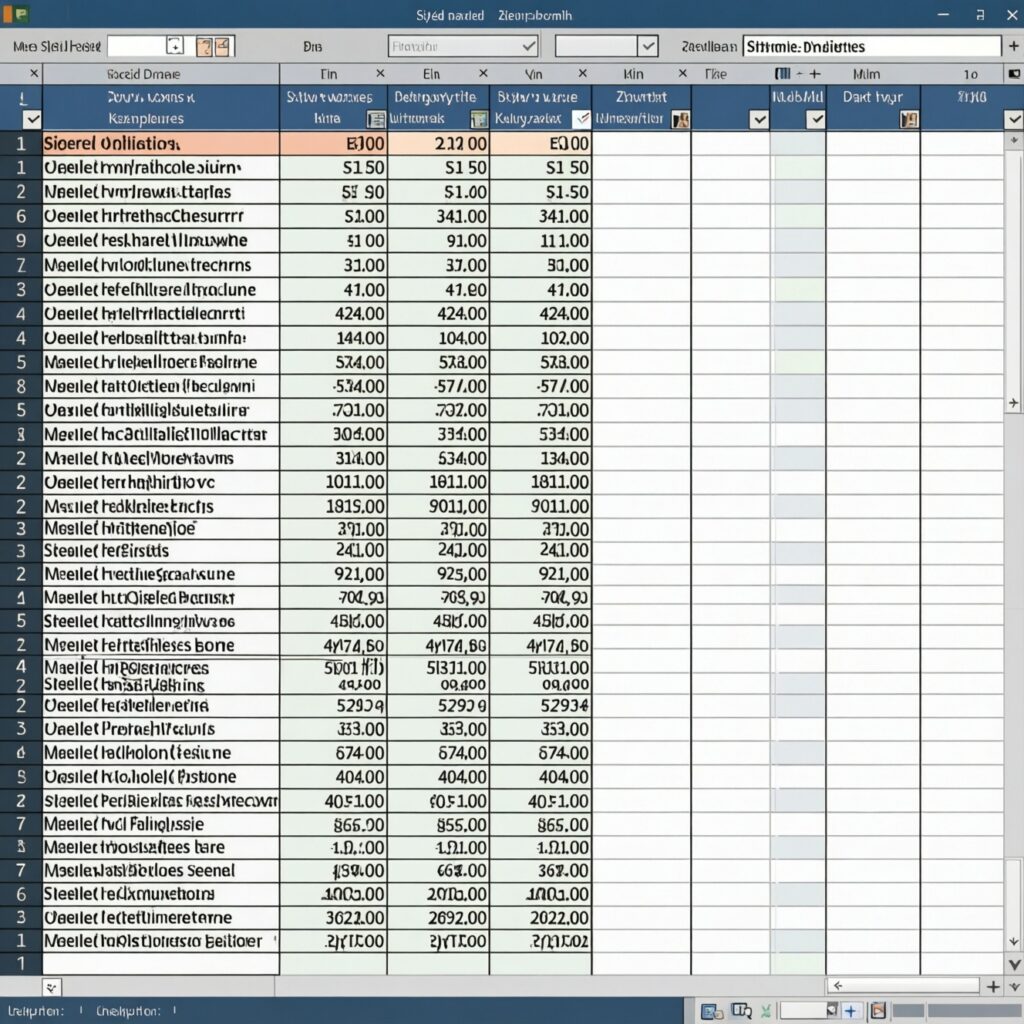
Чтобы закрепить заголовки и настроить фильтры в большой таблице, сначала проверьте, что у каждого столбца есть отдельный заголовок, а внутри диапазона нет пустых строк и объединённых ячеек. Затем зафиксируйте нужные строки и столбцы через меню просмотра, выделите весь диапазон данных и включите фильтр. Названия команд зависят от программы и её версии.
Что важно учесть перед настройкой большой таблицы
- Сделайте копию файла или проверьте, что изменения можно отменить.
- Убедитесь, что первая строка диапазона содержит заголовки, а данные идут сплошным блоком.
- Не объединяйте ячейки в строке заголовков: это может помешать фильтрации.
- Закрепление меняет отображение листа, но не меняет порядок и содержимое данных.
- В разных редакторах команды могут находиться в меню «Вид», «Данные» или на панели инструментов.
Подготовьте заголовки и диапазон данных к работе
Такая настройка подходит, если таблица занимает больше одного экрана и нужно просматривать или отбирать записи по столбцам. Не включайте фильтр, пока не определили точные границы данных: иначе в обработку могут попасть лишние строки или, наоборот, не попасть новые записи.
Перед настройкой проверьте структуру:
- каждый столбец имеет короткий и понятный заголовок;
- в заголовках нет пустых или объединённых ячеек;
- между заголовком и записями, а также внутри списка нет пустых строк;
- в пределах одного столбца значения оформлены единообразно, например даты не смешаны с текстовыми пояснениями.
Если данные разделены на несколько независимых блоков, настройте каждый блок отдельно или сначала приведите их к единой структуре.
Закрепите строку заголовков, чтобы она оставалась на виду
Для этого понадобятся файл с доступом на редактирование и возможность выбрать команду закрепления областей. В Excel команда закрепления обычно находится на вкладке «Вид»; в других редакторах ищите аналогичный пункт в меню просмотра или окна.
Если нужно закрепить только верхнюю строку, используйте команду «Закрепить верхнюю строку» или её аналог. Для нескольких строк установите курсор в ячейку под последней строкой, которую нужно оставить на экране, и выберите «Закрепить области». Перед действием проверьте, что активен нужный лист.
Зафиксируйте столбцы и настройте область просмотра
Перед выполнением шагов учитывайте ограничения: закрепление не исправляет структуру данных; команда может действовать только на текущий лист; при уже установленной фиксации сначала может понадобиться отменить её; выбранная ячейка определяет, какие строки и столбцы останутся видимыми. Если не уверены в результате, запишите текущую настройку, чтобы восстановить её вручную.
- Выберите ячейку для границы закрепления. Чтобы сохранить на экране несколько верхних строк и левых столбцов, щёлкните ячейку, которая находится ниже нужных строк и правее нужных столбцов. Закреплёнными будут области над ней и слева от неё.
- Откройте команду закрепления. В Excel перейдите на вкладку «Вид» и откройте меню «Закрепить области». В других программах найдите команду с похожим названием в меню просмотра.
- Закрепите выбранные области. Выберите пункт закрепления областей, а не только верхней строки или первого столбца, если требуется зафиксировать несколько строк и столбцов одновременно. Чтобы закрепить одну строку, выберите специальный пункт для верхней строки.
- Проверьте поведение при прокрутке. Прокрутите лист вниз и вправо: заголовки и выбранные крайние столбцы должны оставаться видимыми. Если зафиксирована не та область, отмените закрепление и повторите настройку с другой активной ячейкой.
- При необходимости снимите фиксацию. Вернитесь в меню закрепления и выберите команду снятия закрепления областей. После этого задайте новую границу.
Запрос «как закрепить строку в Excel» обычно относится к фиксации верхней строки. Если заголовки находятся ниже первой строки, используйте закрепление областей после выбора ячейки под ними.
Включите фильтры и отберите нужные записи
Выделите диапазон вместе с заголовками или установите курсор внутри сплошного блока данных, затем включите фильтр. В Excel команда обычно расположена на вкладке «Данные»; в других редакторах ищите фильтрацию в меню данных или на панели инструментов. Чтобы понять, как включить фильтр в Excel, проверьте вкладку «Данные» и пункт «Фильтр».
Проверьте результат по списку:
- у каждого заголовка появился значок раскрытия фильтра;
- значки стоят во всех столбцах нужного диапазона;
- по раскрывающемуся меню можно выбрать значение или условие отбора;
- после применения условия отображаются только подходящие строки;
- остальные записи скрыты фильтром, а не удалены;
- сброс условия возвращает полный список записей;
- закреплённые заголовки остаются видимыми при прокрутке отфильтрованных результатов.
Если вы ищете, как закрепить заголовки и настроить фильтры в таблице, выполните операции отдельно: сначала закрепите область просмотра, затем настройте фильтр для диапазона данных.
Проверьте границы фильтра и обновление новых данных
Перед сохранением убедитесь, что фильтр охватывает весь список. Особенно внимательно проверьте границы, если записи добавлялись после первоначальной настройки.
- Пустая строка внутри данных. Она может разделить список на блоки, и редактор захватит только часть записей. Удалите пустую строку или выделите диапазон вручную.
- Объединённые ячейки в заголовках. Они могут нарушить работу фильтра. Используйте отдельный заголовок в каждой ячейке столбца.
- Неполный диапазон. Если значки фильтра появились не во всех столбцах, отмените настройку и выделите данные вместе с заголовками целиком.
- Новые строки вне диапазона. После добавления данных проверьте, включились ли они в фильтр. При необходимости расширьте диапазон или примените фильтр заново.
- Несколько строк заголовка. Автоматическое распознавание может выбрать не ту строку. Оставьте одну строку заголовков или задайте диапазон вручную.
- Смешанные типы значений. Текстовые и числовые записи в одном столбце могут фильтроваться по-разному. Приведите значения к единому формату и повторите проверку.
Устраните проблемы с закреплением и фильтрацией
- Закрепились лишние строки или столбцы. Снимите закрепление и выберите ячейку на нужной границе до повторного применения команды.
- Фильтр не охватывает все записи. Выделите полный диапазон с заголовками и включите фильтрацию заново; при регулярном добавлении строк используйте форматированную таблицу, если редактор это поддерживает.
- В меню нет нужной команды. Проверьте, открыт ли файл в режиме редактирования, и найдите команду через меню «Вид» или «Данные».
- Работа ведётся в другом редакторе. Используйте встроенную справку программы и ищите функции закрепления областей и автофильтра. Названия и расположение команд могут отличаться, но порядок действий остаётся похожим.
Для повторяющихся задач удобно использовать форматированную таблицу: в поддерживающих её редакторах диапазон может расширяться при добавлении новых строк, а заголовки получают фильтры автоматически. Перед преобразованием проверьте, что структура данных подходит для такого формата.
Разбор частых затруднений при работе с таблицами
Можно ли закрепить строку заголовков, если она не первая?
Да. Выберите ячейку непосредственно под строкой заголовков и примените закрепление областей. Закрепление верхней строки сработает только для самой верхней строки листа.
Почему фильтр появился только в части столбцов?
Вероятно, выделен не весь диапазон или его разделяет пустая строка. Снимите фильтр, выделите весь блок вместе с заголовками и включите его снова.
Можно ли закрепить несколько строк и столбцов одновременно?
Да, если редактор поддерживает закрепление областей. Выберите ячейку ниже нужных строк и правее нужных столбцов, затем примените соответствующую команду.
Удаляются ли строки, которые не прошли фильтр?
Нет, фильтр скрывает неподходящие записи, но не удаляет их. Чтобы убедиться в этом, сбросьте условия фильтра.
Почему новые записи не отображаются при фильтрации?
Новые строки могли оказаться за пределами исходного диапазона. Расширьте диапазон фильтра или настройте его заново, затем проверьте результат.
Что делать, если в заголовках есть объединённые ячейки?
Разъедините ячейки и задайте отдельный заголовок для каждого столбца. После этого включите фильтр повторно.
Как найти команду фильтра в другой программе?
Ищите её в меню «Данные» или на панели инструментов. Табличный редактор может использовать другое название команды, поэтому ориентируйтесь на функцию фильтрации диапазона.