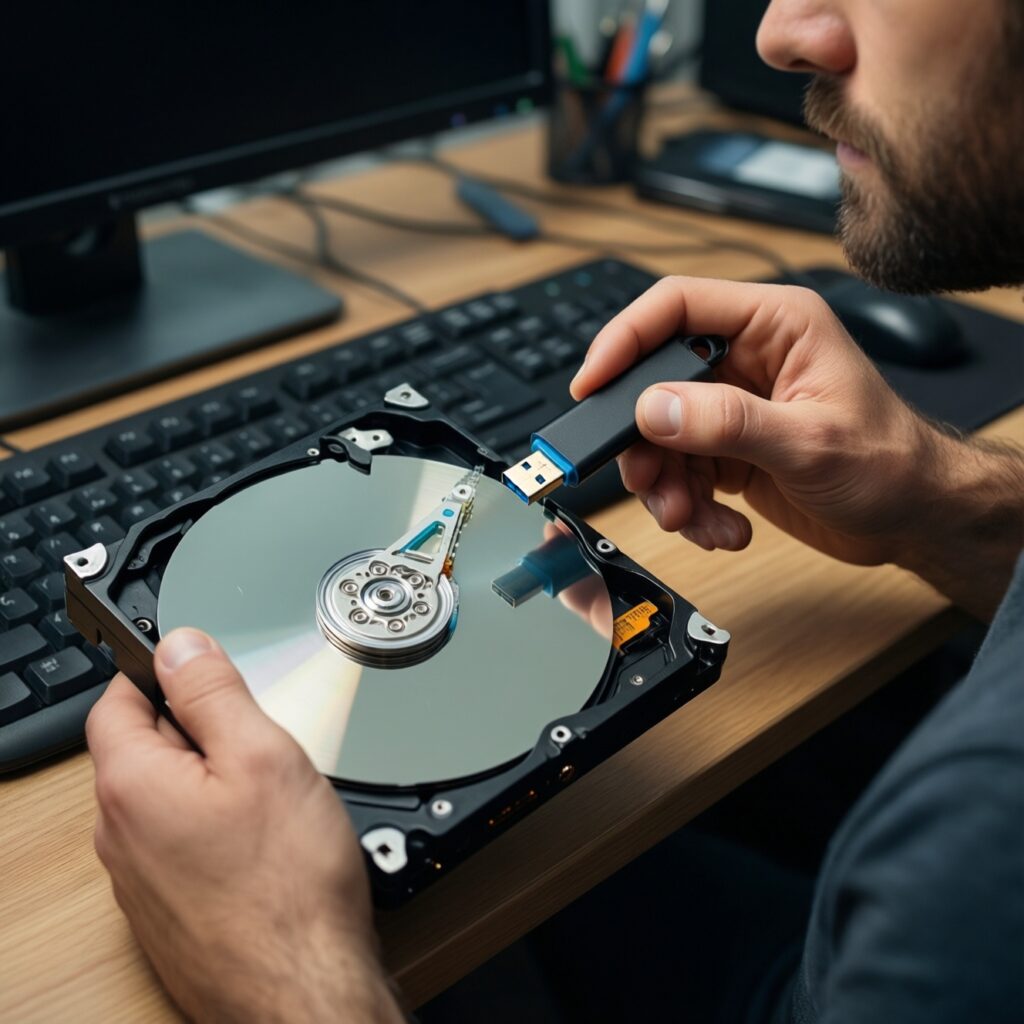
Чтобы записать образ диска на флешку, скачайте подходящий файл ISO или другого поддерживаемого формата, выберите программу для записи и внимательно проверьте модель и объём USB-накопителя. Запись обычно стирает данные на выбранной флешке. После неё отдельно проверьте целостность образа и, если флешка загрузочная, возможность запуска компьютера с неё.
Что проверить до записи образа на USB-накопитель
- Убедитесь, что образ подходит для вашего компьютера и задачи: установки системы, восстановления или запуска диагностического инструмента.
- Скопируйте с флешки нужные файлы: запись образа может удалить разделы и данные.
- Сверьте модель, объём и расположение накопителя в системе непосредственно перед началом записи.
- Загрузите программу для своей операционной системы из проверенного источника; не запускайте неизвестные установщики.
- Если нужен запуск с USB, проверьте, что образ предназначен для загрузки и совместим с компьютером.
Подготовьте образ диска и флешку
Инструкция подходит, когда нужно перенести на USB установочный или восстановительный образ и запустить его на компьютере. Она также пригодится для других задач, если выбранная программа поддерживает формат образа.
Не начинайте запись, если не уверены в происхождении файла, совместимости образа или том, какой накопитель будет стёрт. Если на флешке есть важные данные, сначала скопируйте их в другое место. Обычное копирование ISO-файла в окно флешки не создаёт загрузочный накопитель.
Сверьте накопитель по модели, объёму и точке подключения
Понадобятся файл образа, USB-флешка достаточного для него объёма, программа записи и права, необходимые для доступа к накопителю. Точный объём зависит от размера образа; оставьте запас, если его требует выбранный инструмент.
Чтобы отличить флешку от других дисков, проверьте несколько признаков: название устройства, ёмкость, метку тома и точку подключения. Откройте список дисков до и после подключения флешки и сравните, какое устройство появилось. Не ориентируйтесь только на букву диска: после переподключения она может измениться.
Предупреждение: не выбирайте системный диск, внешний накопитель с нужными файлами или устройство, назначение которого не удалось определить. При сомнении отмените операцию и отключите лишние диски.
Выберите способ записи для вашей операционной системы
Способ зависит от системы и формата образа. На Windows для загрузочной флешки часто используют Rufus; на macOS и Linux подойдёт графическая программа, совместимая с образом. Возможность записать ISO на USB-флешку не означает, что любой образ будет загружаться на любом компьютере.
Риски и ограничения перед запуском записи:
- Выбранный USB-накопитель может быть полностью очищен или переразмечен.
- Другие подключённые диски повышают риск ошибочного выбора устройства.
- Утилита может запросить права администратора — подтверждайте запрос только у проверенной программы.
- Прерывание записи может оставить флешку в состоянии, при котором её нужно будет заново разметить.
-
Подготовьте источник образа.
Найдите файл в проводнике или файловом менеджере и проверьте его расширение и размер. Если для образа опубликована контрольная сумма, сравните её с вычисленной: это помогает проверить целостность файла, но не подтверждает загрузку с флешки. -
Запустите подходящую программу.
В Windows можно использовать Rufus, загрузив его с официального сайта разработчика. Для macOS и Linux выберите совместимый инструмент с поддержкой записи образов на USB; проверьте, что он распознал нужный формат. -
Выберите образ и устройство.
Укажите файл образа, затем целевую флешку. Сверьте её модель и ёмкость с данными, которые видны в системе, и отключите лишние USB-накопители, если это возможно. -
Проверьте параметры записи.
Используйте предложенные программой параметры, если не знаете, какие выбрать. Для установочного носителя режим разметки и загрузки должен соответствовать образу и компьютеру; при сомнении сверьтесь с инструкцией к образу. -
Подтвердите запись и дождитесь завершения.
Ещё раз проверьте название и объём целевого устройства, затем подтвердите стирание данных, если программа его запросит. Не вынимайте флешку и не выключайте компьютер до сообщения об успешном завершении. -
Безопасно извлеките накопитель.
Закройте программу и используйте системную команду извлечения устройства. Если компьютер предупредил, что накопитель занят, дождитесь завершения операций и повторите извлечение.
Запишите образ без риска затронуть другой диск
Перед подтверждением записи пройдите этот список. Если хотя бы один пункт вызывает сомнение, остановитесь и заново определите устройство.
- Подключена именно та флешка, на которую нужно записать образ.
- Модель и объём целевого устройства совпадают с ожидаемыми.
- В программе выбрано USB-устройство, а не внутренний диск или другой внешний накопитель.
- Нужные файлы с флешки скопированы в другое место.
- Лишние накопители отключены либо однозначно распознаны в списке устройств.
- Выбран правильный файл образа, а его источник вызывает доверие.
- Предупреждение программы об удалении данных относится именно к выбранной флешке.
Не меняйте подключение флешки после проверки и до окончания операции: при переподключении программа может показать изменившийся список устройств.
Проверьте результат и загрузочную способность флешки
После записи используйте сообщение программы об успешном завершении и, если доступно, её функцию проверки записанных данных. Не делайте вывод о загрузоспособности только по тому, что флешка отображается в системе: проверка файла и проверка запуска — разные действия.
- Программа сообщает об ошибке чтения. Проверьте, доступен ли файл образа и нет ли ошибок у исходного накопителя.
- Образ не помещается. Выберите флешку подходящего объёма и проверьте требования образа.
- Накопитель не виден в программе. Переподключите его, попробуйте другой USB-порт и проверьте, распознаёт ли его операционная система.
- Флешка отображается с непривычной ёмкостью или разделами. Это может быть результатом записи образа; не форматируйте её, пока не убедитесь, что нужная запись завершена.
- Компьютер не запускается с USB. Проверьте порядок загрузки, режим прошивки и совместимость образа с компьютером.
- Сверка контрольной суммы не прошла. Не записывайте такой файл; получите образ заново из доверенного источника и повторите проверку.
- Запись прервалась. Не используйте флешку как готовый загрузочный носитель; повторите запись после проверки устройства и образа.
Для проверки загрузки перезапустите компьютер и выберите USB-устройство в меню загрузки. Это не обязательно устанавливает систему: следуйте подсказкам на экране и выйдите из установщика, если установка не нужна.
Разберите ошибки записи и восстановите накопитель
- Повторите запись. Если запись прервалась, заново выберите образ и флешку, тщательно сверив устройство перед подтверждением.
- Используйте другой USB-порт или компьютер. Это уместно, если накопитель не определяется или запись стабильно завершается ошибкой.
- Проверьте флешку средствами системы. Если устройство продолжает сбоить, проверьте его на ошибки; при подозрении на неисправность не храните на нём единственные копии важных данных.
- Верните накопителю обычную разметку после использования. Если он больше не нужен как загрузочный, удалите созданные разделы и создайте новый том штатными средствами системы. Внимательно выберите именно флешку: эта операция также удаляет данные.
Нюансы записи образа, которые возникают на практике
Можно ли просто скопировать ISO на флешку?
Для создания загрузочного носителя обычно требуется записать образ специальной программой, а не скопировать файл как обычный документ. Простое копирование подходит только для сценариев, где загрузка не требуется и формат образа это допускает.
Как понять, что выбрана правильная флешка?
Сверьте модель, ёмкость, метку тома и изменение списка устройств после подключения. Если определить накопитель однозначно не получается, отключите остальные внешние диски и проверьте снова.
Нужен ли Rufus для записи на Windows?
Нет, Rufus — один из вариантов, а не обязательная программа. Выбирайте инструмент, который поддерживает ваш образ и подходит для задачи; Rufus скачать для записи образа на флешку следует с официального сайта разработчика.
Что показывает проверка контрольной суммы?
Она помогает установить, совпадает ли файл с опубликованным контрольным значением. Такая проверка не подтверждает, что запись на флешку завершилась успешно или что компьютер сможет с неё загрузиться.
Почему готовая флешка не запускается на компьютере?
Причиной могут быть несовместимый образ, настройки загрузки или неверно выбранный режим разметки. Проверьте документацию образа и параметры загрузки компьютера, не меняя настройки наугад.
Можно ли восстановить флешку для обычного хранения файлов?
Да, после использования загрузочного носителя обычно можно заново создать на флешке обычный том средствами операционной системы. Перед форматированием убедитесь, что выбрали нужный USB-накопитель: операция удалит данные.