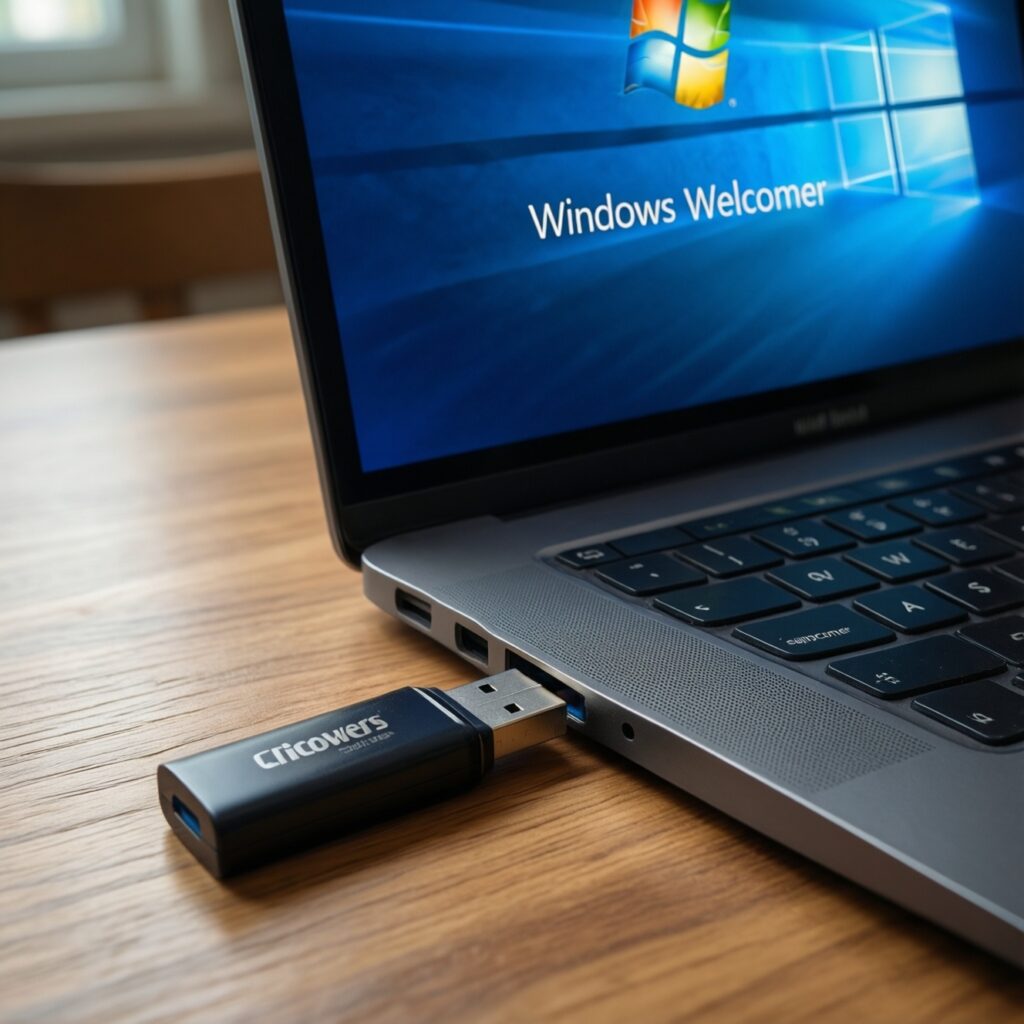
Загрузочную флешку Windows создают официальным средством Microsoft или совместимой утилитой, записывая на USB-накопитель установочный образ. Перед записью сохраните с флешки нужные файлы: они будут удалены. Затем выберите USB в Boot Menu или UEFI и проверьте, что появляется первый экран установщика, не начиная установку системы.
Что проверить до записи образа на флешку
- Образ или установочные файлы получены из официального источника и подходят для нужной версии Windows.
- На флешке нет файлов, которые нужно сохранить: создание носителя может очистить её.
- Вы знаете, как открыть Boot Menu или настройки UEFI на проверяемом компьютере.
- Для старого компьютера с BIOS и современного устройства с UEFI могут понадобиться разные параметры загрузки.
- Для проверки достаточно дойти до первого экрана установщика и выйти, не запуская установку.
Подберите образ системы и подходящую утилиту для записи
Инструкция подходит, если нужно подготовить установочный USB-носитель для своего компьютера или проверить совместимость носителя с другим устройством. Для Windows 10 и Windows 11 предпочтительно использовать официальные инструменты Microsoft: они помогают получить установочные файлы и создать носитель. Запрос «загрузочная флешка Windows 10 скачать» лучше понимать как поиск официальной страницы загрузки, а не случайного сайта с образом.
Не записывайте образ, если не уверены в его происхождении, не знаете, какой диск выбран в программе, или на USB остались важные данные. Необходимость установки системы — отдельная задача: проверка загрузки не требует форматирования системного диска компьютера.
Для Windows 11 используйте актуальное средство создания установочного носителя Microsoft. Для Windows 10 также проверяйте доступность и актуальность загрузки на сайте Microsoft. Если у вас уже есть ISO-файл, подойдёт программа для создания загрузочной флешки, которая поддерживает этот образ и целевой режим загрузки. Сверяйте рекомендации программы с документацией производителя компьютера и требованиями Windows.
Подготовьте USB-накопитель и сохраните нужные с него файлы
Понадобятся USB-накопитель достаточной ёмкости, исправный USB-порт, доступ к интернету для загрузки файлов и права на запуск выбранной утилиты. Точный объём свободного места зависит от образа и требований инструмента — проверьте их на официальной странице загрузки.
- Скопируйте нужные документы с флешки на другой носитель или в надёжное хранилище.
- Проверьте, что резервная копия открывается. Простого перемещения файлов в корзину или другую папку на той же флешке недостаточно.
- По возможности отключите другие внешние накопители, чтобы снизить риск выбрать не тот диск.
- Подключите ноутбук к питанию, а компьютер — к стабильному источнику электропитания.
Запишите образ, не перепутав флешку с другим диском
Перед записью учитывайте риски: выбранный накопитель будет очищен; ошибку выбора диска можно не отменить; отключение питания или извлечение USB во время записи может повредить носитель; образ из ненадёжного источника может быть небезопасным.
- Получите установочные файлы. Скачайте их с официальной страницы Microsoft либо подготовьте ранее полученный ISO-образ из доверенного источника. Не используйте неизвестные сборки.
- Запустите подходящую утилиту. Если инструмент предлагает создать установочный носитель автоматически, следуйте его подсказкам. Для готового ISO выберите программу, которая поддерживает такой формат и нужный тип системы.
- Выберите целевой USB-накопитель. Сверьте его название и объём с данными в системе. Если есть сомнения, отмените операцию и отключите остальные внешние диски.
- Укажите образ или вариант создания носителя. Проверьте выбранную версию Windows и параметры загрузки, если утилита позволяет их задавать. Для современного компьютера обычно нужен режим UEFI; для старого устройства может потребоваться совместимость с BIOS.
- Подтвердите очистку и дождитесь завершения. Ещё раз убедитесь, что выбран именно USB-накопитель. Не извлекайте его, пока программа не сообщит об окончании записи.
- Безопасно завершите работу с флешкой. Если программа сообщила об успешном создании, закройте её и используйте системную команду извлечения, если она доступна.
Так выполняется сценарий «как создать загрузочную флешку Windows»; при использовании ISO подготовка зависит от выбранной утилиты. Не прерывайте запись ради проверки и не форматируйте накопитель вручную после завершения: это может удалить загрузочные файлы.
Настройте загрузку через Boot Menu или UEFI
Подключите флешку до включения компьютера. Чтобы понять, как загрузить компьютер с флешки, используйте разовое Boot Menu — это безопаснее, чем менять постоянный порядок загрузки в UEFI.
- Перезапустите компьютер и откройте Boot Menu клавишей, указанной производителем устройства. Она зависит от модели; подсказка может отображаться при включении.
- В списке выберите USB-устройство. Если отображаются два варианта одного накопителя, вариант с пометкой UEFI обычно предназначен для загрузки в режиме UEFI.
- Если Boot Menu недоступно, войдите в UEFI и временно выберите USB первым устройством загрузки.
- Не меняйте Secure Boot, режим SATA и другие параметры без необходимости.
- Сохраните настройки только в том случае, если меняли их. Запомните исходные значения, чтобы вернуть их после проверки.
- Если компьютер загрузил обычную систему, перезапустите его и повторите выбор USB, сверив название устройства.
Проверьте запуск установщика без начала установки
Успешная проверка — появление первого экрана установки Windows или выбора начальных параметров. Не нажимайте команды продолжения установки и не выбирайте раздел диска.
- Компьютер обнаруживает USB-накопитель в Boot Menu.
- Выбран правильный пункт загрузки, в том числе вариант UEFI, если он нужен.
- После выбора USB появляется экран установщика, а не сообщение об ошибке загрузки.
- Появление запроса выбрать язык или раскладку подтверждает, что носитель запустился.
- Для завершения проверки закройте установщик или выключите компьютер, не переходя к выбору диска и установке.
Если вы видите рабочую систему, это ещё не доказывает, что флешка не работает: возможно, компьютер загрузился с внутреннего диска. Перезапустите устройство и выберите USB через Boot Menu.
Разберите типичные сбои: Secure Boot, режим загрузки и ошибки носителя
- USB не отображается. Подключите флешку напрямую к другому порту, перезапустите компьютер и снова откройте Boot Menu. Если носитель не виден на другом устройстве, проверьте его создание или замените накопитель.
- Появляется ошибка Secure Boot. Убедитесь, что образ и утилита официальные и совместимые. Отключение Secure Boot рассматривайте только при подтверждённой необходимости и понимании последствий; после проверки верните исходное состояние.
- Не совпадает режим UEFI или BIOS. Пересоздайте носитель с параметрами, соответствующими компьютеру, либо выберите в меню загрузки подходящий вариант USB. Не переключайте режимы наугад: это может повлиять на запуск установленной системы.
- Запись завершается ошибкой или установщик не запускается. Повторите запись официальным инструментом, проверьте образ и USB-порт. Если ошибка повторяется, используйте другой исправный накопитель.
Нюансы проверки загрузочной флешки на разных компьютерах
Подойдёт ли одна флешка для нескольких компьютеров?
Часто один носитель запускается на устройствах с совместимым режимом загрузки, но гарантировать это для любой модели нельзя. Проверяйте его отдельно на каждом компьютере.
Нужно ли менять порядок загрузки постоянно?
Нет, для разовой проверки удобнее выбрать USB в Boot Menu. Так не придётся менять постоянные настройки UEFI.
Как понять, что загрузилась именно флешка?
После выбора USB должен появиться экран установщика Windows. Если открылась обычная система, перезапустите компьютер и проверьте выбранное устройство.
Можно ли проверить флешку без установки Windows?
Да. Остановитесь на первом экране установщика и завершите работу компьютера либо выйдите из программы установки, не выбирая диск.
Что делать, если USB отображается дважды?
Один пункт может запускать носитель в режиме UEFI, другой — в режиме совместимости с BIOS. Выберите вариант, соответствующий настройкам и возможностям компьютера.
Нужно ли отключать Secure Boot для проверки?
Обычно сначала стоит проверить официальный образ, способ записи и режим загрузки. Отключайте Secure Boot только если это действительно требуется, а затем восстановите исходную настройку.
Почему флешка запускается на одном компьютере, но не на другом?
У устройств могут различаться режим загрузки, настройки Secure Boot и совместимость USB-портов. Проверьте эти условия и при необходимости пересоздайте носитель под целевой компьютер.
Автор: Илья Ковалёв.