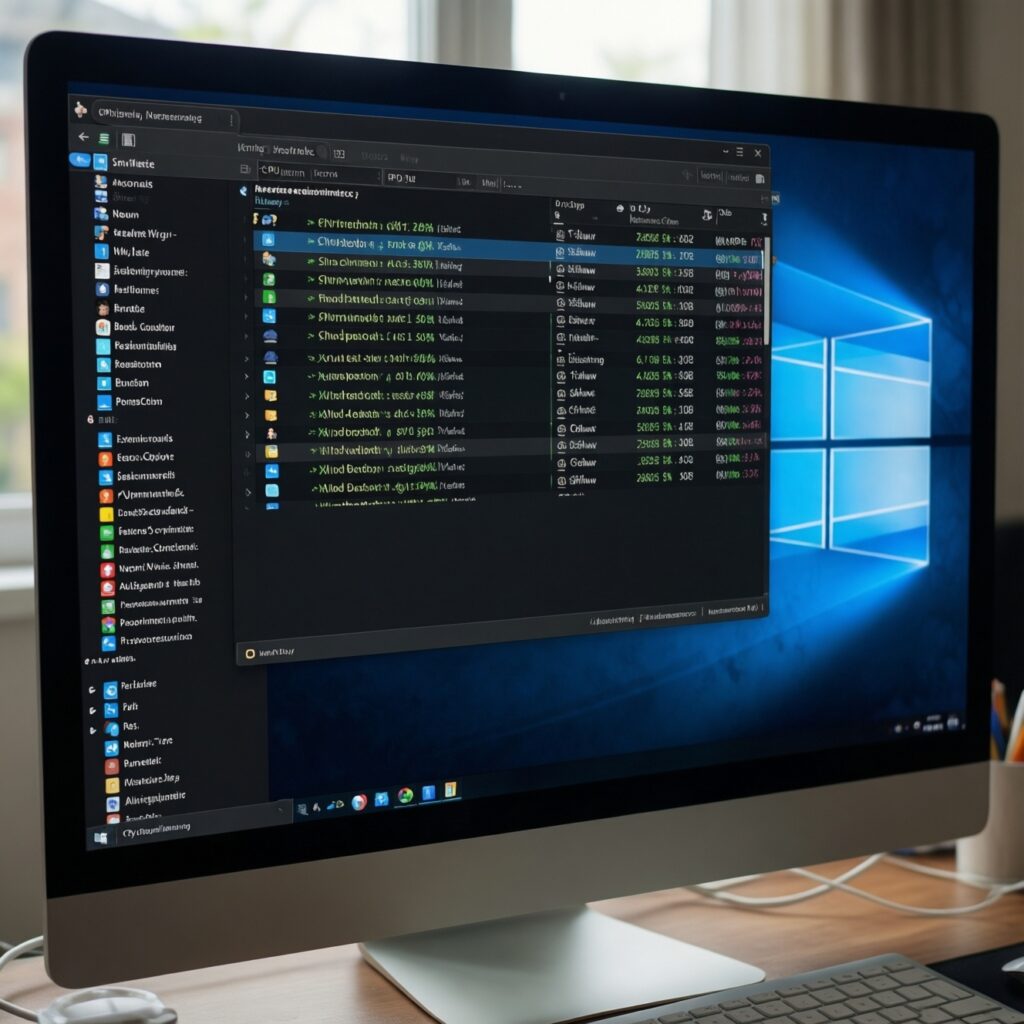
Чтобы выяснить, какие программы нагружают процессор и оперативную память в Windows, откройте Диспетчер задач сочетанием Ctrl+Shift+Esc и отсортируйте процессы по столбцам «ЦП» и «Память». Так можно увидеть текущую нагрузку, найти ресурсоёмкие приложения и проверить, уменьшается ли она после закрытия программы. Ниже — безопасная последовательность действий и способы уточнить результат.
Что важно знать в двух словах
- Вкладка «Процессы» показывает нагрузку отдельных приложений и фоновых процессов.
- Щёлкните по заголовку «ЦП» или «Память», чтобы вывести наиболее ресурсоёмкие процессы наверх.
- Сравнивайте показатели в течение некоторого времени: кратковременный всплеск не всегда указывает на проблему.
- Не завершайте незнакомые системные процессы: сначала выясните, какому приложению они принадлежат.
Когда этот подход уместен
Инструкция подходит, если компьютер стал медленно реагировать, вентилятор часто шумит или приложение работает нестабильно. Диспетчер задач помогает определить, как узнать, какие программы нагружают процессор, и какие из них занимают больше памяти.
Не используйте принудительное завершение процессов как первый способ устранить проблему, особенно во время обновления, копирования файлов или сохранения документов. Если устройство принадлежит организации, не меняйте системные настройки без разрешения администратора.
Что подготовить заранее
- Сохраните документы и другие несохранённые данные.
- Закройте приложения, которыми сейчас не пользуетесь, если это безопасно.
- Подождите, пока завершатся обновления, загрузки и другие ожидаемые фоновые операции.
- Подготовьте название приложения или снимок экрана, если собираетесь обратиться за помощью.
Пошаговый рабочий алгоритм
Перед диагностикой проверьте подготовку:
- важные данные сохранены;
- несрочные обновления и загрузки завершены или учтены;
- известно, какое действие вызывает замедление;
- Диспетчер задач открыт на вкладке «Процессы».
-
Откройте Диспетчер задач.
Нажмите Ctrl+Shift+Esc. Если открылось компактное окно, выберите «Подробнее», чтобы увидеть полный список вкладок и процессов.
-
Посмотрите общую загрузку ресурсов.
На вкладке «Процессы» проверьте верхние показатели использования ЦП и памяти. Если требуется узнать, как посмотреть загрузку процессора и оперативной памяти в динамике, откройте вкладку «Производительность»: там отображаются графики ресурсов компьютера.
-
Найдите процессы, нагружающие процессор.
На вкладке «Процессы» щёлкните по столбцу «ЦП», чтобы отсортировать список по текущей нагрузке. Подождите немного и посмотрите, остаётся ли один и тот же процесс вверху списка или нагрузка быстро меняется.
-
Проверьте использование оперативной памяти.
Щёлкните по столбцу «Память». Так видно, как посмотреть, какие программы используют оперативную память, и какие из них занимают её больше остальных. Оцените не только отдельные строки, но и общий показатель памяти в верхней части окна.
-
Уточните назначение незнакомого процесса.
Запишите его название и проверьте, связано ли оно с открытым приложением. При необходимости используйте пункт «Открыть расположение файла» в контекстном меню, если он доступен; не удаляйте файлы и не завершайте процесс только потому, что его имя незнакомо.
-
Проверьте результат после безопасного действия.
Если нагрузку создаёт известное приложение и в нём нет несохранённых данных, закройте его обычным способом. Вернитесь в Диспетчер задач и проверьте, изменились ли показатели ЦП и памяти.
| Инструмент | Когда использовать | Что показывает |
|---|---|---|
| Диспетчер задач, «Процессы» | Для быстрой проверки запущенных приложений | Нагрузку ЦП и использование памяти по процессам |
| Диспетчер задач, «Производительность» | Чтобы оценить общую загрузку компьютера | Графики использования ресурсов системы |
| Монитор ресурсов | Когда нужно подробнее разобраться в процессах | Дополнительные сведения о процессах и ресурсах |
Проверка результата по чек-листу
- Диспетчер задач показывает полный список процессов.
- Процессы отсортированы отдельно по ЦП и по памяти.
- Показатели проверены повторно, а не только в один момент.
- Нагрузка сопоставлена с запущенными приложениями и выполняемыми задачами.
- Перед закрытием приложения сохранены данные.
- После штатного закрытия приложения показатели проверены снова.
Критичные промахи и как их избежать
- Делать вывод по одному замеру. Проверяйте список повторно: нагрузка может меняться при запуске и работе приложений.
- Считать любой процесс с высоким значением вредоносным. Высокая нагрузка сама по себе не подтверждает наличие вредоносной программы.
- Завершать незнакомые системные процессы. Это может нарушить работу Windows или приложений. Сначала выясните назначение процесса.
- Закрывать приложение через «Снять задачу», не сохранив работу. Несохранённые изменения могут потеряться; по возможности закройте программу обычным способом.
- Путать память процесса с общей загрузкой памяти. Смотрите и на строку приложения, и на общий показатель в Диспетчере задач.
- Отключать автозагрузку наугад. Изменяйте её только для знакомых приложений, необходимость которых при запуске вы понимаете.
Варианты при других ограничениях
- Нужны дополнительные сведения в Windows. Откройте меню «Пуск», найдите «Монитор ресурсов» или запустите команду
resmon. Этот инструмент помогает подробнее изучить процессы и использование ресурсов. - Нужен постоянный контроль. Используйте встроенные графики на вкладке «Производительность». Если нужна отдельная программа для мониторинга загрузки процессора и оперативной памяти, выбирайте известное ПО из официального источника и проверяйте его совместимость с вашей версией Windows.
- У вас macOS. Откройте приложение «Мониторинг системы» и проверьте вкладки «ЦП» и «Память».
- Диспетчер задач не открывается или проблема неясна. Перезагрузите компьютер, затем повторите проверку. На рабочем устройстве обратитесь к системному администратору, прежде чем менять настройки или завершать процессы.
Короткие ответы на популярные вопросы
Как быстро открыть Диспетчер задач Windows?
Нажмите Ctrl+Shift+Esc. Если отображается упрощённое окно, выберите «Подробнее».
Как узнать, какая программа сильнее всего нагружает процессор?
На вкладке «Процессы» щёлкните по столбцу «ЦП». Процесс с наибольшей текущей нагрузкой окажется вверху списка.
Как определить, какие приложения занимают больше оперативной памяти?
Отсортируйте процессы по столбцу «Память». Сравните список с общим показателем использования памяти в окне Диспетчера задач.
Почему показатели нагрузки постоянно меняются?
Приложения выполняют разные задачи, поэтому использование ЦП и памяти может колебаться. Для оценки повторите наблюдение через некоторое время и учитывайте, что происходит на компьютере.
Можно ли завершить процесс с высокой нагрузкой?
Если это знакомое приложение, сначала сохраните данные и попробуйте закрыть его обычным способом. Не завершайте незнакомые системные процессы без понимания их назначения.
Что делать, если Диспетчер задач не объясняет замедление?
В Windows откройте «Монитор ресурсов» командой resmon или повторите проверку после перезагрузки. Если компьютер управляется организацией, обратитесь к администратору.