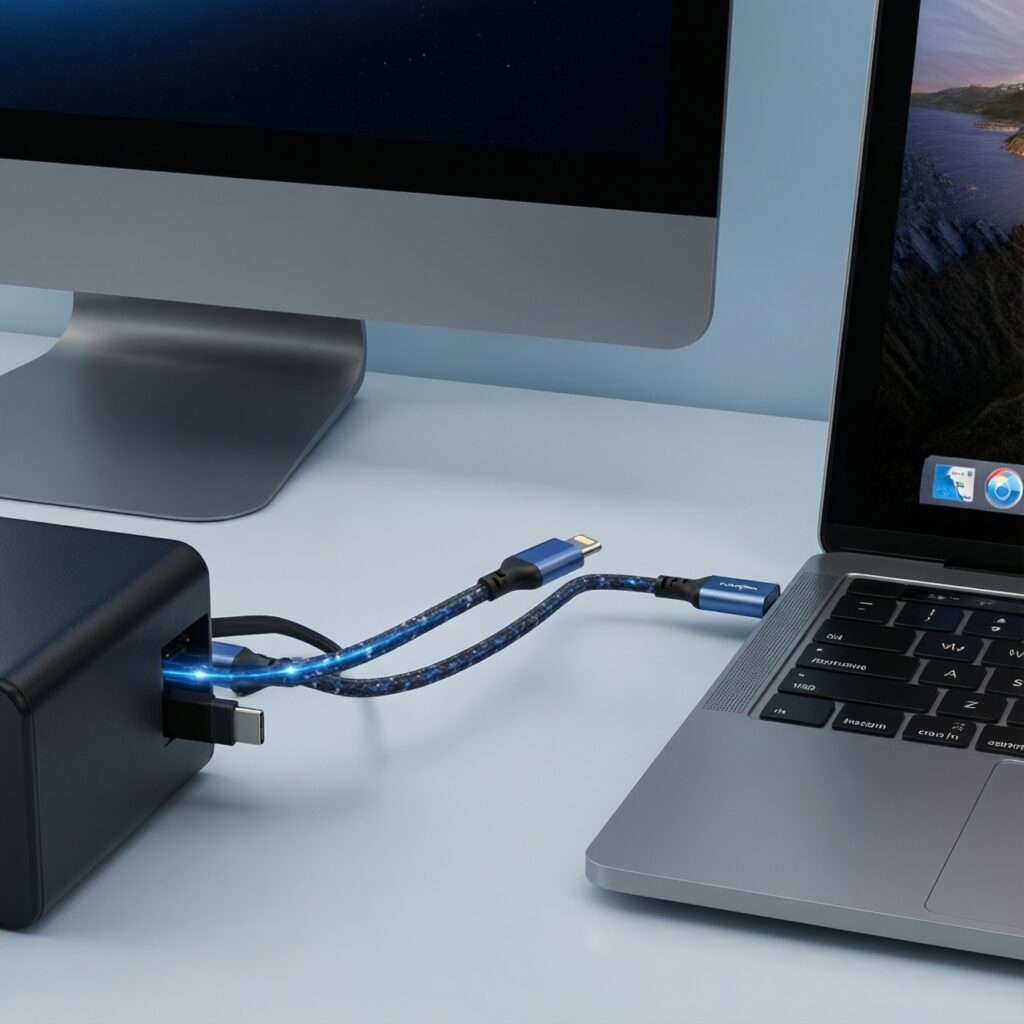
USB-C обозначает форму и конструкцию разъёма, но не гарантирует конкретную скорость передачи данных, вывод изображения или мощность зарядки. Возможности определяются стандартами устройства, порта, кабеля и зарядного блока. Поэтому перед подключением или покупкой проверьте маркировку и характеристики всей цепочки: самый ограниченный компонент задаёт итоговый режим работы.
Коротко о возможностях USB-C
- Одинаковый разъём может поддерживать разные протоколы передачи данных и разные скорости.
- Видеовыход через USB-C зависит от порта и поддержки альтернативного режима или Thunderbolt.
- Для быстрой зарядки должны подходить друг к другу устройство, кабель и зарядное устройство.
- Значок рядом с портом помогает сориентироваться, но точные характеристики надёжнее проверять в инструкции или спецификации устройства.
USB-C — это форма разъёма, а не единый стандарт возможностей
USB-C — симметричный разъём, который можно подключать любой стороной. Он описывает физический интерфейс: форму штекера и гнезда, контакты и связанные с ними возможности подключения. Само обозначение USB-C не сообщает, насколько быстро передаются файлы и поддерживается ли монитор.
За одним и тем же разъёмом могут скрываться разные версии USB, поддержка USB Power Delivery, видеорежим DisplayPort или Thunderbolt. Устройство может использовать USB-C только для зарядки и базовой передачи данных, тогда как другой порт такой же формы дополнительно выводит видео и работает с более быстрыми протоколами.
Проверять следует не только порт компьютера или телефона. Важны также конкретный кабель и зарядный блок: если один компонент не поддерживает требуемый режим, подключение обычно работает на совместимых возможностях, но не раскрывает максимум системы.
Какие данные скрываются за маркировками USB и USB4
Названия стандартов описывают протоколы и поддерживаемые режимы, а не внешний вид разъёма. При проверке характеристик полезно идти по порядку:
- Найдите версию USB. В спецификации может быть указана версия USB или USB4. Она помогает определить возможности передачи данных, но сама по себе не подтверждает поддержку всех дополнительных функций.
- Проверьте пропускную способность. Сопоставьте заявленную скорость порта и кабеля. Скорость соединения зависит от того, какие режимы поддерживают оба устройства и сам провод.
- Уточните поддержку видео. Ищите указание на DisplayPort через USB-C, альтернативный режим DisplayPort или Thunderbolt. Наличие USB-C без такого указания не означает, что порт подключит монитор.
- Посмотрите условия зарядки. Для быстрой зарядки проверьте поддержку USB Power Delivery или другого заявленного производителем режима, а также допустимую мощность устройства и кабеля.
- Сверьте характеристики именно нужного порта. На одном ноутбуке порты USB-C могут различаться. В инструкции найдите схему разъёмов или описание каждого из них.
Молнии, цифры и значки: как читать символы рядом с портом
Маркировка возле порта — подсказка, но её значение зависит от устройства и производителя. Если символов нет, это не доказывает отсутствие функции: сведения нужно проверить в руководстве или технической спецификации.
- Значок молнии. Часто указывает на поддержку Thunderbolt, но перед покупкой кабеля или док-станции сверьте версию и совместимость в документации устройства.
- Надпись USB или цифры. Могут обозначать поколение или режим передачи данных. Сопоставьте их с характеристиками кабеля: форма штекера не показывает его скорость.
- Обозначение DisplayPort или значок экрана. Может указывать на видеовыход. Уточните поддерживаемые режимы и ограничения по мониторам в спецификации компьютера.
- Символ батареи или зарядки. Обычно помогает найти порт для питания, однако не сообщает точную мощность. Её ищите в руководстве и параметрах зарядного блока.
- Маркировка на кабеле. Ищите сведения о поддерживаемой скорости, мощности и совместимости с Thunderbolt. Если данных нет, не предполагайте, что кабель рассчитан на максимальные режимы.
Сравнение скоростей, видеовыхода и зарядки по маркировкам
Таблица показывает, какие сведения искать. Конкретные возможности зависят от модели устройства, реализации стандарта и совместимости подключённых компонентов.
| Маркировка или характеристика | Что помогает определить | Что проверить дополнительно |
|---|---|---|
| USB-C | Форму и тип разъёма | Скорость передачи данных, видеовыход и режимы зарядки |
| Версия USB или USB4 | Поддерживаемые возможности передачи данных | Режим конкретного порта и параметры кабеля |
| DisplayPort через USB-C | Возможность передавать видеосигнал через порт | Совместимость с монитором, адаптером и нужным режимом |
| Thunderbolt или значок молнии | Поддержку соответствующего интерфейса, если она подтверждена документацией | Совместимость порта, кабеля и подключаемого устройства |
| USB Power Delivery и мощность | Возможность согласовать подходящий режим питания | Требования устройства, характеристики зарядного блока и кабеля |
Преимущества USB-C:
- Разъём можно вставить любой стороной.
- Один тип разъёма может использоваться для передачи данных, питания и видео.
- При совместимой технике одним кабелем можно подключить несколько типов устройств.
Ограничения, о которых стоит помнить:
- Внешне одинаковые порты не обязательно поддерживают одинаковые функции.
- Кабели USB-C различаются по скорости, мощности и поддерживаемым протоколам.
- Даже подходящий кабель не добавит устройству функцию, которой нет у его порта.
Почему кабель USB-C может ограничивать возможности устройства
- Разъём принимают за характеристику. USB-C на обоих концах не означает, что провод поддерживает высокую скорость, видео или требуемую мощность.
- Любой кабель считают кабелем для быстрой зарядки. Для выбора кабеля USB-C с быстрой зарядкой купить недостаточно — проверьте его допустимую мощность и совместимость с устройством и блоком питания.
- Скорость передачи данных не уточняют. Если нужно кабель USB-C для передачи данных купить, сверяйте характеристики с портами обоих устройств и объёмом задач.
- Надпись Thunderbolt считают универсальной гарантией. USB-C кабель с поддержкой Thunderbolt нужен только при совместимости подключаемых устройств; проверьте требования к конкретному режиму.
- Зарядный блок выбирают только по разъёму. Перед тем как зарядное устройство USB-C купить, убедитесь, что его режимы питания подходят устройству, а кабель рассчитан на нужную нагрузку.
Если планируете USB-C кабель купить для нескольких задач, сначала составьте список требований: передача файлов, подключение монитора, зарядка или работа с док-станцией. Затем ищите кабель, в характеристиках которого прямо указаны нужные режимы.
Чек-лист: как проверить порт, кабель и зарядное устройство перед покупкой
Пример: нужно подключить монитор к ноутбуку и заряжать его одним проводом. Проверьте по очереди порт ноутбука, характеристики монитора и кабеля, а затем параметры блока питания. Если в описании порта нет видеовыхода, один лишь кабель с USB-C не обеспечит изображение.
- Найдите в инструкции точные возможности нужного порта: данные, видео и зарядка.
- Проверьте, какие режимы поддерживает подключаемое устройство или монитор.
- Сверьте скорость, видеорежим и мощность кабеля с требованиями всей цепочки.
- Убедитесь, что зарядный блок поддерживает подходящий режим питания и совместим с устройством.
Разбираем спорные случаи с портами USB-C
Можно ли по форме штекера понять скорость кабеля?
Нет. Форма USB-C не показывает поддерживаемую скорость. Ищите соответствующие характеристики на упаковке, в описании товара или документации.
Любой порт USB-C подключается к монитору?
Нет. Для передачи изображения порт должен поддерживать видеорежим, например DisplayPort через USB-C или Thunderbolt. Проверьте спецификацию конкретного устройства.
Почему телефон заряжается медленно от USB-C?
Причиной могут быть ограничения телефона, зарядного блока или кабеля, а также несовпадение поддерживаемых режимов питания. Проверьте характеристики всех трёх компонентов.
USB4 означает, что кабель поддерживает Thunderbolt?
Не следует делать такой вывод только по названию USB4. Сверьте совместимость порта и кабеля с нужным устройством и режимом по документации производителя.
Нужен ли специальный кабель для передачи видео?
Кабель должен поддерживать нужный режим передачи, а порт — выдавать видеосигнал. Проверьте обе характеристики до покупки.
Если значка рядом с портом нет, функций точно нет?
Нет. Маркировка может отсутствовать или быть нанесена в другом месте. Ориентируйтесь на руководство и спецификацию модели.