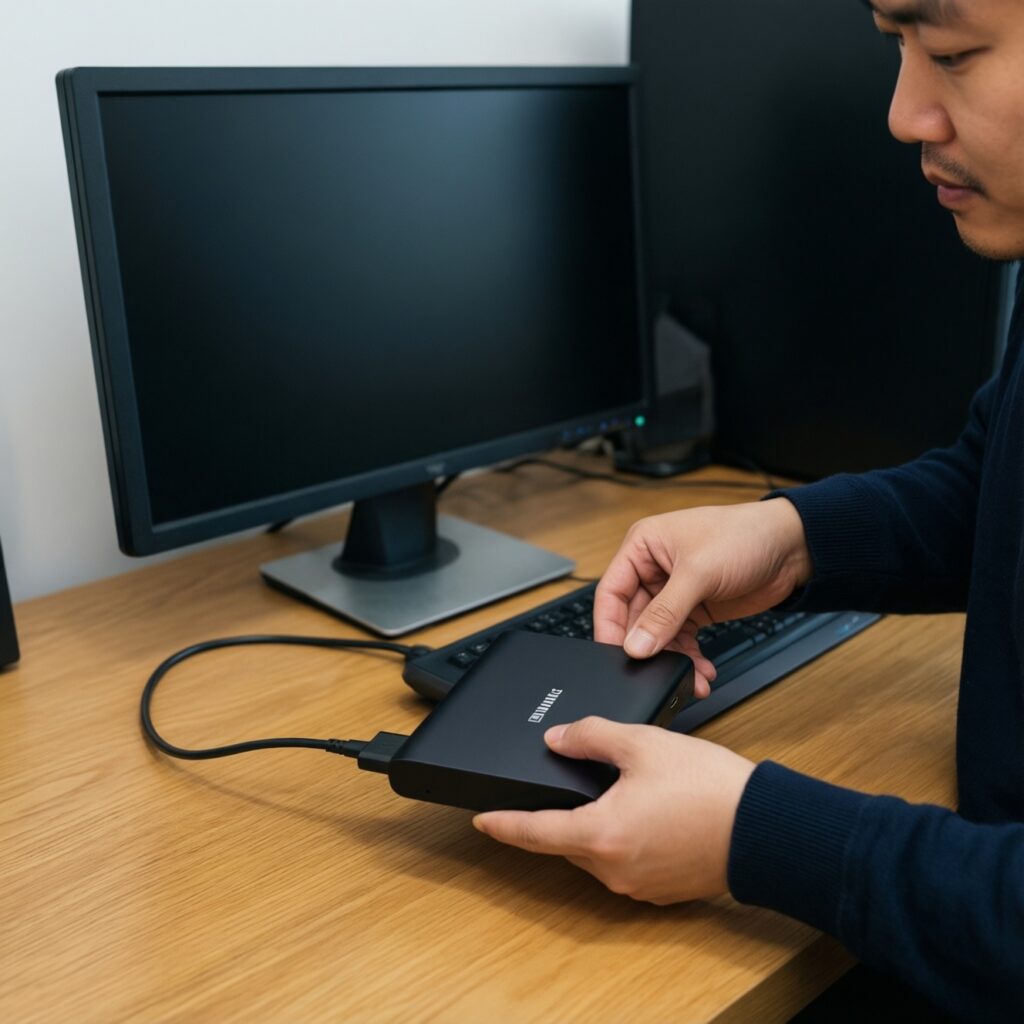
Подключите внешний накопитель исправным кабелем к подходящему порту, дождитесь появления диска в системе и завершите работу с ним через функцию извлечения или размонтирования. Перед отключением сохраните файлы и закройте программы, которые могут обращаться к диску. Если накопитель не отображается, не форматируйте его, пока не проверите подключение и состояние данных.
Подключение и отключение внешнего диска: главное за минуту
- Подключайте накопитель напрямую к компьютеру или к USB-концентратору с отдельным питанием, если диску не хватает энергии.
- Проверьте, появился ли диск в Проводнике Windows, Finder в macOS или файловом менеджере Linux.
- Перед отключением сохраните изменения и закройте файлы и приложения, работающие с диском.
- Используйте команду извлечения в системе и дождитесь уведомления или исчезновения накопителя из списка подключённых.
- Не соглашайтесь на форматирование, если на диске есть нужные данные и вы не уверены в причине ошибки.
Подготовьте накопитель и выберите подходящий порт
Инструкция подходит для внешних HDD, SSD и USB-флеш-накопителей. Перед тем как внешний жесткий диск купить, проверьте, какие разъёмы есть на компьютере, нужна ли диску отдельная подача питания и совместима ли его файловая система с вашими операционными системами.
Не подключайте диск через повреждённый кабель и не отключайте его во время копирования или записи. Если корпус, кабель или разъём заметно повреждены, а данные важны, прекратите попытки подключения и обратитесь за диагностикой.
Подключите диск и проверьте, как его распознала система
Для подключения понадобится сам накопитель, совместимый кабель и свободный порт. Если у диска есть сетевой адаптер питания, подключите его согласно инструкции производителя. Для первичной проверки обычно достаточно стандартной учётной записи пользователя.
- Подсоедините кабель. Подключите накопитель к компьютеру и включите питание, если оно предусмотрено. Не используйте переходник или концентратор, если есть возможность проверить диск напрямую.
- Дождитесь реакции системы. Система может показать уведомление или добавить диск в файловый менеджер. Первый запуск нового устройства иногда занимает некоторое время.
- Проверьте доступ к файлам. Откройте накопитель и убедитесь, что нужные папки и данные отображаются. Если компьютер предлагает отформатировать диск, отмените предложение, когда на нём есть важные файлы.
- Подготовьтесь к завершению работы. Сохраните изменения, закройте документы и приложения, открытые с накопителя. Затем выберите команду извлечения или размонтирования для своей системы.
Windows: подключение, извлечение и безопасное отключение
- Подключите накопитель. Соедините его с компьютером и дождитесь уведомления Windows. Откройте диск через Проводник в разделе «Этот компьютер».
- Проверьте файлы. Убедитесь, что диск отображается и нужные данные доступны. Если он виден в системе, но не в Проводнике, проверьте его состояние в управлении дисками; не форматируйте его без необходимости.
- Завершите работу с данными. Сохраните файлы и закройте все окна Проводника и программы, использующие накопитель. Дождитесь окончания копирования и других операций записи.
- Извлеките устройство. В Проводнике нажмите правой кнопкой мыши на диск и выберите «Извлечь». Также можно использовать значок безопасного извлечения в области уведомлений и выбрать нужный накопитель.
- Отключите кабель. Дождитесь сообщения о том, что устройство можно отключить, либо убедитесь, что оно исчезло из списка устройств. После этого отсоедините кабель.
Быстрый режим
- Сохраните файлы и дождитесь окончания копирования.
- Закройте открытые с диска документы и программы.
- Выберите «Извлечь» в Проводнике или безопасное извлечение в области уведомлений.
- Отключите кабель после подтверждения системы.
Так выполняется базовый способ, как безопасно извлечь внешний диск Windows. Если система сообщает, что устройство используется, не выдёргивайте кабель: закройте приложения и повторите извлечение.
macOS: работа с диском через Finder и Дисковую утилиту
Чтобы понять, как подключить внешний жесткий диск к Mac, подключите его кабелем и проверьте Finder. Если накопителя там нет, откройте Дисковую утилиту и посмотрите, отображается ли он в списке устройств. Для проверки выполните пункты:
- Накопитель появился в боковой панели Finder или на рабочем столе, если показ внешних дисков включён.
- Нужные файлы и папки открываются без ошибок.
- В Дисковой утилите диск виден в списке, если он не отображается в Finder.
- Перед отключением файлы сохранены, а приложения, использующие диск, закрыты.
- В Finder выбрана команда извлечения рядом с именем накопителя либо диск извлечён через контекстное меню.
- Накопитель исчез из боковой панели Finder; после этого кабель можно отключить.
- Если диск не монтируется, не стирайте и не форматируйте его, пока не проверите содержимое и резервную копию.
Linux: монтирование и отключение накопителя без потери данных
В графической среде Linux подключённый диск обычно появляется в файловом менеджере. Откройте его, дождитесь завершения операций, затем используйте значок извлечения или размонтирования рядом с именем устройства.
При ручной работе через терминал сначала определите устройство и точку монтирования средствами системы, затем размонтируйте именно нужный раздел. Не вводите команды с именем устройства наугад: ошибка может затронуть другой диск.
- Не отключайте кабель, пока копируются файлы или выполняется запись.
- Не размонтируйте накопитель, не проверив, какой именно раздел выбран.
- Не запускайте форматирование, если хотите сохранить данные.
- Не игнорируйте сообщение о занятом устройстве: закройте файлы и программы, которые обращаются к диску.
- Не считайте исчезновение окна файлового менеджера подтверждением размонтирования, если система показывает, что устройство всё ещё используется.
- Не отключайте питание диска до завершения размонтирования.
Сравнение действий в Windows, macOS и Linux
| Система | Где проверить диск | Как завершить работу | Признак готовности к отключению |
|---|---|---|---|
| Windows | Проводник, раздел «Этот компьютер» | Команда «Извлечь» или безопасное извлечение в области уведомлений | Система разрешила отключить устройство или диск исчез из списка |
| macOS | Finder; при необходимости — Дисковая утилита | Команда извлечения в Finder | Диск исчез из Finder |
| Linux | Файловый менеджер; при необходимости — системные средства управления дисками | Извлечение или размонтирование | Размонтирование завершено и система не сообщает об использовании диска |
Выбирайте графический файловый менеджер для обычного подключения и отключения. Дисковую утилиту в macOS используйте для диагностики отображения накопителя, а терминал в Linux — только если вы уверены в выбранном устройстве и команде.
Если внешний накопитель не определяется или не извлекается
Что проверить, если внешний жесткий диск не определяется компьютером?
Проверьте кабель, порт и питание, затем подключите диск напрямую к другому порту. Если накопитель виден в системной утилите, но не отображается в файловом менеджере, не форматируйте его до проверки данных.
Почему система предлагает отформатировать накопитель?
Система может не распознавать файловую систему или структуру диска. Отмените форматирование, если на накопителе есть нужные данные, и сначала проверьте резервную копию или обратитесь за диагностикой.
Можно ли отключить диск, если копирование уже завершилось?
Сначала убедитесь, что завершилась запись и не осталось открытых файлов или программ, обращающихся к накопителю. Затем выполните системное извлечение или размонтирование.
Что делать, если Windows сообщает, что устройство используется?
Закройте документы, окна Проводника и приложения, работающие с диском, затем повторите извлечение. Не отключайте кабель, пока система не разрешит это сделать.
Что делать, если накопитель не отображается в Finder?
Проверьте его наличие в Дисковой утилите, кабель и питание. Не стирайте диск и не запускайте форматирование, если на нём есть важные файлы.
Нужно ли размонтировать внешний диск в Linux?
Да. Перед физическим отключением используйте команду извлечения или размонтирования и дождитесь завершения операции.
Можно ли отключить диск сразу после закрытия файла?
Не всегда: система или приложение могут ещё записывать данные. Дождитесь завершения операций и используйте штатную команду извлечения.