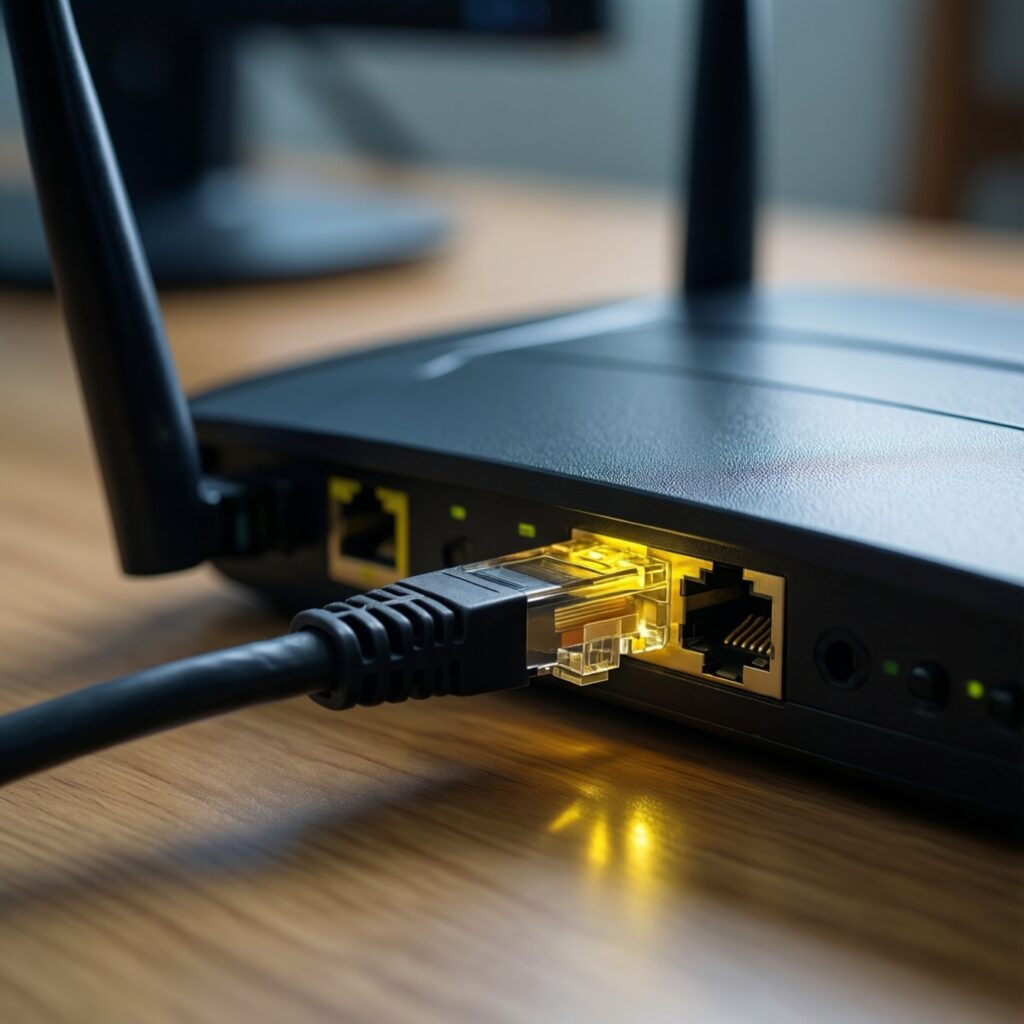
Чтобы подключить компьютер к сети через Ethernet, соедините его сетевым кабелем с LAN-портом роутера или коммутатора, включите проводной адаптер и проверьте, получил ли компьютер IP-адрес и шлюз. Если интернет не появился, последовательно проверьте индикацию портов, параметры Windows, кабель и настройки роутера — не меняя неизвестные параметры сети.
Что проверить перед подключением Ethernet
- На компьютере есть Ethernet-порт или подключён совместимый USB-адаптер.
- Роутер или коммутатор включён, а кабель подключается к LAN-порту, а не к WAN-порту.
- Кабель и разъёмы не повреждены; после подключения порт показывает физическую связь.
- На компьютере включён Ethernet-адаптер, а получение IP-адреса настроено согласно требованиям сети.
- Для проверки скорости отключите другие активные сетевые подключения, если они могут повлиять на результат.
Подготовьте кабель, порт и сетевое оборудование
Подключение подходит для стационарного компьютера и ноутбука с Ethernet-портом, когда нужен проводной доступ к домашнему роутеру, офисной сети или коммутатору. Если на компьютере нет сетевого разъёма, понадобится совместимый Ethernet-адаптер. Не подключайте кабель к оборудованию с повреждённым корпусом или разъёмом и не меняйте настройки рабочей сети без разрешения администратора.
Для шага «купить кабель Ethernet для компьютера» сначала проверьте расположение устройств и длину, которая нужна без натяжения кабеля. Осмотрите разъёмы и оболочку: надломы, оголённые участки и плохо фиксирующиеся коннекторы могут нарушать связь.
Подключите компьютер к роутеру или коммутатору
Понадобятся компьютер с Ethernet-адаптером, сетевой кабель и включённый роутер или коммутатор. Для домашней сети обычно не требуются дополнительные доступы, если на роутере включена автоматическая выдача сетевых параметров. В офисе могут понадобиться параметры подключения или помощь администратора.
- Найдите Ethernet-порт на компьютере. На ноутбуке без такого разъёма подключите совместимый адаптер.
- Вставьте один конец кабеля в сетевой порт компьютера, другой — в свободный LAN-порт роутера или порт коммутатора.
- Проверьте индикаторы возле портов, если они предусмотрены. Их включение или мигание обычно показывает физическую активность соединения, но само по себе не подтверждает доступ в интернет.
Убедитесь, что Ethernet-адаптер включён
Перед настройкой выполните короткую подготовку:
- Убедитесь, что кабель плотно вставлен с обеих сторон.
- Проверьте, включены ли роутер и компьютер.
- Если используете USB-адаптер, подключите его напрямую к компьютеру и дождитесь обнаружения устройства.
- Запишите исходные параметры сети, если собираетесь менять ручные настройки.
Для Windows выполните шаги ниже. Названия пунктов могут немного различаться в зависимости от версии системы.
- Откройте параметры сетевых подключений. Нажмите правой кнопкой мыши кнопку «Пуск», выберите «Сетевые подключения», затем откройте дополнительные параметры сетевого адаптера или список доступных подключений.
- Найдите проводной адаптер. Он может называться Ethernet или иметь название производителя. Если подключение отображается как отключённое, нажмите на него правой кнопкой мыши и выберите включение.
- Проверьте состояние подключения. Если система сообщает, что кабель не подключён, проверьте его посадку, другой порт роутера и сам кабель. Если соединение активно, переходите к проверке IP-адреса.
- Откройте свойства адаптера. В свойствах подключения проверьте параметры протокола IP. Не вводите произвольные адреса: для большинства домашних подключений параметры получают автоматически, но в управляемой сети могут требоваться данные администратора.
Так выполняется базовая настройка Ethernet на компьютере. Если адаптер отсутствует в списке, проверьте его подключение и состояние в диспетчере устройств; для рабочей сети обратитесь к администратору, прежде чем устанавливать драйверы или менять системные параметры.
Проверьте получение IP-адреса и шлюза
Проверьте программные параметры отдельно от индикаторов на порту. В Windows можно открыть командную строку и выполнить команду ipconfig. В разделе Ethernet найдите сведения об адресе IPv4 и основном шлюзе.
- В выводе есть раздел, соответствующий проводному адаптеру.
- Для Ethernet указан IP-адрес, а не сообщение об отключённом кабеле.
- Указан основной шлюз, если он предусмотрен конфигурацией сети.
- Параметры соответствуют настройкам вашей сети или данным администратора.
- Состояние подключения Windows не указывает на физический обрыв кабеля.
- Если адрес или шлюз отсутствует, проверьте автоматическое получение параметров либо уточните ручные настройки у администратора.
- Если есть локальный доступ, но не открываются сайты, проверьте доступ в интернет на роутере и настройки DNS.
Оцените скорость и стабильность соединения
Чтобы проверить скорость интернета по кабелю, закройте приложения, которые активно используют сеть, и запустите тест скорости в браузере. Результат зависит от тарифа, оборудования, нагрузки на сеть и выбранного сервиса; сравнивайте его с условиями подключения и повторяйте тест при необходимости.
Если скорость или стабильность ниже ожидаемой, проверьте типичные причины:
- Кабель неплотно вставлен, повреждён или перегибается возле разъёма.
- Используется неисправный порт роутера или коммутатора.
- Одновременно работает Wi-Fi или VPN, и проверка показывает не только проводной маршрут.
- Скорость ограничивается тарифом, роутером, адаптером или оборудованием на другом конце соединения.
- Сеть загружена другими устройствами или приложениями.
- Тест проводится через сервер, который не подходит для оценки соединения с вашим провайдером.
Устраните неисправности кабеля и настроек сети
Двигайтесь от простых проверок к более сложным, чтобы не менять сразу несколько параметров.
- Проверьте кабель и разъёмы. Отсоедините и снова подключите кабель, затем попробуйте заведомо исправный кабель, если он доступен.
- Используйте другой LAN-порт. Переключите кабель на другой порт роутера или коммутатора. Не подключайте компьютер к WAN-порту вместо LAN.
- Перезапустите соединение безопасным способом. Отключите и включите Ethernet-адаптер через настройки Windows. Перезагружайте роутер только если это допустимо и не нарушит работу других пользователей.
- Проверьте параметры с администратором. Если сеть использует статический IP-адрес, особые DNS-настройки или ограничения доступа, запросите корректные значения. Не сбрасывайте роутер и не задавайте случайные адреса.
Если физическая связь есть, но адрес или шлюз не назначается, проблема может быть связана с настройками сети или DHCP на роутере. Если адаптер не обнаруживается даже после проверки подключения, обратитесь к специалисту или администратору сети.
Разбор частых ситуаций при настройке Ethernet
Индикатор порта горит, но интернет не работает. Что проверить?
Индикация подтверждает наличие физической связи, но не доступ в интернет. Проверьте IP-адрес и шлюз, а затем убедитесь, что роутер сам подключён к сети провайдера.
Windows сообщает, что кабель не подключён. Как действовать?
Проверьте оба разъёма, попробуйте другой LAN-порт и, если возможно, исправный кабель. Если используется USB-адаптер, проверьте его подключение и обнаружение системой.
Нужно ли вручную задавать IP-адрес?
Только если этого требуют настройки сети. Для обычного домашнего подключения чаще используются автоматические параметры; точные требования рабочей сети уточняйте у администратора.
Можно ли подключить ноутбук без Ethernet-порта?
Да, если использовать совместимый USB-Ethernet-адаптер. После подключения проверьте, обнаружила ли его Windows и появился ли проводной адаптер в сетевых подключениях.
Почему скорость по кабелю ниже ожидаемой?
Проверьте кабель, порты, активность других приложений и соответствие тарифа возможностям роутера и сетевого адаптера. Повторите тест, исключив по возможности VPN и другие активные подключения.
Что делать, если Ethernet-адаптер отсутствует в настройках?
Проверьте подключение адаптера и его наличие в диспетчере устройств. Если устройство не определяется, обратитесь к администратору или специалисту, особенно если компьютер управляется организацией.
Автор: Мария Соколова.