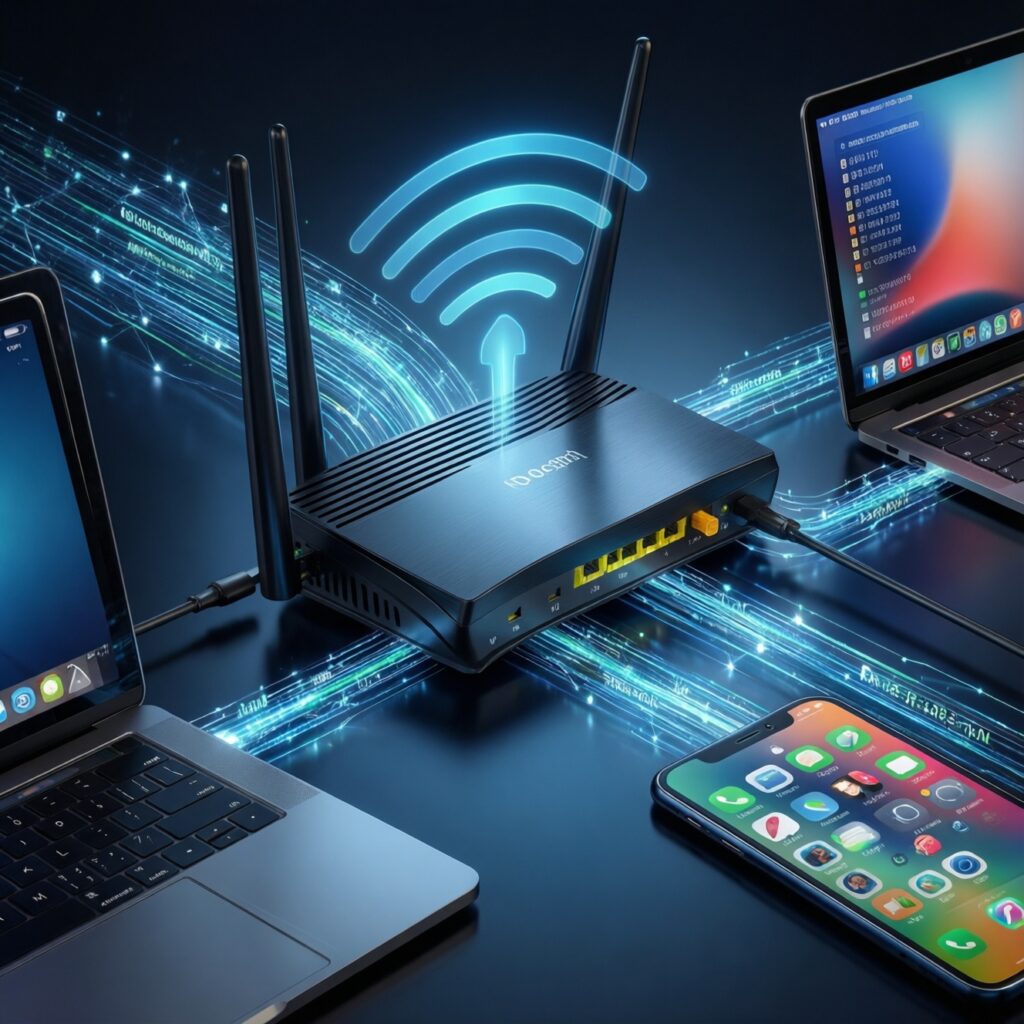
DHCP — протокол, который автоматически выдаёт устройству IP-адрес и другие параметры подключения, например адрес шлюза и DNS-серверов. Проверить, получает ли устройство настройки автоматически, можно в сетевых параметрах Windows, macOS или Linux. Если DHCP включён на роутере и доступен в сети, устройство обычно подключается без ручного ввода этих значений.
Что проверить перед поиском DHCP в настройках
- Уточните, к какой сети подключено устройство: по Wi‑Fi или кабелю.
- Проверьте, работает ли интернет на других устройствах в той же сети.
- Найдите название и модель роутера, если понадобится сверить его настройки.
- Не меняйте параметры IP, шлюза и DNS, пока не сохраните исходные значения.
Как DHCP назначает устройству IP-адрес и другие параметры сети
Когда устройство подключается к сети, DHCP-сервер предлагает ему доступный IP-адрес и передаёт параметры, необходимые для связи с локальной сетью и интернетом. В домашней сети роль DHCP-сервера чаще всего выполняет роутер. Выданный адрес обычно предоставляется на ограниченный срок и может обновляться автоматически.
Инструкция подходит, если нужно понять, настроено ли устройство на автоматическое получение параметров или почему оно не подключается. Не меняйте настройки DHCP на роутере без необходимости: это может повлиять на подключение остальных устройств. Если в сети организации адреса назначает администратор или используется обязательный статический IP, сначала уточните правила у специалиста.
Подготовьте данные: устройство, подключение и доступ к настройкам
Для проверки понадобятся само устройство и доступ к настройкам сети. Входить в панель роутера нужно только для сверки; для просмотра параметров на компьютере это обычно не требуется.
- Узнайте версию операционной системы и название активного сетевого подключения.
- Если планируете проверять роутер, подготовьте его адрес для входа и учётные данные администратора. Не подбирайте пароль и не сбрасывайте роутер.
- Для сравнения запишите IP-адрес устройства, шлюз и DNS-серверы, если они отображаются.
- Если устройство уже работает в сети, сначала только просмотрите настройки. Изменение способа получения IP может временно прервать соединение.
Проверьте автоматическое получение IP-адреса в Windows
В Windows проверьте параметры активного подключения. Названия пунктов могут немного различаться в зависимости от версии системы.
-
Откройте параметры сети.
Перейдите в «Параметры» → «Сеть и Интернет», затем выберите Wi‑Fi или Ethernet — в зависимости от используемого подключения. -
Найдите свойства подключения.
Откройте активную сеть или свойства подключённого адаптера и найдите настройки назначения IP. В некоторых версиях они находятся в разделе свойств оборудования. -
Проверьте режим назначения IP.
Если указано «Автоматически (DHCP)», устройство настроено получать IP-адрес автоматически. Если выбран ручной режим, параметры введены вручную. -
Проверьте адреса DNS.
Посмотрите, настроено ли автоматическое получение DNS-серверов. Автоматический IP и ручной DNS могут использоваться одновременно. -
Сверьте текущие параметры.
Откройте командную строку и выполнитеipconfig /all. Найдите активный адаптер и проверьте, что в его сведениях DHCP включён, а также отображаются IP-адрес, шлюз и срок аренды, если эти данные предоставлены системой.
Если требуется изменить режим на автоматический, откройте параметры назначения IP для активного адаптера и выберите автоматический вариант. Перед сохранением запишите прежние значения; не применяйте этот шаг в сети, где администратор назначил статический адрес.
Найдите параметры DHCP в macOS и Linux
В macOS откройте «Системные настройки» → «Сеть», выберите активное подключение и найдите подробные параметры TCP/IP. Режим «Используя DHCP» означает, что IPv4-адрес запрашивается автоматически.
В Linux расположение настроек зависит от дистрибутива и сетевого менеджера. Откройте параметры активного Wi‑Fi или Ethernet-подключения и проверьте метод IPv4: автоматический вариант обычно обозначен как DHCP или «Автоматически».
- Убедитесь, что проверяете именно активное подключение, а не отключённый адаптер.
- Проверьте режим получения IPv4; настройка IPv6 может отображаться отдельно.
- Посмотрите, назначен ли устройству IP-адрес.
- Проверьте, указан ли шлюз по умолчанию.
- Сверьте DNS-серверы и выясните, заданы ли они автоматически или вручную.
- Если графического интерфейса нет, используйте доступные в вашей системе средства просмотра сети, не меняя конфигурацию командой.
- При сомнении сравните параметры с другим устройством, подключённым к той же сети.
Сверьте выданные настройки с арендой адреса на роутере
В панели управления роутера найдите раздел локальной сети или DHCP-сервера. Названия пунктов зависят от модели. Просматривайте настройки, не меняя диапазон адресов и не отключая сервер без понимания последствий.
- DHCP-сервер отключён. Новые устройства могут не получить параметры автоматически, если в сети нет другого DHCP-сервера.
- Проверяется не тот адаптер. Компьютер может одновременно показывать параметры Wi‑Fi, Ethernet и виртуальных подключений.
- Устройство подключено к гостевой сети или точке доступа. У неё могут быть отдельные правила выдачи адресов.
- Не совпадает локальная сеть. Сравнивайте сведения только с роутером той сети, к которой подключено устройство сейчас.
- Есть статическая настройка на устройстве. Даже работающий интернет не означает, что IP выдан DHCP-сервером.
- В сети задано резервирование адреса. Роутер может выдавать определённому устройству один и тот же адрес по его сетевому идентификатору.
- Просрочена или не обновилась аренда. Сравните состояние подключения и сведения об аренде в интерфейсе роутера, если они доступны.
- Адреса вручную настроены частично. Автоматический IP не гарантирует, что DNS тоже получается автоматически.
Если не знаете, как настроить DHCP на роутере или как включить DHCP на роутере, сначала уточните модель и схему сети. В многопользовательской или офисной сети изменение параметров может нарушить подключение других устройств.
Что делать, если автоматическое получение не работает
- Переподключитесь к сети. Отключите и снова включите Wi‑Fi или переподключите кабель. Это безопасный первый шаг, который не меняет настройки роутера.
- Перезапустите сетевое подключение. Если проблема осталась, перезагрузите устройство. Роутер перезапускайте только после проверки, что это допустимо для остальных пользователей сети.
- Проверьте роутер и адресацию. Убедитесь, что DHCP-сервер включён и устройство видно среди клиентов. Если DHCP отключён, а сетью управляет организация, обратитесь к администратору вместо самостоятельного изменения настроек.
- Восстановите параметры по согласованию. Если устройству требуется статический IP, используйте значения, выданные администратором. Не выбирайте адрес наугад: он может совпасть с адресом другого устройства.
Чтобы понять, как проверить включен ли DHCP, сопоставьте режим назначения IP на устройстве с данными активного подключения. Если режим автоматический, но адрес не выдан, проблема может быть в доступности сервера, соединении или настройках сети. Для того чтобы настроить автоматическое получение IP адреса, выбирайте DHCP только там, где это предусмотрено правилами данной сети.
Разбираем спорные случаи с DHCP и автоматической настройкой
Если интернет работает, значит ли это, что DHCP включён?
Нет. Устройство может работать с вручную заданными IP-адресом, шлюзом и DNS. Проверьте режим назначения IP в настройках активного подключения.
Автоматический IP означает автоматический DNS?
Не обязательно: IP и DNS могут настраиваться отдельно. Проверьте оба параметра в свойствах подключения.
Почему адрес устройства не меняется после переподключения?
DHCP-сервер может повторно выдавать устройству прежний адрес или использовать резервирование. Само по себе постоянство адреса не означает, что IP задан вручную.
Можно ли включить DHCP на роутере, если сетью пользуются другие?
Не меняйте настройки без разрешения: изменение DHCP может нарушить работу других подключений или конфликтовать с отдельным сервером. В домашней сети сначала проверьте инструкцию именно к вашей модели роутера.
Что означает отсутствие адреса в сведениях о подключении?
Устройство могло не получить ответ от DHCP-сервера, либо проверяется неактивный адаптер. Проверьте соединение и выбранную сеть, затем сверьте состояние DHCP на роутере.
Нужно ли задавать статический IP для стабильного подключения?
Обычно нет, если сеть рассчитана на DHCP. Если устройству нужен постоянный адрес, попросите администратора настроить резервирование или сообщить допустимые параметры.