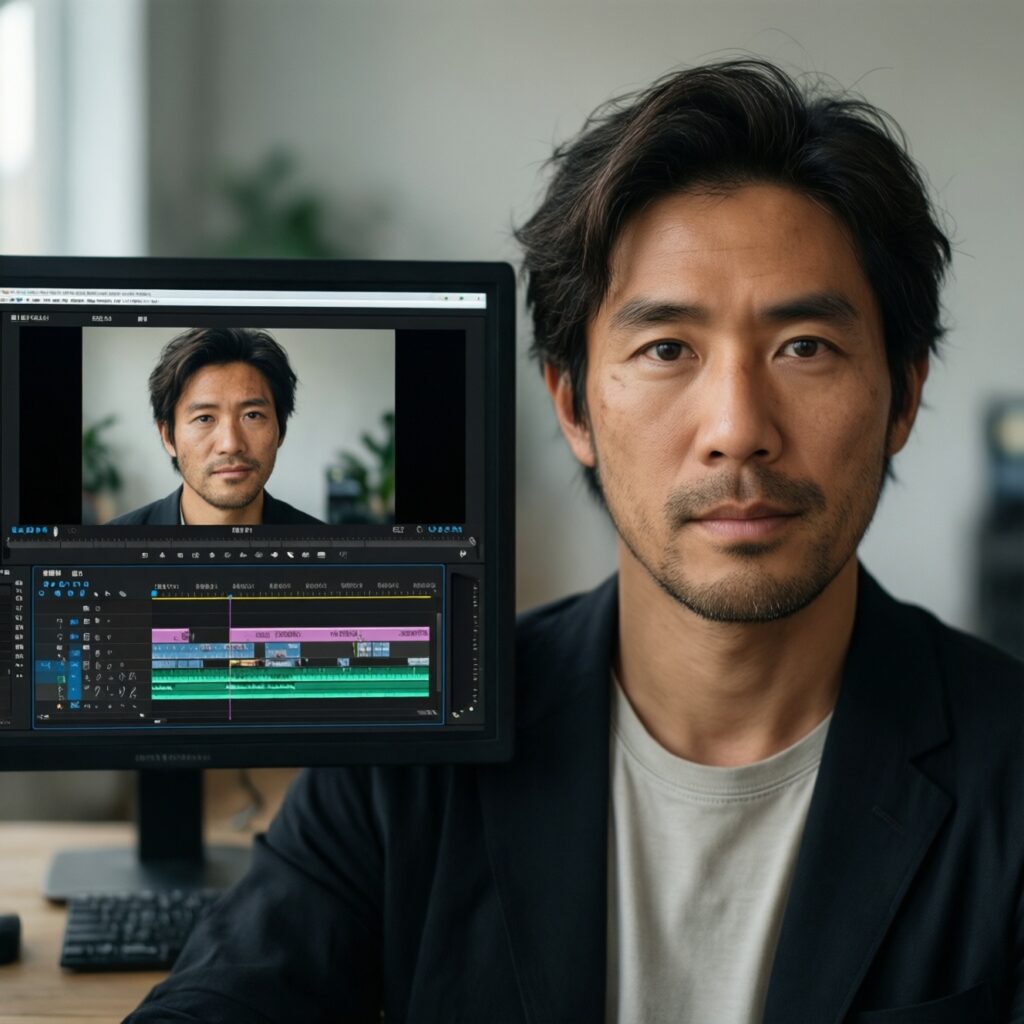
Обрезать кадр и повернуть видеозапись можно в видеоредакторе, сохранив исходник нетронутым: откройте файл, внесите изменения в проект и экспортируйте результат под новым именем. Обрезка кадра меняет видимую область, а укорочение ролика удаляет часть его длительности. Перед экспортом проверьте ориентацию, границы кадра и путь сохранения.
Что важно сохранить при обработке видеозаписи
- Работайте с копией или проектом, который не перезаписывает исходное видео.
- Уточняйте, означает ли команда «обрезать» изменение границ кадра или сокращение длительности ролика.
- После поворота проверяйте кадр в начале, середине и конце: ориентация может отображаться по-разному в предпросмотре и готовом файле.
- При экспорте задавайте новое имя и отдельную папку, чтобы случайно не заменить оригинал.
- Сначала просмотрите результат и проверьте его свойства, а затем переносите или удаляйте рабочие файлы.
Как редактировать копию, не затрагивая исходный файл
Такой подход подходит, если нужно выровнять ориентацию, убрать лишние края кадра или подготовить отдельную версию для публикации. Он особенно полезен, когда исходник нужно оставить для повторного монтажа или сравнения.
Не начинайте обработку, если проект открыт прямо с носителя, который может отключиться, или если редактор не позволяет проверить путь экспорта. Сначала скопируйте видео на доступный диск и убедитесь, что файл открывается. Не удаляйте оригинал после сохранения, пока не проверите экспортированную версию.
В недеструктивном монтаже изменения обычно хранятся в проекте как настройки, а исходный файл остаётся неизменным. В обычном редакторе результат может сразу записываться в новый файл или, если выбрать исходное имя и путь, заменить прежнюю версию. Поэтому проверка параметров сохранения важна в любом редакторе.
Обрезка кадра: границы, масштаб и пропорции
Перед тем как обрезать видео, подготовьте исходный файл, место для сохранения результата и редактор с настройками кадрирования. Подойдёт установленная программа для обрезки видео или редактор видео онлайн, если он принимает размер файла и формат, а загрузка записи в сторонний сервис допустима для вас.
- Создайте копию исходного файла или новый проект, не изменяя оригинал.
- Проверьте, что доступно свободное место для проекта и экспортированной версии.
- Найдите инструмент кадрирования, обрезки кадра или Crop; не путайте его с обрезкой клипа по времени.
- Определите нужное соотношение сторон. Если сохранить его нельзя, проверьте, не появятся ли поля или обрезанные важные детали.
Перемещайте границы кадра постепенно и следите за объектами у краёв. Увеличение масштаба после кадрирования может скрыть часть изображения или сделать его менее чётким.
Поворот видео без потери ориентации и качества
Перед поворотом оцените риски и ограничения:
- Поворот на четверть оборота может изменить ширину и высоту кадра местами; проверьте настройки экспорта.
- Поворот на произвольный угол иногда оставляет пустые углы или требует дополнительного кадрирования.
- Повторный экспорт может перекодировать изображение и повлиять на его качество.
- Загрузка в редактор видео онлайн может быть неподходящей, если запись содержит личные или рабочие данные.
Чтобы повернуть видео, выполните действия в такой последовательности:
- Добавьте копию в проект. Откройте редактор, импортируйте подготовленный файл и поместите его на монтажную шкалу. До начала работы проверьте, что выбран именно нужный клип.
- Найдите управление ориентацией. Выберите клип и откройте настройки трансформации, поворота или положения. Названия и расположение команд различаются в разных редакторах.
- Выберите направление. Поверните изображение в нужную сторону и проверьте его в окне предпросмотра. Если доступен поворот на заданный угол, используйте его для точной корректировки.
- Проверьте кадрирование. Убедитесь, что после поворота важные части изображения не обрезаны и в кадре нет нежелательных пустых областей. При необходимости скорректируйте масштаб и границы кадра.
- Сохраните проект отдельно. Используйте новое имя проекта и сохраните его в папку, отличную от папки исходника. Это позволит вернуться к настройкам без повторного импорта и не заменит видео.
- Экспортируйте новую версию. Выберите отдельное имя файла и проверьте папку сохранения перед запуском экспорта. Не подтверждайте замену исходного файла.
Пошаговая обработка в видеоредакторе с недеструктивным монтажом
Перед экспортом пройдите проверочный список:
- В проект добавлена рабочая копия или исходник используется без перезаписи.
- Кадрирование применяется к изображению, а не случайно сокращает длительность клипа.
- После поворота изображение имеет правильную ориентацию.
- Важные объекты не обрезаны по краям кадра.
- Соотношение сторон выглядит приемлемо: нет неожиданных полей или растяжения изображения.
- Звук и длительность остались такими, как нужно.
- Проект сохранён под новым именем.
- В настройках экспорта выбран отдельный файл и правильная папка.
Недеструктивный редактор позволяет поправить параметры в проекте до экспорта. В редакторе, который сразу изменяет файл, особенно важно заранее создать копию и перепроверить команду сохранения.
Как проверить результат до экспорта
Просмотрите запись целиком или как минимум проверьте начало, середину и конец. Затем оцените изображение в окне предпросмотра, а после экспорта откройте готовый файл отдельно от проекта.
Частые ошибки, которые стоит исключить:
- Укорочение длительности вместо изменения границ кадра.
- Поворот не в ту сторону или повторный поворот уже правильно ориентированного видео.
- Слишком тесное кадрирование, при котором исчезают важные детали.
- Изменение пропорций с растяжением или сжатием изображения.
- Пустые поля по углам после поворота на произвольный угол.
- Случайная замена исходника при совпадении имени и папки экспорта.
- Проверка только в окне редактора без открытия экспортированного файла.
- Удаление проекта или копии до того, как результат проверен.
Экспорт в отдельный файл: формат, разрешение и контрольная копия
Выберите подходящий способ сохранения:
- Экспорт из редактора в новый файл. Подходит для большинства задач: укажите отдельное имя и папку, затем проверьте готовую запись.
- Сохранение проекта с настройками монтажа. Полезно, если может понадобиться изменить кадрирование или поворот. Проект не заменяет экспортированный видеофайл.
- Обработка в установленной программе. Подходит, когда нужно работать с файлом локально или требуется больше контроля над настройками. До экспорта проверьте, что выбран режим сохранения копии.
- Онлайн-редактор. Уместен для несложной задачи, если ограничения сервиса подходят, а загрузка видео соответствует требованиям конфиденциальности.
Сохраняйте разумное соответствие разрешения и параметров исходной записи, если для изменения нет отдельной причины. После экспорта откройте файл, проверьте ориентацию, кадр и звук. Оставьте исходник и контрольную копию результата до тех пор, пока не убедитесь, что готовая версия подходит.
Сложные случаи при обрезке и повороте видеозаписи
Чем обрезка кадра отличается от сокращения видео?
Обрезка кадра меняет видимую область изображения. Сокращение видео удаляет фрагмент по времени и уменьшает длительность ролика.
Можно ли повернуть видео и сохранить исходник?
Да. Сохраните проект или экспортируйте результат под новым именем в отдельную папку, не подтверждая замену оригинала.
Почему после поворота появились пустые участки?
При повороте на угол, отличный от поворота на четверть оборота, границы изображения могут не совпадать с прямоугольником кадра. Скорректируйте масштаб или кадрирование и проверьте, не пропали ли важные детали.
Как понять, что редактор изменил исходный файл?
Сравните расположение и имя сохранённого результата с исходником и откройте исходный файл отдельно. Если при экспорте появилось подтверждение замены, не соглашайтесь, пока не проверите, что выбраны нужный путь и имя.
Что делать, если после кадрирования изображение стало нечётким?
Проверьте, не увеличен ли масштаб слишком сильно и не выбрано ли низкое разрешение экспорта. При возможности вернитесь к исходнику и настройте кадрирование заново.
Можно ли обрабатывать видео в браузере?
Можно, если сервис поддерживает формат и размер файла, а загрузка записи допустима с точки зрения конфиденциальности. Перед обработкой проверьте условия сохранения и скачайте результат в отдельную папку.
Нужно ли сохранять проект после экспорта?
Сохраните его, если хотите позже изменить настройки или повторно экспортировать ролик. Если проект больше не нужен, сначала убедитесь, что готовый файл открывается и исходник сохранён отдельно.
Автор: Максим Орлов