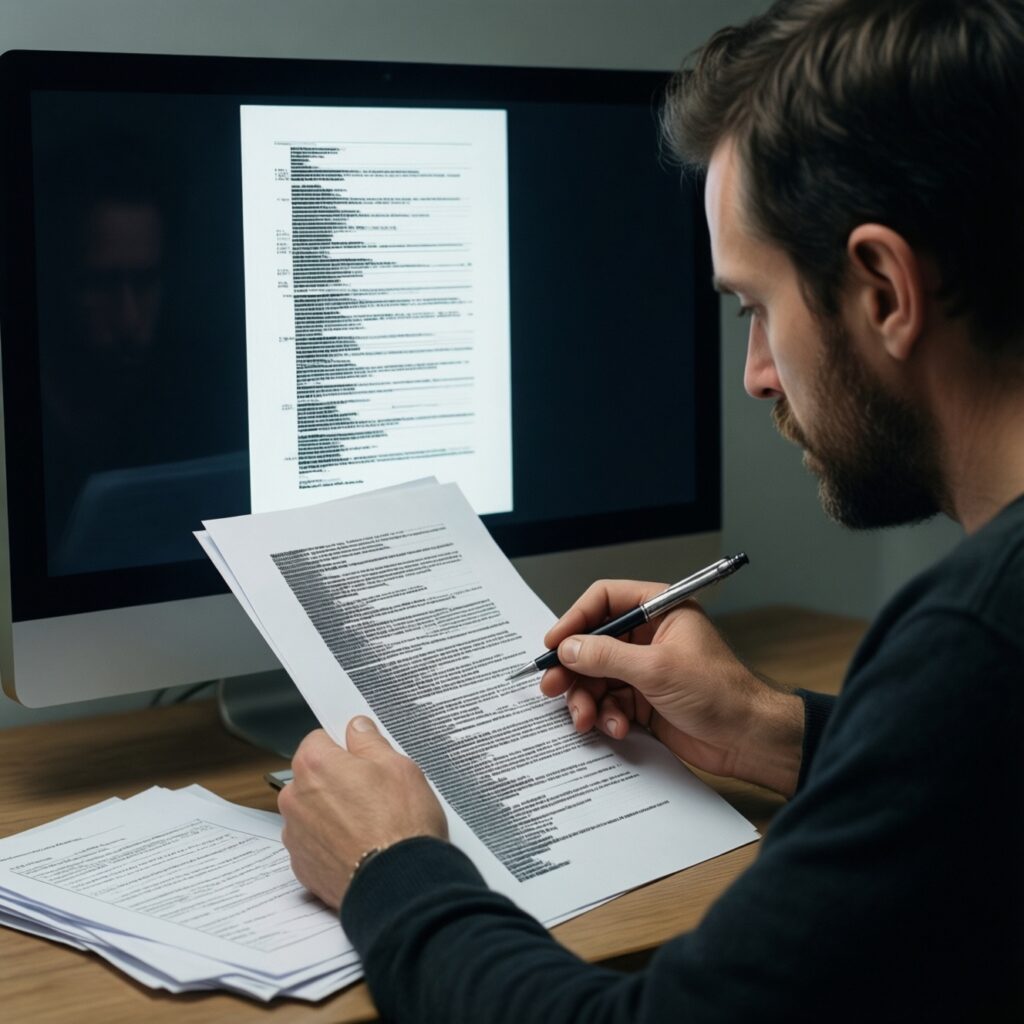
Чтобы распознать текст со скана, подготовьте чёткое изображение, выберите OCR с нужным языком и настройте обработку страницы. Затем вручную сравните результат с оригиналом: особенно внимательно проверьте имена, даты, суммы, номера и знаки. Для конфиденциальных документов используйте локальную программу или предварительно уточните, как онлайн-сервис хранит и обрабатывает загруженные файлы.
Что важно проверить после распознавания скана
- Страница не обрезана, ориентирована правильно, текст читаем и не размыт.
- В настройках OCR выбран язык документа; для смешанного текста указаны все нужные языки.
- Колонки, таблицы и заголовки распознаны в правильном порядке.
- Имена, даты, суммы, реквизиты и другие критичные фрагменты сверены с изображением.
- Проверены похожие символы, пунктуация, переносы строк и знаки в числах.
- Исходный скан сохранён отдельно, а сомнительные места отмечены для повторной проверки.
Подготовьте скан: разрешение, контраст и ориентация страницы
Подготовка подходит для бумажных документов, фотографий страниц и уже отсканированных изображений. Если текст почти неразличим, страница повреждена или на ней есть блики и сильные тени, не полагайтесь на автоматический результат: сначала получите более качественное изображение либо планируйте построчную ручную сверку.
- Проверьте, что страница целиком попала в кадр и края документа не обрезаны.
- Поверните изображение так, чтобы строки читались горизонтально; при перекосе выровняйте страницу.
- Убедитесь, что символы различимы на фоне, а изображение не смазано и не пересвечено.
- Если скан состоит из нескольких страниц, сохраните правильный порядок и отделите страницы, если сервис или программа обрабатывает их по одной.
Не применяйте чрезмерное повышение резкости или контраста: оно может исказить тонкие линии букв, точки и запятые. Оставьте исходный файл, чтобы можно было сравнить его с обработанной копией.
Выберите способ OCR с учётом языка и конфиденциальности документа
Для поиска и копирования текста может подойти распознавание в браузере, а для сложной вёрстки — настольная программа. Запросы «распознать текст с картинки онлайн» и «распознать текст со скана онлайн» обычно ведут к веб-инструментам, но до загрузки проверьте их условия обработки файлов. Запрос «OCR онлайн бесплатно» не означает, что сервис подходит для любого документа или сохраняет конфиденциальность.
| Подход | Когда уместен | Что проверить |
|---|---|---|
| Онлайн-сервис | Для неконфиденциального документа и быстрой разовой обработки | Поддержку языка и формата, условия загрузки, хранения и удаления файлов |
| Локальная программа | Для документов, которые не следует передавать стороннему сервису, или для регулярной работы | Языковые пакеты, доступ к файлам и настройки экспорта |
| Ручная обработка с выборочным OCR | Для отдельных сложных страниц, таблиц или фрагментов с плохим качеством | Чтобы границы выбранных областей не захватывали соседние колонки |
Перед началом подготовьте скан, устройство или доступ к выбранному сервису, нужный языковой пакет и место для сохранения результата. Если документ содержит персональные данные, медицинскую информацию, финансовые сведения или внутренние материалы организации, не загружайте его в онлайн-инструмент без разрешения и проверки правил обработки.
Термин «программа для распознавания текста OCR» описывает класс инструментов, а не гарантию точного результата. Сверьте поддержку нужного языка, возможность сохранять документ в редактируемом виде и наличие настроек для структуры страницы.
Настройте распознавание для колонок, таблиц и сложной вёрстки
Перед обработкой учитывайте риски и ограничения:
- OCR может читать колонки в неверном порядке, если границы блоков не определены.
- Таблица может превратиться в набор строк без сохранения связей между ячейками.
- Результат зависит от качества изображения и выбранного языка; распознанный текст не является подтверждением точности.
- Загрузка конфиденциального скана в сторонний сервис может раскрыть содержащиеся в нём сведения.
-
Выберите язык документа.
Укажите язык или сочетание языков, соответствующее странице. Если часть текста написана на другом языке, проверьте, можно ли задать несколько языков распознавания. -
Разметьте области страницы.
Для двухколоночного текста выделите каждую колонку отдельно или задайте правильный порядок блоков, если это поддерживает инструмент. Так проще заметить перепутанный порядок чтения. -
Отдельно обработайте таблицы.
Если OCR предлагает режим распознавания таблиц, проверьте границы столбцов и строк после обработки. Для сложной таблицы можно распознать отдельную область и сверить каждую ячейку с оригиналом. -
Сохраните результат в подходящем формате.
Текстовый файл подойдёт для простого текста, а формат с редактируемой вёрсткой — если нужно продолжить работу с заголовками, таблицами и абзацами. Чтобы перевести скан в Word онлайн, загружайте только документ, который разрешено передавать выбранному сервису, и обязательно проверьте созданный файл. -
Сверьте порядок и структуру.
Сравните начало и конец каждой колонки, заголовки и содержимое таблиц с исходной страницей. Не исправляйте оформление, пока не убедитесь, что текстовые блоки стоят на своих местах.
Сверьте имена, даты, суммы и другие критичные фрагменты
Проверяйте такие данные непосредственно по изображению, а не только по смыслу фразы: знакомое слово или ожидаемое число могут скрыть ошибку распознавания.
- Фамилии, имена, отчества и названия организаций.
- Даты, сроки, номера договоров, документов и страниц.
- Суммы, валюты, разделители разрядов и десятичные знаки.
- Банковские и иные реквизиты, коды и последовательности цифр.
- Адреса, электронную почту, телефоны и ссылки.
- Отрицания, условия, исключения и слова, меняющие смысл пункта.
- Подписи к таблицам, заголовки столбцов и соответствие значений строкам.
Для критичных документов сверяйте каждую такую запись посимвольно. Если возможно, попросите второго человека независимо проверить ключевые значения; исправления в OCR-тексте не заменяют проверку по оригиналу.
Проверьте ошибки в цифрах, знаках и переносах строк
- Похожие символы: сравните визуально сходные буквы и цифры, например латинские и кириллические знаки.
- Единица и похожие буквы: проверьте, не распознаны ли символы «1», «I» и «l» друг вместо друга.
- Нули и буквы: в номерах, индексах и кодах убедитесь, что «0» не заменён на «О» и наоборот.
- Знаки чисел: проверьте минус, тире, десятичную запятую и разделители разрядов.
- Пунктуация: сверьте точки, запятые, двоеточия, кавычки и скобки, особенно рядом с числами.
- Переносы строк: проверьте слова, разделённые на границе строки; не объединяйте части автоматически, если в оригинале мог быть дефис.
- Сносные элементы: отдельно проверьте надстрочные и подстрочные знаки, примечания и мелкий текст.
- Порядок чтения: убедитесь, что строки и абзацы двухколоночной страницы не перемешаны.
Сохраните проверенную версию и отметьте места с низкой уверенностью
Выберите способ сохранения по тому, как дальше будет использоваться результат:
- Редактируемый документ — когда текст и структура нужны для дальнейшей правки; сохраняйте скан отдельно.
- Текстовый файл — когда важнее содержание, а исходное оформление не требуется.
- Документ с изображением страниц и текстовым слоем — когда нужно сохранить внешний вид скана и возможность искать или копировать распознанный текст, если такой экспорт доступен.
Отметьте неразборчивые фрагменты заметным способом, например комментарием в рабочей копии, и не подменяйте их догадкой. Дайте файлам понятные названия, сохраните исходник отдельно и проверьте, что финальная версия открывается и содержит все страницы.
Если сервис показывает уверенность распознавания, используйте её как подсказку для проверки, а не как гарантию правильности. При отсутствии такой функции помечайте сомнительные места вручную и возвращайтесь к ним по оригинальному скану.
Нестандартные ситуации при распознавании сканов
Можно ли распознать рукописный текст обычным OCR?
Результат для рукописного текста может быть менее надёжным, чем для печатного. Сверяйте его построчно и вручную исправляйте неразборчивые участки.
Что делать, если документ содержит несколько языков?
Выберите все доступные языки распознавания или обрабатывайте языковые блоки отдельно. Затем проверьте имена и слова, в которых алфавиты смешиваются.
Почему текст из таблицы оказался перемешан?
Программа могла неверно определить границы ячеек или порядок чтения. Обработайте таблицу отдельной областью и сравните значения по строкам и столбцам.
Безопасно ли распознавать конфиденциальный скан онлайн?
Перед загрузкой изучите правила обработки и хранения файлов и проверьте, разрешена ли передача документа. Если это неясно, используйте локальный инструмент или согласованный организацией способ.
Что делать, если часть страницы не читается?
Повторно получите изображение без бликов и перекоса, если это возможно. Неразборчивый участок пометьте для ручной проверки, не восстанавливая текст по догадке.
Как проверить, что OCR не изменил сумму или номер?
Сверьте каждый символ критичного значения с исходным изображением, включая знаки, разделители и ведущие нули. Для особенно важных документов организуйте независимую повторную проверку.