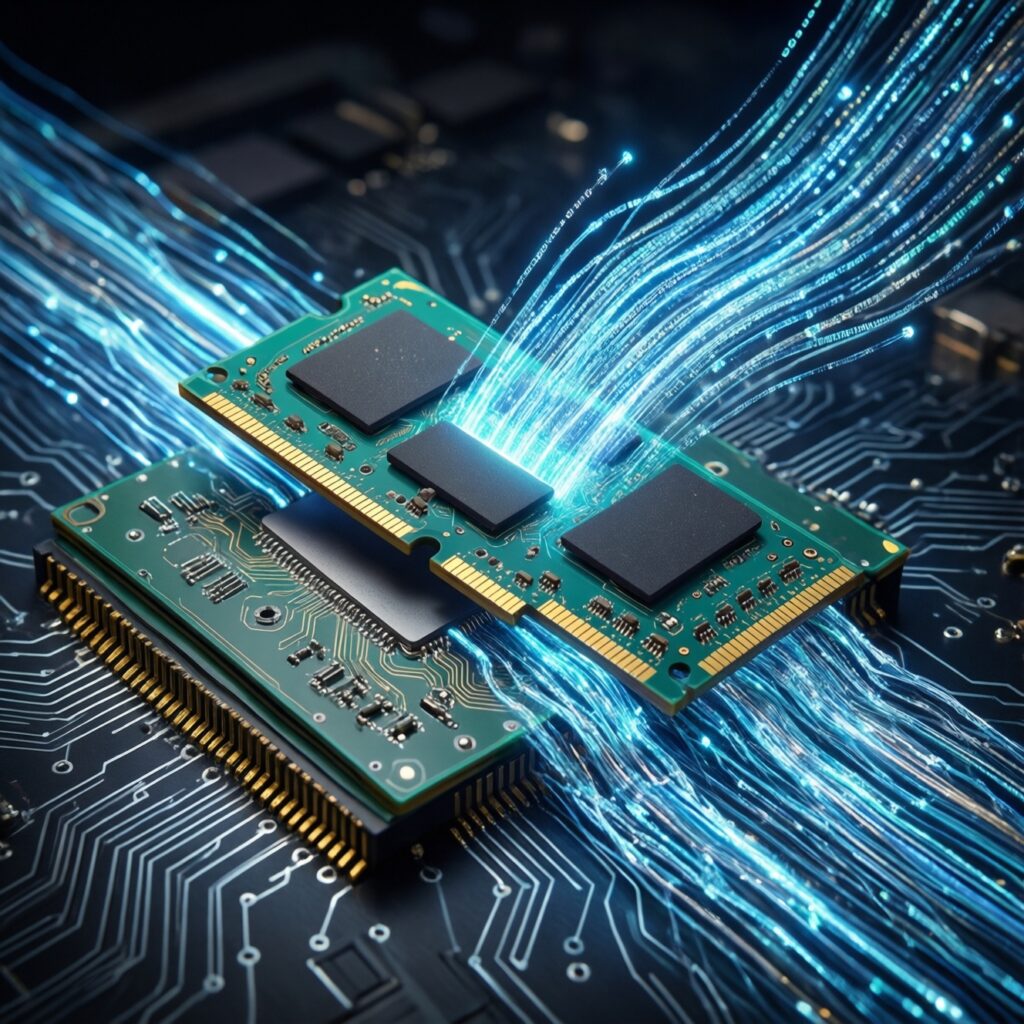
Оперативная память (ОЗУ) временно хранит данные, с которыми работает компьютер. Её объём показывает, сколько таких данных можно держать под рукой, а частота — скорость обмена с процессором. Объём и текущую скорость можно проверить средствами Windows, macOS или Linux; для точной сверки частоты пригодится диагностическая утилита и спецификация модулей.
Что важно проверить в характеристиках оперативной памяти
- Общий объём установленной памяти и объём, доступный системе.
- Тип памяти: например, DDR4 или DDR5. Типы и поколения нельзя считать взаимозаменяемыми.
- Рабочую скорость, отображаемую системой, и эффективную скорость DDR в спецификации.
- Количество модулей и режим работы каналов: это помогает понять конфигурацию, но не заменяет проверку скорости.
- Ограничения процессора и материнской платы, если планируется замена или добавление модулей.
Как объём и частота ОЗУ влияют на работу компьютера
Объём влияет на то, сколько программ и данных система может использовать без активного обращения к накопителю. Если памяти не хватает, компьютер может замедляться при переключении между приложениями. Частота характеризует скорость передачи данных, но сама по себе не определяет быстродействие: важны также задержки, конфигурация модулей и поддержка со стороны платформы.
Проверка полезна, если компьютер стал медленнее, вы оцениваете конфигурацию перед покупкой или планируете обновление. Не нужно вскрывать корпус только ради первичной диагностики: обычно достаточно системных сведений и утилит. При выборе, где купить оперативную память, сначала установите точный тип и ограничения устройства, а не ориентируйтесь только на заявленную скорость.
Универсального ответа на вопрос, сколько оперативной памяти нужно для компьютера, нет: потребность зависит от программ и задач. Сначала проверьте, сколько установлено и используется при обычной нагрузке, затем сопоставьте данные с требованиями приложений.
Где посмотреть объём памяти в Windows, macOS и Linux
Для проверки объёма достаточно доступа к настройкам или системным утилитам. Чтобы узнать частоту, могут потребоваться сведения о модулях и диагностическая программа. Доступность показаний различается в зависимости от версии системы, модели компьютера и прошивки.
| Система | Где посмотреть объём | Доступные сведения о скорости | Ограничения |
|---|---|---|---|
| Windows | Диспетчер задач: «Производительность» → «Память»; также раздел «Система» в параметрах | Диспетчер задач часто показывает скорость; дополнительные сведения можно получить в PowerShell или CPU-Z | Диспетчер задач может не показывать тайминги и характеристики каждого модуля |
| macOS | Меню Apple → «Об этом Mac»; для текущей нагрузки — «Мониторинг системы» → «Память» | «Об этом Mac» может показывать конфигурацию памяти; доступные данные зависят от модели | На компьютерах с памятью, интегрированной в чип, пользователь обычно не может заменить модули |
| Linux | Команда free -h показывает общий и используемый объём; подробности о модулях можно запросить через dmidecode |
dmidecode или аппаратные утилиты могут сообщать параметры модулей |
Часть сведений может быть недоступна без прав администратора или корректной поддержки прошивки |
Как определить частоту ОЗУ средствами системы и диагностическими утилитами
Перед шагами учтите ограничения: названия пунктов меню зависят от версии ОС; показания утилит могут обозначать разные параметры скорости; прошивка иногда сообщает неполные сведения. Не меняйте настройки BIOS/UEFI и не вскрывайте корпус ради проверки. Перед установкой новых модулей выключите компьютер и сверяйтесь с инструкцией производителя; при сомнениях обратитесь в сервис.
-
Запишите объём и модель компьютера.
Проверьте сведения в системном разделе или настройках устройства. Это поможет найти спецификацию производителя и понять, какие характеристики поддерживаются. -
Посмотрите доступные данные в системе.
В Windows откройте Диспетчер задач сочетанием Ctrl+Shift+Esc, выберите «Производительность» → «Память» и найдите строку «Скорость», если она есть. В macOS откройте «Об этом Mac»; в Linux выполнитеfree -hдля проверки объёма, а для сведений о модулях используйте доступную аппаратную утилиту. -
При необходимости проверьте параметры утилитой.
В Windows можно использовать CPU-Z: вкладка Memory показывает текущие параметры памяти, а SPD — данные, записанные в модуле. В Linux командаsudo dmidecode --type memoryвыводит сведения, сообщаемые прошивкой; результат зависит от оборудования и прав доступа. -
Сопоставьте значение с типом DDR и спецификацией.
У DDR передача данных происходит дважды за такт, поэтому утилита может показывать тактовую частоту, а производитель — эффективную скорость в MT/s. Например, показание около 1600 МГц для DDR4 может соответствовать эффективной скорости около 3200 MT/s; не сравнивайте эти числа как одинаковые единицы измерения. -
Сверьте результат с документацией устройства.
Проверьте характеристики процессора, материнской платы или ноутбука и сопоставьте их с данными модулей. Если значения расходятся, повторите проверку другой программой и уточните, показывает ли она текущую скорость или профиль модуля.
Почему отображаемая частота может отличаться от заявленной
Проверьте результат по списку:
- Уточните единицы: тактовая частота у утилиты и эффективная скорость DDR в спецификации — не одно и то же.
- Различайте текущую рабочую скорость и профиль, записанный в модуле. Данные SPD описывают возможности модуля, а не обязательно его текущий режим.
- Проверьте, включён ли в BIOS/UEFI профиль разгона памяти, если он поддерживается. Без него память может работать на стандартных настройках платформы.
- Сверьте пределы, установленные процессором, материнской платой или прошивкой: максимальная скорость модуля не гарантирует такую же скорость в любой системе.
- Учитывайте, что при смешивании модулей с разными характеристиками система может выбрать совместимый режим для всей конфигурации.
- Проверьте, не показывает ли программа округлённое или неполное значение.
Как сверить результаты проверки с параметрами модулей памяти
Расхождения часто возникают из-за того, что сравнивают разные характеристики или сведения из разных источников. При сверке избегайте следующих ошибок:
- Считать объём доступной системе памяти общим физическим объёмом: часть памяти может быть зарезервирована устройствами.
- Принимать скорость из описания модуля за фактическую скорость, с которой он работает сейчас.
- Сравнивать число в МГц с числом в MT/s без учёта особенностей DDR.
- Путать данные SPD с текущими показаниями на вкладке, отображающей режим работы.
- Определять совместимость только по частоте, не проверяя тип памяти, форм-фактор и ограничения устройства.
- Считать, что одинаковые модели компьютеров обязательно поддерживают одинаковую конфигурацию: аппаратные ревизии и прошивки могут различаться.
- Покупать модуль до проверки руководства производителя и доступных слотов. Несовместимость может привести к тому, что компьютер не запустится или не распознает память полностью.
Какие ошибки при измерении ОЗУ могут привести к неверным выводам
Если встроенных средств недостаточно, используйте подход, соответствующий задаче:
- Проверка через Диспетчер задач или системные настройки. Подходит для быстрой оценки объёма и доступной скорости без установки программ.
- Диагностическая утилита. Уместна, когда нужно отдельно увидеть текущие параметры и данные SPD. Скачивайте программу с официального сайта разработчика.
- Документация производителя. Используйте её, чтобы проверить допустимый тип и максимальную конфигурацию памяти перед покупкой или заменой.
- Обращение в сервис. Выбирайте этот вариант, если компьютер не распознаёт модуль, показывает ошибки или для проверки нужно вскрывать устройство, особенно ноутбук.
Практические уточнения по проверке оперативной памяти
Как узнать объём оперативной памяти компьютера в Windows?
Откройте Диспетчер задач, перейдите в «Производительность» и выберите «Память». Там отображается общий объём и, в зависимости от системы, дополнительные сведения.
Как узнать частоту оперативной памяти без установки программ?
В Windows проверьте раздел «Память» в Диспетчере задач. В macOS и Linux доступность текущей скорости зависит от модели и системных инструментов; если показания отсутствуют, потребуется аппаратная утилита или документация.
Почему в утилите частота вдвое ниже значения на упаковке?
DDR передаёт данные дважды за такт. Поэтому тактовое значение в МГц может быть примерно вдвое меньше эффективной скорости, указанной в MT/s.
Показывает ли вкладка SPD текущую частоту памяти?
Обычно она показывает сведения о модуле и доступных профилях. Для текущего режима смотрите вкладку или поле, которое утилита обозначает как параметры работы памяти.
Можно ли узнать характеристики памяти, не вскрывая компьютер?
Часто да: используйте системные настройки, диагностическую программу и спецификацию модели. Вскрытие не требуется для обычной проверки объёма и скорости.
Что проверить перед покупкой нового модуля?
Уточните тип и форм-фактор памяти, поддерживаемые объём и скорость, число доступных слотов и ограничения устройства. Перед установкой выключите компьютер и следуйте инструкции производителя.