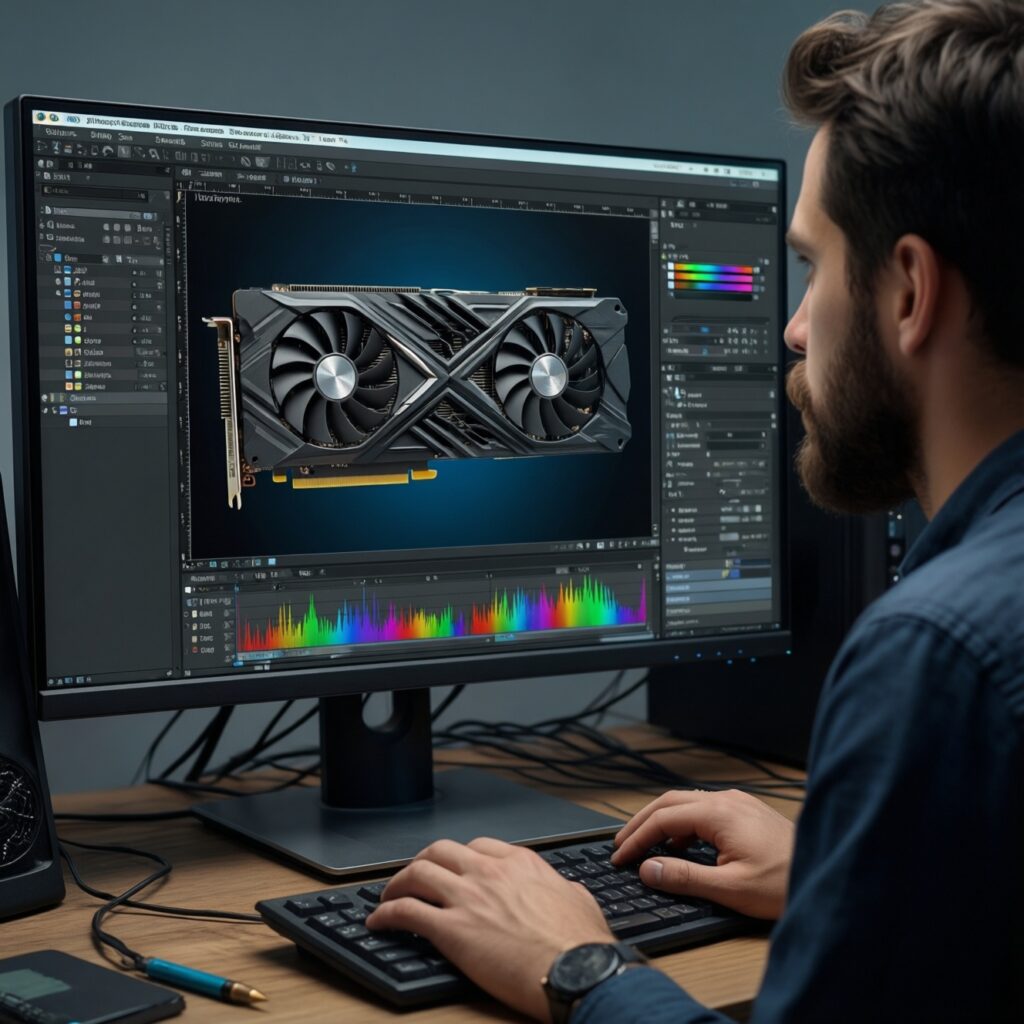
Модель видеокарты и объём её видеопамяти можно проверить встроенными средствами Windows или Linux, а при необходимости — диагностической утилитой. В Windows начните с «Диспетчера устройств», затем уточните характеристики в Диспетчере задач или dxdiag. Учитывайте, что встроенная графика может использовать общую системную память, поэтому её объём не всегда равен выделенной VRAM.
Что проверить перед поиском модели и объёма видеопамяти
- Уточните операционную систему: способы для Windows и Linux различаются.
- Проверьте, есть ли доступ к рабочему столу и системным настройкам.
- Если компьютер оснащён несколькими GPU, например встроенной и дискретной, проверьте каждую отдельно.
- Не путайте выделенную видеопамять с общей памятью, которую система может предоставить графическому процессору.
- Для точной идентификации при необходимости подготовьте название утилиты для диагностики, загруженной из надёжного источника.
Как найти видеокарту в диспетчере устройств Windows
Этот способ подходит, если нужно быстро выяснить, как посмотреть видеокарту на компьютере без установки дополнительных программ. Он показывает обнаруженные графические адаптеры и их названия.
- Нажмите правой кнопкой мыши кнопку «Пуск» и выберите «Диспетчер устройств».
- Раскройте раздел «Видеоадаптеры».
- Запишите названия всех устройств в списке. Если адаптеров несколько, это могут быть встроенная и дискретная видеокарты.
Если вместо названия отображается «Базовый видеоадаптер» или неизвестное устройство, Windows может не распознать модель из-за отсутствующего либо неподходящего драйвера. В таком случае не устанавливайте случайные драйверы: сначала уточните модель компьютера или материнской платы и проверьте сведения в dxdiag.
«Диспетчер устройств» не всегда показывает объём видеопамяти. Для этой задачи используйте системные параметры, Диспетчер задач или диагностическую утилиту.
Где посмотреть модель GPU и VRAM в параметрах системы
Для проверки встроенными средствами понадобятся доступ к настройкам Windows и, в некоторых версиях системы, драйвер видеокарты. Внешние программы для этого способа не нужны.
- Откройте «Параметры» и перейдите в раздел «Система» → «Дисплей».
- Найдите пункт «Расширенный дисплей» или «Дополнительные параметры дисплея» — название зависит от версии Windows.
- Откройте свойства видеоадаптера для нужного дисплея. В окне сведений могут отображаться имя GPU, выделенная видеопамять и общая доступная графическая память.
Если в списке несколько дисплеев или адаптеров, убедитесь, что смотрите сведения о нужном устройстве. Для ответа на вопрос, как узнать характеристики видеокарты, сопоставьте название GPU с показателями памяти в свойствах адаптера.
Как получить точные данные через Диспетчер задач и dxdiag
Перед пошаговой проверкой сохраните работу: открытие этих средств безопасно, но закрытие приложений может понадобиться, если вы будете устанавливать или обновлять драйверы позднее. Для просмотра данных права администратора обычно не требуются.
- Уточните, работаете ли вы в Windows и какая версия системы установлена.
- Закройте тяжёлые приложения, если хотите проверить загрузку GPU без посторонней нагрузки.
- Подготовьте названия всех адаптеров из «Диспетчера устройств» для сопоставления результатов.
- Не меняйте настройки драйвера и не удаляйте устройства во время диагностики.
- Откройте Диспетчер задач. Нажмите Ctrl+Shift+Esc. Если окно открывается в сокращённом виде, выберите «Подробнее».
- Перейдите к сведениям о GPU. Откройте вкладку «Производительность» и выберите GPU в боковом списке. Название адаптера обычно указано вверху; ниже могут отображаться выделенная и общая память.
- Запустите dxdiag. Нажмите Win+R, введите dxdiag и подтвердите запуск. Если появится запрос о проверке цифровых подписей драйверов, дождитесь завершения проверки или продолжите без изменения системных параметров.
- Проверьте вкладки дисплея. В окне средства диагностики откройте вкладки «Экран» и, если она есть, «Преобразователь». Сопоставьте имя устройства и сведения о памяти с данными Диспетчера задач.
- Сравните результаты. Если в средствах указаны разные объёмы, отдельно отметьте выделенную память и общую доступную память. Их значения описывают разные ресурсы и не должны считаться одним объёмом VRAM.
Диспетчер задач удобен, чтобы узнать модель видеокарты и посмотреть её текущую активность. dxdiag полезен для проверки названия адаптера и сведений о драйвере, но доступные поля зависят от устройства и версии Windows.
Что показывают GPU-Z и другие диагностические утилиты
Сторонняя утилита может помочь, если встроенные средства показывают неполные сведения. Например, GPU-Z отображает модель GPU и отдельные параметры памяти. Перед загрузкой проверяйте, что программа получена с сайта её разработчика; не запускайте установщики из неизвестных источников.
- Сверьте название GPU с данными «Диспетчера устройств».
- Проверьте, какой именно адаптер отображается, если в компьютере установлено несколько GPU.
- Найдите поле с типом и объёмом выделенной памяти, если оно доступно.
- Не считайте общую системную память выделенной видеопамятью.
- Сопоставьте объём памяти с данными Windows, учитывая, что названия полей могут отличаться.
- Проверьте, распознаны ли производитель, модель и драйвер, а не показаны ли неопределённые значения.
- Не обновляйте BIOS и не меняйте параметры разгона ради простого определения модели.
Как определить видеокарту командой в Linux
В Linux сведения можно получить через терминал. Команда lspci выводит обнаруженные устройства PCI, включая графические адаптеры:
lspci | grep -Ei 'VGA|3D|Display'Чтобы посмотреть расширенную информацию об устройствах, выполните:
lspci -nnk | grep -A3 -Ei 'VGA|3D|Display'Встроенный поиск grep учитывает регистр символов в некоторых окружениях, поэтому параметр -i помогает найти варианты написания. Если команда не выводит строк, проверьте результат полной команды lspci и наличие этой утилиты в системе. Объём выделенной памяти может не отображаться в выводе; для него используйте средства диагностики, подходящие для конкретного GPU и драйвера.
Частые ошибки при проверке:
- Принимать контроллер 3D за отдельную видеокарту, не сверив название устройства.
- Ожидать, что
lspciвсегда покажет объём VRAM: команда предназначена прежде всего для обнаружения устройства. - Считать, что отсутствие результата означает отсутствие GPU: фильтр может не совпасть с названием устройства.
- Копировать команды с лишними символами или изменёнными кавычками.
- Запускать неизвестные команды с повышенными правами, хотя для базового просмотра они не нужны.
- Смешивать сведения о нескольких графических адаптерах в системе.
Почему объём памяти в разных окнах может отличаться
Разные окна могут показывать разные показатели, потому что выделенная видеопамять и общая графическая память — не одно и то же. Это особенно важно для встроенной графики, которая может использовать часть оперативной памяти компьютера.
- Проверить выделенную память. Это память, закреплённая за видеокартой; ищите показатель с соответствующим названием.
- Отдельно учесть общую память. Это системная память, доступная графическому процессору при необходимости, а не дополнительная выделенная VRAM.
- Сопоставить несколько GPU. На ноутбуке Windows может показывать встроенный и дискретный адаптеры отдельно; проверяйте выбранный GPU.
- Уточнить контекст показателя. Объём памяти, доступный системе или приложению, может отличаться от объёма самой видеокарты.
Чтобы определить видеокарту на компьютере и записать результат, укажите полное название адаптера, выделенную видеопамять и, при необходимости, отдельно объём общей памяти. Так данные из разных средств диагностики будет проще сравнить.
Разбор спорных случаев при определении видеокарты
Почему в «Диспетчере устройств» нет объёма памяти?
Этот раздел предназначен прежде всего для просмотра обнаруженных устройств и их названий. Объём памяти проверьте в свойствах адаптера, Диспетчере задач, dxdiag или диагностической утилите.
Что записывать, если указаны выделенная и общая память?
Для характеристики видеокарты записывайте выделенную видеопамять. Общую память указывайте отдельно, поскольку она относится к системной памяти, доступной GPU.
Почему отображаются две видеокарты?
Компьютер может использовать встроенный и дискретный графические адаптеры. Сверьте названия в «Диспетчере устройств» и проверяйте показатели каждого GPU отдельно.
Можно ли узнать модель без установки программы?
Да. Используйте «Диспетчер устройств», параметры дисплея, Диспетчер задач или dxdiag в Windows. В Linux базовые сведения об адаптере можно получить командой lspci.
Что делать, если вместо модели указано базовое устройство?
Проверьте сведения в dxdiag и уточните модель компьютера или материнской платы. Затем загрузите подходящий драйвер с официального сайта производителя устройства или компьютера.
Почему GPU-Z показывает другой объём, чем Windows?
Сначала проверьте, выбран ли один и тот же адаптер, а затем сравните одинаковые показатели. Окна могут показывать выделенную память и общую доступную память раздельно.