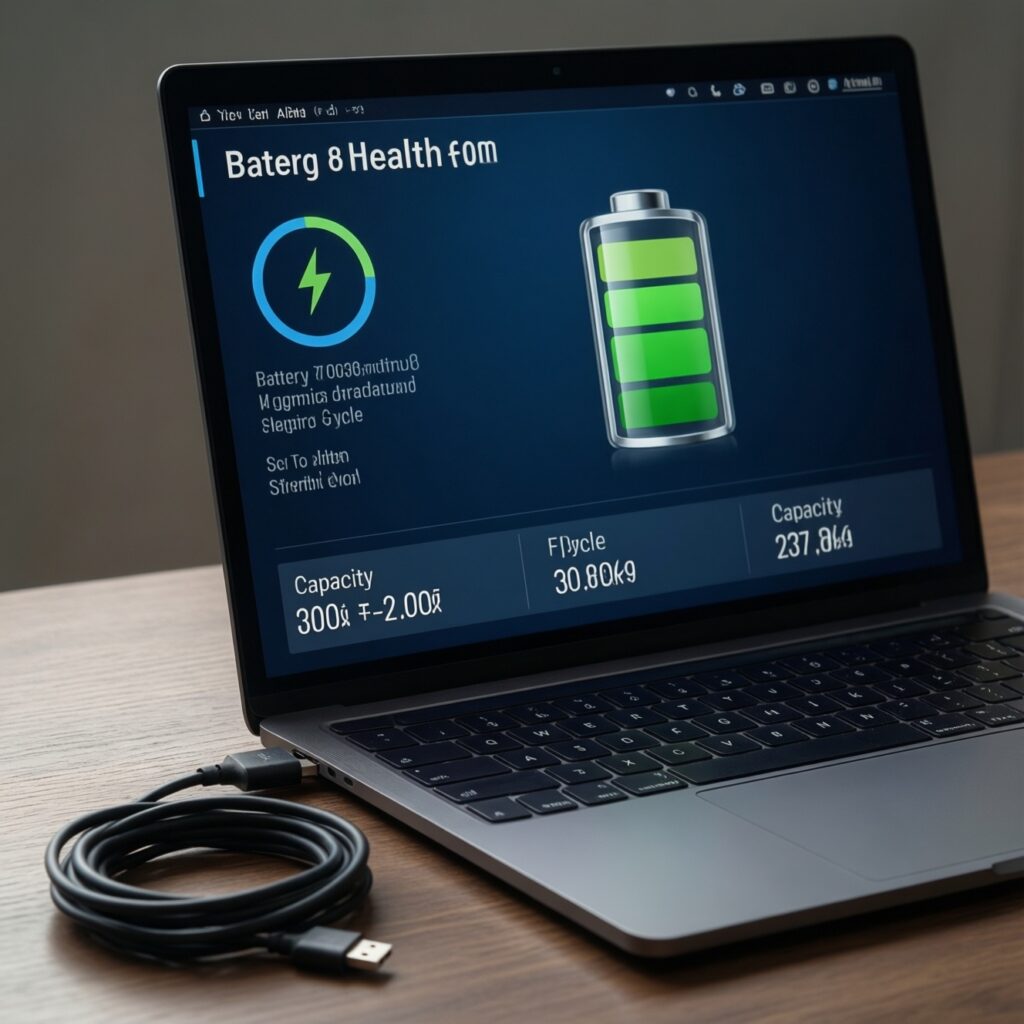
Состояние батареи ноутбука можно оценить встроенными средствами Windows, macOS или Linux: системы показывают проектную и текущую ёмкость, число циклов либо статус аккумулятора. Сначала подключите ноутбук к питанию и сохраните работу, затем сформируйте системный отчёт или откройте сведения о батарее. Сравните показатели и повторите проверку, если результат выглядит неожиданным.
Что подготовить перед диагностикой аккумулятора
- Определите операционную систему и её версию: путь к сведениям о батарее зависит от платформы.
- Подключите штатный адаптер питания, если это возможно, и не прерывайте создание отчёта.
- Сохраните открытые документы. Для описанных команд в Windows и Linux обычно достаточно обычной учётной записи.
- Запишите модель ноутбука и дату проверки: сведения пригодятся при обращении в сервис или подборе совместимой батареи.
- Не разбирайте корпус и не устанавливайте неизвестные утилиты ради первичной диагностики.
Как оценить батарею в Windows по системному отчёту
Отчёт Windows подходит для первичной оценки на ноутбуках, где система получает данные контроллера аккумулятора. Этот способ полезен, если нужно узнать проектную ёмкость, ёмкость при последнем полном заряде и историю использования. Не запускайте создание отчёта во время обновления системы или при нестабильной работе ноутбука: сначала дождитесь завершения важных операций.
- Откройте меню «Пуск», найдите «Командная строка» или «Терминал» и запустите приложение.
- Введите команду
powercfg /batteryreportи нажмите Enter. - Найдите в ответе системы путь к созданному HTML-файлу и откройте его в браузере.
- В разделе сведений об установленной батарее сопоставьте Design Capacity (проектную ёмкость) и Full Charge Capacity (ёмкость при полном заряде). Историю использования и оценку времени работы воспринимайте как дополнительные сведения, а не точный прогноз.
Так можно проверить износ батареи ноутбука Windows 10 и Windows 11 без сторонней программы. Если команда не выводит путь к отчёту или поля ёмкости отсутствуют, проверьте поддержку функции и корректность определения аккумулятора системой.
Где посмотреть состояние аккумулятора в macOS
Для проверки понадобятся работающий Mac и доступ к системным настройкам. В актуальных версиях macOS откройте меню Apple → «Системные настройки» → «Аккумулятор» и найдите раздел «Состояние аккумулятора». Там может отображаться оценка состояния и рекомендация по обслуживанию.
Для дополнительных сведений откройте меню Apple, удерживая клавишу Option, выберите «Информация о системе», затем перейдите в раздел «Электропитание». В зависимости от модели и версии macOS там доступны число циклов перезарядки и другие данные. Названия пунктов могут отличаться; если нужного показателя нет, ориентируйтесь на статус в настройках и диагностику производителя.
Какие данные о батарее доступны в Linux
В Linux набор сведений зависит от ядра, драйверов и оборудования. Для командной проверки может понадобиться установленная утилита upower; если её нет, используйте доступные системные файлы в каталоге /sys/class/power_supply/.
-
Посмотрите, как система определяет батарею.
Откройте терминал и выполните:upower -e— команда выводит пути к устройствам, которые видит UPower.- Если утилита недоступна, выполните
ls /sys/class/power_supply/и найдите каталог батареи, обычно обозначенный какBAT0или похожим именем.
-
Получите подробный отчёт.
Если в списке есть устройство, путь к которому содержитBAT, выполнитеupower -i /путь/к/устройству, подставив фактический путь из вывода первой команды. Ищите параметры состояния, энергии, полной ёмкости и циклов, если они предоставляются. -
Проверьте системные значения напрямую.
Для каталога батареи выполните, например,cat /sys/class/power_supply/BAT0/uevent, заменивBAT0на имя своего каталога. Если файл не содержит ёмкость или число циклов, это может означать, что прошивка не передаёт такие сведения системе. -
Сохраните результат для сравнения.
Запишите значения и единицы измерения, затем повторите проверку позднее при обычном использовании. Не пытайтесь менять файлы в системных каталогах: для чтения достаточно команды просмотра.
| Операционная система | Где искать | Какие показатели могут быть доступны |
|---|---|---|
| Windows 10 и Windows 11 | Отчёт powercfg /batteryreport |
Проектная ёмкость, ёмкость при полном заряде, история использования |
| macOS | «Системные настройки» → «Аккумулятор»; «Информация о системе» → «Электропитание» | Состояние, рекомендация обслуживания, число циклов — если доступно |
| Linux | upower или /sys/class/power_supply/ |
Состояние, энергия или ёмкость, число циклов — если их сообщает оборудование |
Как сравнить проектную ёмкость с фактической
Сравнивайте показатели, относящиеся к одной батарее и выраженные в одинаковых единицах. В Windows это обычно проектная ёмкость и ёмкость при полном заряде. В других системах названия могут отличаться, а иногда вместо ёмкости доступен только статус.
- Убедитесь, что отчёт относится к установленной батарее, а не к ранее подключённому устройству.
- Найдите проектную ёмкость — значение, указанное для новой батареи.
- Найдите фактическую ёмкость полного заряда или максимально доступную энергию.
- Проверьте, что сравниваете одинаковые величины: например, милливатт-часы с милливатт-часами, а не с миллиампер-часами.
- Если значения приведены в разных единицах или один показатель отсутствует, не делайте вывод только по их внешнему сходству.
- Сопоставьте числовые значения с системным статусом и фактическим временем работы.
- При неожиданном результате перезагрузите ноутбук и повторите измерение в обычном режиме работы.
Чем меньше фактическая ёмкость относительно проектной, тем меньше энергии батарея способна хранить по данным контроллера. Универсального порога замены для всех моделей нет: учитывайте рекомендации системы, автономность и поведение ноутбука.
Как отличить износ аккумулятора от сбоя датчика
Низкая ёмкость в одном отчёте ещё не доказывает неисправность. Проверьте, не объясняется ли расхождение особенностями учёта, неполными данными или ошибкой определения устройства.
- Сравниваются разные единицы. Проверьте обозначения и единицы измерения; не сопоставляйте миллиампер-часы с милливатт-часами напрямую.
- Отчёт относится к другой батарее. Убедитесь, что система показывает сведения о текущем аккумуляторе.
- Данные давно не обновлялись. Перезапустите ноутбук и сформируйте новый отчёт.
- Контроллер передаёт неполную информацию. Отсутствие циклов или ёмкости в Linux или macOS не означает автоматически, что батарея изношена.
- Показатели заметно меняются между проверками. Повторите измерение в обычных условиях и сравните результат через некоторое время.
- Система сообщает о проблеме, но автономность не изменилась. Сопоставьте статус с фактическим временем работы и рекомендациями производителя.
- Устройство выключается неожиданно или заряд резко падает. Это может указывать на проблему аккумулятора или контроллера; одной программной проверки для диагноза недостаточно.
Когда результаты проверки требуют замены батареи
Рассмотрите замену, если система рекомендует обслуживание, ноутбук заметно потерял автономность или аккумулятор нестабильно держит заряд. При вздутии батареи, деформации корпуса, необычном нагреве или запахе прекратите пользоваться устройством и обратитесь в сервис; не давите на корпус и не вскрывайте батарею.
- Повторная проверка у специалиста. Подходит, если показатели противоречат реальному времени работы или система не видит батарею.
- Обслуживание у производителя или в сервисном центре. Уместно при сообщении о неисправности, отключениях или физических признаках повреждения.
- Замена совместимым аккумулятором. До покупки проверьте точную модель ноутбука, партномер батареи и условия установки. Запросы «замена батареи ноутбука цена» и «аккумулятор для ноутбука купить» полезны для поиска предложений, но совместимость важнее совпадения внешнего вида.
После замены снова проверьте сведения средствами операционной системы и убедитесь, что система определяет новую батарею корректно.
Разбор частых ситуаций при проверке батареи ноутбука
Можно ли проверить батарею без установки программ?
Да. В Windows используйте powercfg /batteryreport, в macOS — системные настройки и сведения о системе, в Linux — доступные средства UPower или системные файлы.
Почему Windows не показывает ёмкость аккумулятора?
Система может не получать эти сведения от контроллера батареи или драйвера. Проверьте, определяет ли Windows сам аккумулятор, и повторите создание отчёта после перезагрузки.
Где посмотреть число циклов в macOS?
Откройте меню Apple → «Информация о системе» → «Электропитание». Если число циклов не отображается, модель или версия системы может не предоставлять его в этом разделе.
Что делать, если в Linux нет команды upower?
Проверьте каталог /sys/class/power_supply/ и доступный файл uevent в каталоге батареи. Если нужных данных там тоже нет, используйте утилиту или диагностику, рекомендованную для вашего дистрибутива и модели ноутбука.
Нужно ли полностью разряжать батарею перед проверкой?
Нет, для чтения системного отчёта полная разрядка не нужна. Не разряжайте аккумулятор специально: это не требуется для первичной диагностики.
Когда следует прекратить пользоваться ноутбуком до проверки в сервисе?
Если батарея вздулась, корпус деформирован, появился необычный запах или сильный нагрев, отключите питание, если это можно сделать безопасно, и обратитесь в сервис. Не пытайтесь самостоятельно вскрывать или прокалывать аккумулятор.
Можно ли определить точную оставшуюся автономность по отчёту?
Нет, время работы меняется в зависимости от нагрузки, яркости экрана, настроек питания и состояния системы. Используйте оценку как ориентир и сопоставляйте её с обычной работой ноутбука.