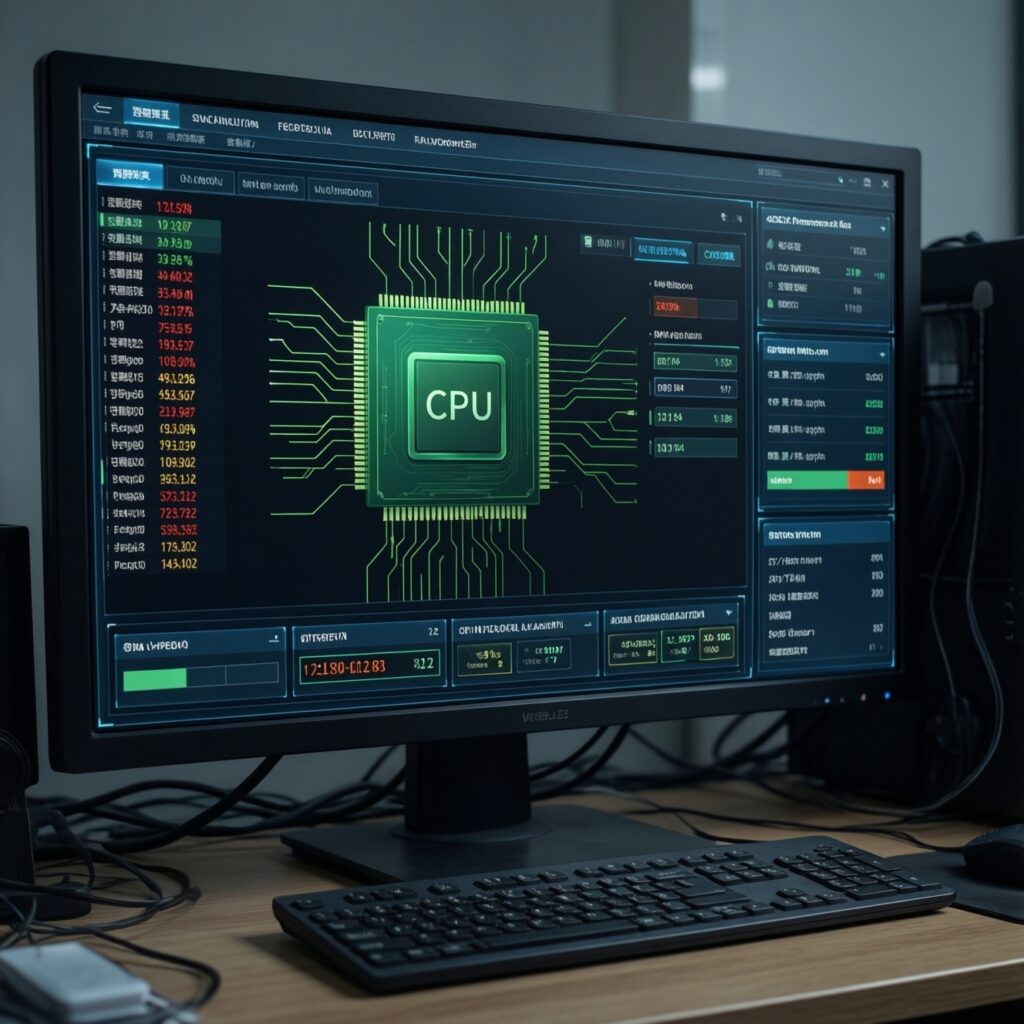
Проверить температуру процессора можно в Windows с помощью программы мониторинга датчиков или в BIOS/UEFI. Чтобы понять, когда получено значение, смотрите на время замера и счётчики текущей, минимальной и максимальной температуры: после запуска программы они относятся только к периоду наблюдения. Сравнивайте показатели отдельно в простое и под нагрузкой.
Ориентиры для быстрой проверки температуры CPU
- Для наблюдения во время работы Windows используйте программу, которая показывает датчики CPU и обновляет их значения.
- В BIOS/UEFI температура отражает состояние компьютера после загрузки прошивки, а не обязательно показатели при обычной работе Windows.
- Текущая температура относится к моменту просмотра, минимальная и максимальная — к периоду после последнего запуска программы или сброса статистики.
- Перед сравнением сбросьте минимальные и максимальные значения, затем отдельно измерьте простой и нагрузку.
- Оценивайте показания с учётом модели процессора, системы охлаждения и условий работы: универсальной нормы для всех CPU нет.
Где посмотреть температуру процессора в Windows и BIOS
В Windows температуру обычно смотрят в программе для мониторинга датчиков: она позволяет наблюдать изменения во время работы приложений и игр. BIOS/UEFI подходит для разовой проверки без запуска Windows, например при диагностике, но не показывает поведение процессора под обычной нагрузкой в системе.
Не запускайте стресс-тест только ради первого замера. Если компьютер перегревается, самопроизвольно выключается или система охлаждения неисправна, сначала проверьте вентиляторы и вентиляционные отверстия, а не создавайте дополнительную нагрузку.
Как выбрать программу для мониторинга датчиков CPU
Для обычной проверки подойдёт программа для проверки температуры процессора, которая отображает датчики CPU и, желательно, сохраняет историю или показывает минимальное и максимальное значения. Скачивайте программы с официальных сайтов разработчиков, проверяйте совместимость с вашей версией Windows и не устанавливайте ненужные дополнительные компоненты.
Перед запуском подготовьте:
- название модели процессора — его можно посмотреть в сведениях о системе или в диспетчере задач;
- доступ к Windows с правами, необходимыми для установки выбранной программы;
- обычный сценарий работы, который нужно проверить: простой, игра или конкретное приложение.
Если программа показывает несколько датчиков, ориентируйтесь на подписанные показатели CPU и не смешивайте их с температурой видеокарты, материнской платы или накопителя.
Что означают текущая, минимальная и максимальная температуры
-
Запустите мониторинг и найдите датчики CPU.
Откройте раздел процессора и убедитесь, что программа отображает его температурные показатели. Если программа позволяет выбрать датчик, запишите его название, чтобы затем сравнивать именно тот же показатель.
-
Сбросьте статистику перед замером.
Найдите команду сброса Min/Max или перезапустите приложение, если отдельной команды нет. После сброса минимум и максимум будут относиться к новому периоду наблюдения.
-
Зафиксируйте температуру в простое.
Оставьте компьютер без тяжёлых задач и дождитесь стабилизации показаний. Запишите текущую температуру, а также минимальную и максимальную за этот интервал.
-
Проверьте показатель под привычной нагрузкой.
Запустите приложение или игру, ради которых проводится проверка, и наблюдайте за датчиком. Не используйте экстремальный стресс-тест, если задача — оценить обычную повседневную работу или уже есть признаки перегрева.
-
Сопоставьте показания и период наблюдения.
Текущая температура — значение на момент просмотра; минимум и максимум — крайние зарегистрированные значения после запуска программы или сброса счётчиков. Если закрыть и снова открыть программу либо сбросить статистику, период учёта изменится.
Быстрый режим
- Откройте программу мониторинга и найдите датчик CPU.
- Сбросьте Min/Max и оставьте компьютер без тяжёлых задач.
- Запишите текущую температуру и максимум в простое.
- Запустите обычную для вас нагрузку и проверьте текущий показатель и новый максимум.
Как понять, в какой момент было снято показание
Проверьте результат по этому списку:
- Запишите время, когда запустили программу или сбросили счётчики.
- Уточните, показывает ли программа текущий датчик, усреднённое значение или максимум за период.
- Смотрите на текущую температуру непосредственно во время нужного сценария, а не после его завершения.
- Проверьте, не сбрасывались ли Min/Max между началом нагрузки и просмотром результата.
- Если статистика была сброшена перед игрой, максимум относится только ко времени после этого сброса.
- Если программу открыли после игры, её текущий показатель не восстановит температуру, которая была во время игры.
- Не сравнивайте значения из двух запусков без учёта времени наблюдения и режима работы компьютера.
Например, если счётчики сброшены перед запуском игры, а максимум просмотрен после выхода из неё, он показывает наибольшее значение за период от сброса до просмотра. Текущая температура после выхода может быть ниже и не описывает пик, достигнутый во время игры.
Какие значения считать нормальными в простое и под нагрузкой
Нормальная температура процессора зависит от модели CPU, охлаждения, корпуса и окружающих условий. Сверяйтесь с рекомендациями производителя для конкретного процессора и оценивайте не одно число, а поведение температуры: насколько она растёт под нагрузкой, стабилизируется ли и не сопровождается ли снижением производительности или выключениями.
При оценке часто мешают такие ошибки:
- Считать единую температуру нормой для всех моделей процессоров.
- Сравнивать короткий всплеск с длительным замером как равнозначные результаты.
- Принимать максимальное значение за текущую температуру.
- Сравнивать температуру в BIOS с показаниями после долгой работы в Windows.
- Не учитывать фоновые обновления и другие задачи, из-за которых простой оказался неполным.
- Сопоставлять показания разных датчиков, не проверив их названия.
- Игнорировать симптомы: резкое падение скорости, аварийные выключения или постоянный шум вентиляторов.
Для корректного сравнения измеряйте температуру процессора в простое и под нагрузкой при одинаковых условиях: на одном и том же датчике, с теми же настройками программы и понятным периодом наблюдения.
Как проверить точность замера и выявить перегрев
Если показание выглядит неожиданным, проверьте его несколькими безопасными способами:
- Перезапустите измерение в той же программе. Сбросьте статистику и повторите наблюдение при том же сценарии. Это помогает исключить значения, накопленные до текущей проверки.
- Сравните с другой совместимой утилитой. Используйте программу, полученную с официального сайта, и сравнивайте одинаково подписанные датчики. Небольшие расхождения возможны из-за различий в датчиках и способе отображения.
- Посмотрите показатель в BIOS/UEFI. Этот способ подходит для проверки температуры вне Windows, но результат нельзя напрямую считать температурой под игровой или рабочей нагрузкой.
- Проверьте охлаждение и симптомы. Убедитесь, что вентиляторы вращаются, воздухозаборники не перекрыты, а компьютер не выключается и не теряет заметно производительность. При признаках перегрева прекратите нагрузочный тест и устраните причину.
Мониторинг температуры процессора полезен для диагностики, но сам по себе не определяет причину нагрева. Если показатели регулярно приближаются к пределам, указанным производителем, или сопровождаются нестабильной работой, проверьте систему охлаждения и обратитесь к специалисту при отсутствии опыта обслуживания компьютера.
Разбираемся в показаниях датчиков процессора
Можно ли проверить температуру процессора без установки программы?
Да, показатель часто доступен в BIOS/UEFI. Он поможет проверить температуру вне Windows, но не покажет, как CPU ведёт себя во время работы приложений или игр.
Что точнее: текущая температура или максимальная?
Они отвечают на разные вопросы: текущая показывает значение в момент просмотра, максимальная — наибольшее значение за период учёта. Для оценки нагрузки смотрите максимум вместе со временем начала наблюдения.
Почему максимальная температура не сбрасывается сама?
Многие программы сохраняют Min/Max, пока вы не сбросите счётчики или не перезапустите приложение. Поэтому значение может относиться к более ранней сессии, а не к последней игре или задаче.
Почему температура в BIOS отличается от показаний в Windows?
Измерения сделаны в разных условиях: в BIOS нет обычной нагрузки и фоновых процессов Windows. Кроме того, программы могут отображать разные датчики или обновлять показания с разной частотой.
Как узнать температуру процессора во время игры?
Запустите совместимую программу мониторинга до игры, сбросьте Min/Max и проверьте текущий показатель или максимум после игровой сессии. Убедитесь, что счётчики не сбрасывались, пока игра была запущена.
Что делать, если компьютер выключается во время проверки?
Прекратите нагрузочные тесты и проверьте, не перекрыты ли вентиляционные отверстия и работают ли вентиляторы. Если выключения повторяются, обратитесь в сервис или к специалисту по обслуживанию компьютеров.