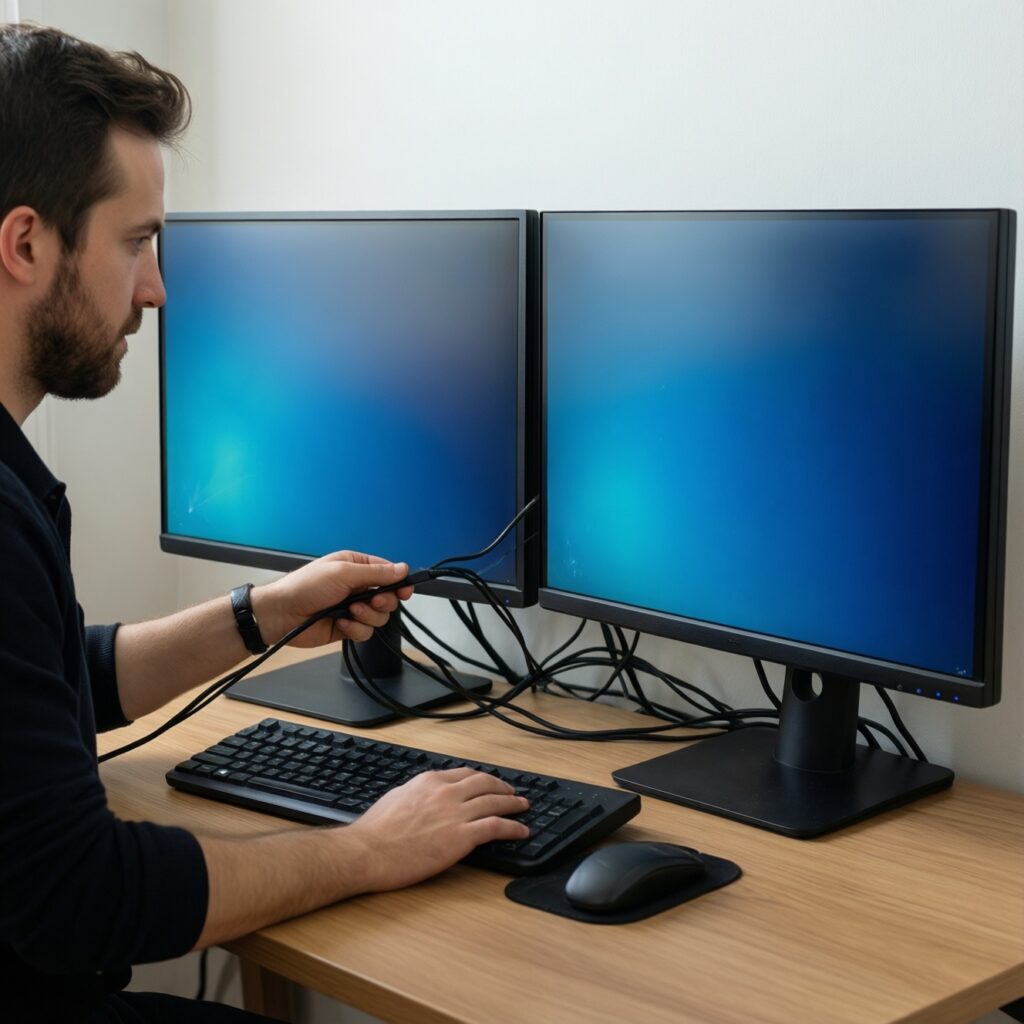
Чтобы подключить второй монитор, проверьте совместимость видеовыходов, соедините экран с компьютером подходящим кабелем и выберите режим расширения рабочего стола в Windows. Затем расположите дисплеи в настройках так, как они стоят на столе, и проверьте разрешение, масштаб и частоту обновления. Эти действия подходят для настольного ПК и ноутбука.
Быстрый маршрут: от кабеля до рабочего стола
- Сверьте видеовыходы компьютера и входы монитора: например, HDMI, DisplayPort или USB-C с поддержкой видеосигнала.
- Подключите монитор к видеовыходу и включите его.
- В Windows нажмите Win + P и выберите «Расширить».
- Откройте параметры дисплея, перетащите экраны в нужное положение и нажмите «Применить».
- Проверьте разрешение и частоту обновления на каждом экране.
Проверьте видеовыходы и выберите кабель
Сначала осмотрите разъёмы на компьютере или ноутбуке и на мониторе. Тип разъёма должен совпадать либо требоваться совместимый переходник; для USB-C отдельно проверьте, поддерживает ли порт вывод изображения. Это поможет понять, как подключить второй монитор к компьютеру или ноутбуку без покупки неподходящего кабеля.
Настройка подходит, если устройство поддерживает одновременную работу со встроенным и внешним дисплеями, а у вас есть свободный видеовыход. Не подключайте кабель с усилием и не используйте переходники с неизвестной совместимостью. Если компьютер находится на гарантии или для подключения требуется вскрывать корпус, не разбирайте его — уточните возможности устройства в документации или у производителя.
Если планируете купить монитор для компьютера, заранее сверьте его видеовходы, разрешение и частоту обновления с возможностями видеокарты и доступными портами.
Подключите монитор и задайте режим отображения
Понадобятся монитор с кабелем питания, подходящий видеокабель и свободный видеовыход. Если прямого соединения нет, используйте совместимый переходник или док-станцию, рассчитанную на вывод изображения. Для подключения USB-C убедитесь, что порт компьютера передаёт видеосигнал, а не только данные и питание.
- Сохраните открытые файлы и выключите монитор. Если кабель или разъём повреждён, не подключайте их.
- Соедините видеовыход компьютера с видеовходом монитора, затем подключите питание экрана.
- Включите монитор и выберите на нём источник сигнала, соответствующий подключённому порту.
- В Windows нажмите Win + P и выберите «Расширить», чтобы получить отдельное рабочее пространство на двух экранах.
На ноутбуке порядок подключения такой же, но доступные порты и число поддерживаемых внешних дисплеев зависят от модели. Если экран не появился, переходите к диагностике ниже.
Расставьте экраны в настройках Windows
Чтобы понять, как настроить расположение мониторов, сопоставьте схему Windows с физическим положением экранов на столе. В Windows 10 и Windows 11 путь обычно начинается с параметров экрана; названия отдельных пунктов могут немного отличаться.
- Откройте параметры дисплея. Щёлкните правой кнопкой мыши по рабочему столу и выберите «Параметры экрана». Также можно открыть «Параметры» и перейти в раздел «Система» → «Дисплей».
- Найдите нужный экран. Нажмите «Определить», чтобы Windows показала номера дисплеев на самих экранах. Если один монитор не отображается, используйте команду обнаружения дисплея, если она доступна.
- Перетащите прямоугольники. Переместите схематичные экраны мышью: если второй монитор стоит справа, расположите его прямоугольник справа от первого. Совместите края примерно на той высоте, на которой экраны стоят физически.
- Примените изменения. Нажмите «Применить» и проверьте перемещение курсора между дисплеями. Если курсор переходит не в ту сторону, вернитесь к схеме и поменяйте экраны местами.
- Сохраните режим работы. Убедитесь, что выбран вариант «Расширить эти дисплеи», а не дублирование, если вам нужно разнести окна по двум рабочим областям.
Быстрый режим настройки экранов
- Подключите монитор и выберите правильный источник сигнала на его корпусе или в меню.
- Нажмите Win + P и выберите «Расширить».
- Откройте «Параметры экрана», нажмите «Определить» и перетащите дисплеи в нужный порядок.
- Нажмите «Применить» и проверьте, что курсор перемещается между экранами в ожидаемом направлении.
Настройте разрешение, масштаб и частоту обновления
Проверьте настройки по отдельности для каждого дисплея: кликните его прямоугольник в параметрах экрана, затем оцените результат по списку.
- Текст и значки читаются комфортно, а выбранный масштаб подходит размеру экрана.
- Разрешение соответствует рекомендациям Windows для выбранного монитора.
- Изображение не обрезано по краям и не выглядит растянутым.
- Частота обновления доступна для этого дисплея и выбрана с учётом его возможностей.
- После изменения параметров окна и указатель мыши остаются на нужном экране.
- Если масштабирование на двух мониторах различается, размер текста и окон остаётся удобным при переносе между ними.
Настройки разрешения и частоты обновления открываются в параметрах дисплея Windows; доступные значения зависят от монитора, кабеля, переходника и видеокарты.
Назначьте основной экран и настройте панель задач
При настройке двух дисплеев проверьте распространённые ошибки:
- Основным выбран не тот экран — выделите нужный дисплей и включите параметр «Сделать основным дисплеем».
- Окна открываются на неудобном мониторе — проверьте, какой дисплей назначен основным, и переместите окна на нужный экран.
- Курсор не переходит между экранами — измените взаимное расположение прямоугольников в параметрах дисплея.
- Включено дублирование вместо расширения — нажмите Win + P и выберите «Расширить».
- Панель задач отображается не так, как ожидалось, — откройте параметры панели задач и проверьте настройку её показа на нескольких дисплеях.
- Перепутаны номера экранов — нажмите «Определить» и сверяйте номер на экране с его расположением.
Устраните проблемы с обнаружением второго дисплея
- Монитор показывает сообщение «Нет сигнала» — проверьте питание, источник сигнала в меню монитора и подключение кабеля с обеих сторон.
- Windows не видит дисплей — откройте параметры экрана и запустите обнаружение дисплея, если такая команда доступна. Затем перезапустите компьютер и проверьте подключение ещё раз.
- Изображение появляется только через переходник — проверьте, поддерживает ли он нужный тип видеосигнала и разрешение. Для USB-C уточните поддержку видеовыхода у компьютера и совместимость док-станции.
- После сна экран остаётся чёрным — выключите и снова включите монитор, проверьте выбранный вход и переподключите кабель. Если проблема повторяется, проверьте другой совместимый кабель или порт.
Если ни один видеовыход не работает или проблема сохраняется с заведомо совместимым подключением, обратитесь к документации компьютера и монитора либо в сервис. Не вскрывайте корпус и не ремонтируйте разъёмы самостоятельно.
Нюансы работы с двумя мониторами
Как настроить два монитора в Windows 10?
Откройте «Параметры экрана» через контекстное меню рабочего стола, выберите режим «Расширить» и расставьте дисплеи перетаскиванием. Затем отдельно проверьте параметры каждого экрана.
Можно ли подключить второй монитор к ноутбуку?
Да, если ноутбук поддерживает вывод изображения через доступный видеопорт или совместимую док-станцию. Возможное число внешних дисплеев зависит от модели.
Что выбрать: дублирование или расширение?
Дублирование показывает одно и то же изображение на обоих экранах. Расширение создаёт дополнительное рабочее пространство и позволяет размещать окна отдельно.
Почему курсор уходит не в ту сторону?
Схема экранов в Windows не совпадает с их физическим положением. Перетащите прямоугольники в параметрах дисплея и примените изменения.
Нужно ли выключать компьютер перед подключением?
Для безопасного подключения выключите монитор и не прикладывайте усилие к разъёмам. Если инструкция производителя требует выключить компьютер перед подключением, следуйте ей.
Почему нельзя выбрать нужную частоту обновления?
Доступные значения ограничены возможностями монитора, видеокарты и используемого кабеля или переходника. Проверьте совместимость соединения и настройки дисплея.
Автор: Сергей Васильев