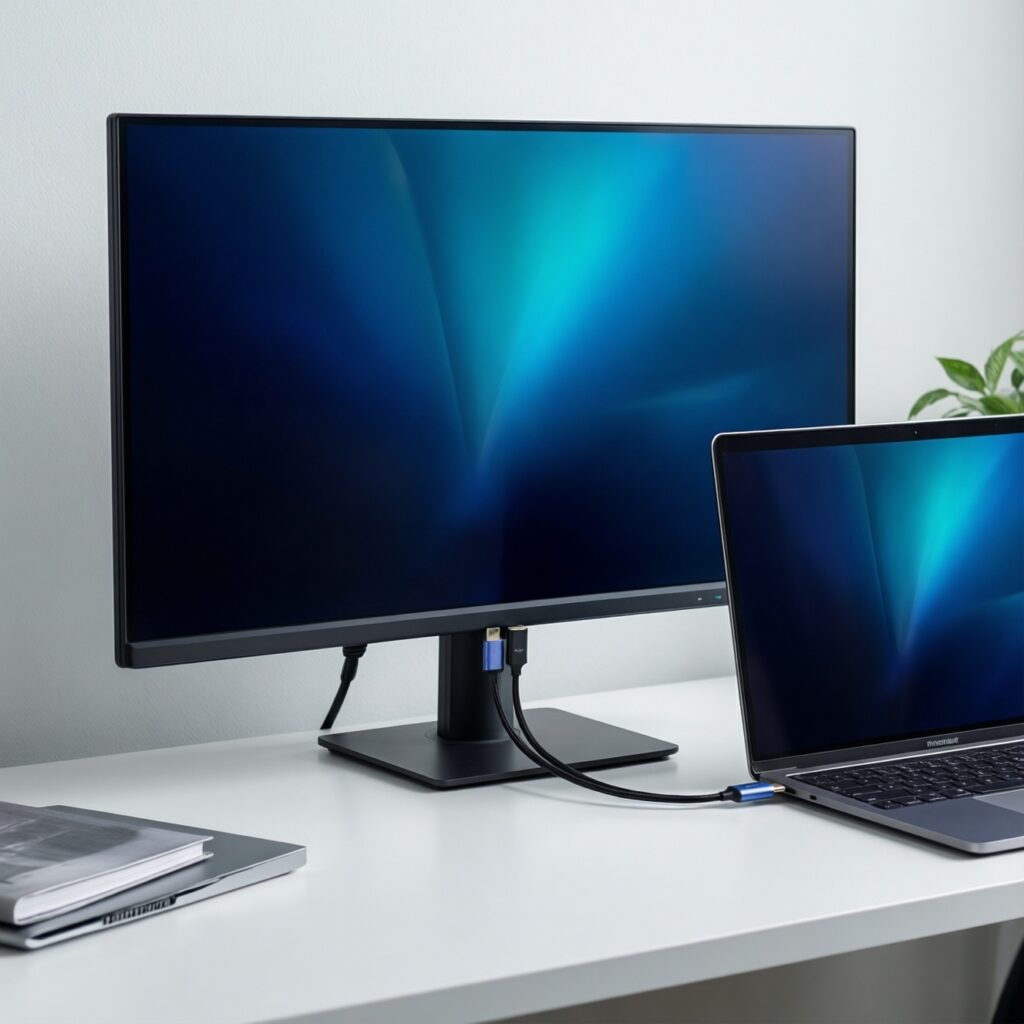
Чтобы подобрать внешний монитор для ноутбука, сначала проверьте видеовыходы ноутбука и входы экрана, затем сопоставьте разрешение, диагональ и частоту обновления с задачами и возможностями видеосистемы. Отдельно уточните, передаёт ли USB-C изображение и обеспечивает ли питание. До покупки проверьте кабель, подставку и удобство подключения.
Что проверить перед покупкой монитора для ноутбука
- Какие видеовыходы есть у ноутбука и какие входы предусмотрены у монитора.
- Поддерживает ли конкретный порт ноутбука вывод изображения, особенно если это USB-C.
- Подходят ли разрешение и частота обновления экрана для видеокарты и выбранного подключения.
- Удобны ли размер экрана, его матрица, яркость и регулировки для рабочего места.
- Входит ли нужный кабель в комплект и подходит ли он для передачи изображения с необходимыми параметрами.
Сверьте разъёмы ноутбука и монитора до выбора модели
Проверка подходит всем, кто планирует подключать экран для работы, учёбы, игр или просмотра видео. Сначала найдите обозначения портов в документации ноутбука и монитора: одинаковая форма разъёма ещё не гарантирует одинаковые функции.
Если подходящего видеовыхода нет, не покупайте монитор в расчёте на случайный переходник: сначала выясните, поддерживает ли он нужный сигнал. При необходимости подобрать монитор для ноутбука HDMI проверьте, какой режим изображения поддерживают оба HDMI-порта. Для USB-C отдельно уточните поддержку передачи видео; наличие такого разъёма само по себе её не гарантирует.
Определите нужное разрешение, диагональ и плотность пикселей
Перед сравнением моделей подготовьте сведения и инструменты для проверки:
- точную модель ноутбука и сведения о его видеокарте;
- описание возможностей видеовыхода в руководстве или на странице производителя;
- предполагаемое расстояние до экрана и доступное место на столе;
- задачи: документы, графика, игры, видеосвязь или смешанная работа;
- сведения о поддерживаемом разрешении внешнего экрана и частоте через выбранный порт.
Разрешение показывает количество пикселей, а диагональ — размер экрана. Плотность пикселей зависит от обоих параметров: при одинаковой диагонали более высокое разрешение обычно даёт более детальное изображение. Например, сравнивайте не только диагональ двух моделей, но и разрешение, чтобы оценить читаемость текста и размер элементов интерфейса.
Учитывайте масштабирование операционной системы: на экране с высокой плотностью пикселей текст и значки могут выглядеть мелкими без настройки масштаба. Если планируете купить монитор для ноутбука для работы с несколькими окнами, проверьте, удобно ли разместить их при выбранном разрешении и на вашем расстоянии просмотра.
Подберите частоту обновления и время отклика под свои задачи
Перед выбором модели пройдите короткий чек-лист подготовки:
- Запишите типичные задачи и отметьте, важны ли плавность движения или точность цветопередачи.
- Уточните максимальную частоту, которую ноутбук поддерживает через подходящий порт.
- Проверьте, на каких разрешении и частоте монитор работает через выбранный вход.
- Определите, нужен ли экран для динамичных игр или преимущественно для статичной работы.
-
Определите приоритет.
Для документов, браузера и видеосвязи обычно важнее удобный размер, разрешение и качество изображения. Для динамичных игр или анимации особенно проверьте частоту обновления и время отклика. -
Сопоставьте частоту с возможностями ноутбука.
Ищите параметры вывода для конкретного порта и нужного разрешения. Например, если ноутбук передаёт изображение только с ограниченной частотой через имеющийся выход, высокая частота монитора может быть недоступна при таком подключении. -
Проверьте данные монитора для выбранного входа.
Уточните в спецификации поддерживаемые режимы изображения и не полагайтесь только на максимальное значение частоты в описании: оно может относиться к другому входу или разрешению. -
Оцените время отклика вместе с типом задач.
Сравнивайте заявленный отклик как один из ориентиров, а не как гарантию отсутствия смазывания. Если возможно, посмотрите экран в работе и проверьте настройки, включая режимы ускорения отклика. -
Убедитесь, что выбранные параметры доступны одновременно.
Проверьте комбинацию разрешения, частоты обновления и подключения по документации обоих устройств. При сомнениях запросите подтверждение совместимости у производителя или продавца до оплаты.
Проверьте яркость, контрастность и тип матрицы
Перед покупкой пройдитесь по проверочному списку:
- Сопоставьте яркость с освещением комнаты и расположением экрана; оценивать её лучше в привычных условиях использования.
- Проверьте, не будут ли мешать отражения от окна или ламп: важны покрытие экрана и возможность изменить его положение.
- Уточните тип матрицы и оцените изображение под тем углом, под которым обычно смотрите на монитор.
- Для работы с цветом проверьте характеристики цветопередачи и доступность настройки изображения.
- Убедитесь, что контрастность и отображение тёмных участков подходят вашим задачам; рекламные значения разных моделей могут быть несопоставимы.
- Проверьте наличие настроек яркости и цветового режима, которые можно менять без сложной калибровки.
Если монитор выбирается для графики, не ограничивайтесь типом матрицы и яркостью: уточните поддерживаемый цветовой охват и возможность настройки. Для офиса удобнее оценивать читаемость текста, равномерность изображения и работу экрана при боковом взгляде.
Сравните варианты подключения и питания в одной таблице
Перед тем как купить монитор для ноутбука, сравните способы подключения и питания по документации конкретных моделей. Внешний монитор для ноутбука цена которого кажется подходящей, может потребовать отдельного кабеля, переходника или блока питания — учитывайте это при сравнении.
| Подключение | Что проверить | Ограничения и типичная ошибка |
|---|---|---|
| HDMI | Наличие входа на мониторе, выхода на ноутбуке и поддерживаемые режимы изображения. | Одинаковый тип разъёма не означает, что устройства поддержат нужные разрешение и частоту. |
| USB-C | Поддерживает ли порт ноутбука передачу видео, какие режимы доступны и передаёт ли монитор питание. | USB-C может использоваться для передачи данных или зарядки, но не обязательно выводит изображение. |
| DisplayPort или совместимый видеовыход | Есть ли подходящие порты на обоих устройствах и какой кабель или переходник допустим. | Переходник не добавляет функции, которых нет у видеовыхода ноутбука. |
| Док-станция или адаптер | Поддерживает ли устройство нужное разрешение, частоту и передачу сигнала от ноутбука. | Не каждый адаптер или док подходит для любых режимов; проверяйте спецификацию всей цепочки. |
Частые ошибки при подключении:
- Покупать кабель только по форме разъёмов, не сверяя поддерживаемые режимы.
- Предполагать, что любой USB-C на ноутбуке передаёт изображение.
- Ожидать, что переходник устранит ограничение видеовыхода ноутбука.
- Не учитывать, что монитор может требовать отдельное питание, даже при подключении кабелем USB-C.
- Проверять только максимальное разрешение, не сверяя доступную частоту обновления.
- Покупать кабель, не проверив его совместимость с обоими устройствами.
Убедитесь, что подставка, кабель и дополнительные порты подойдут
Выберите подходящий вариант оснащения:
- Штатная подставка. Подходит, если высота и наклон экрана удобны, а место на столе позволяет разместить монитор устойчиво.
- Кронштейн. Рассмотрите его, если монитор совместим с настенным или настольным креплением, а рабочее место позволяет безопасно его установить.
- Подключение одним USB-C. Удобно, если ноутбук передаёт видео через этот порт, а монитор обеспечивает нужные режимы и, если требуется, питание ноутбука.
- Отдельные кабель и адаптер. Используйте этот вариант, когда разъёмы отличаются, предварительно сверив совместимость и ограничения переходника.
Проверьте длину кабеля, его наличие в комплекте, расположение разъёмов и доступ к ним после установки экрана. Дополнительные USB-порты монитора могут быть полезны, но уточните, требуется ли отдельное соединение с ноутбуком для их работы.
Перед оплатой завершите проверку совместимости:
- Модель ноутбука и его видеовыход точно определены.
- Монитор имеет подходящий вход и поддерживает нужные разрешение и частоту через него.
- Кабель или адаптер совместим с обоими устройствами.
- USB-C передаёт видео, если выбран именно этот способ подключения.
- Питание монитора и ноутбука организовано, а мощность зарядки соответствует потребностям ноутбука, если планируется питание через экран.
- Подставка или крепление подходят для стола, а нужные порты доступны.
Так проще понять, как выбрать монитор для ноутбука без покупки неподходящего кабеля или экрана с недоступными режимами.
Нюансы подключения внешнего экрана, которые часто упускают
Можно ли подключить монитор через USB-C к любому ноутбуку?
Нет: USB-C не всегда поддерживает вывод изображения. Проверьте спецификацию конкретного порта ноутбука и совместимость с входом монитора.
Будет ли монитор заряжать ноутбук через USB-C?
Только если монитор поддерживает питание ноутбука, а его параметры подходят устройству. Проверьте мощность зарядки в документации обоих устройств.
Почему монитор не работает на заявленной максимальной частоте?
Частота зависит от разрешения, используемого входа, кабеля и возможностей видеовыхода ноутбука. Сверьте поддерживаемую комбинацию параметров для всей цепочки подключения.
Нужен ли специальный кабель для монитора с высоким разрешением?
Кабель должен поддерживать режим изображения, который нужен при выбранном подключении. Сверьте требования монитора и ноутбука, а не только форму разъёмов.
Можно ли подключить монитор через переходник?
Да, если переходник совместим с нужными входом и выходом, а ноутбук поддерживает требуемый видеосигнал. Переходник не снимает ограничения порта ноутбука.
Что проверить, если экран не отображается после подключения?
Проверьте выбранный вход монитора, плотность подключения кабеля и настройки внешнего дисплея в операционной системе. Если изображения нет, уточните поддержку видеовыхода и попробуйте совместимый кабель или порт.