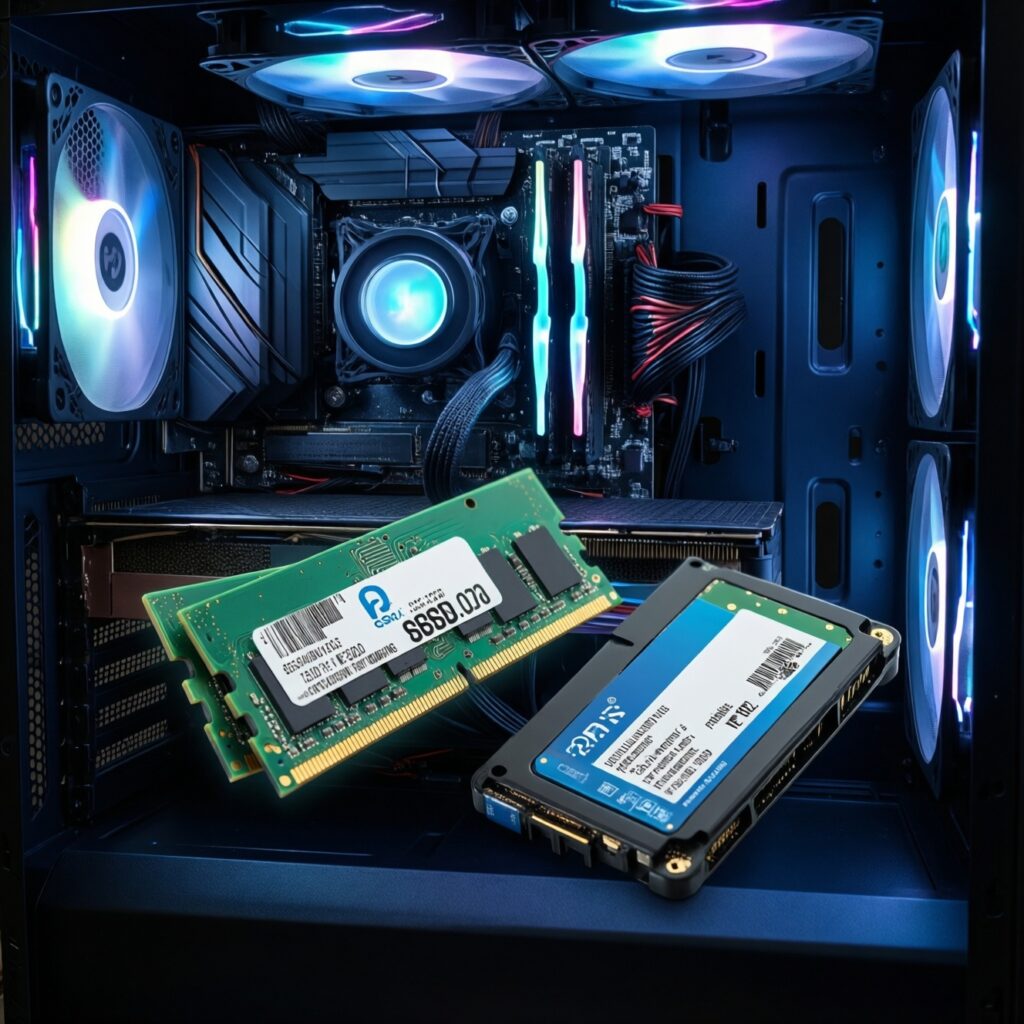
Оперативная память (ОЗУ) временно хранит данные, которые нужны запущенным программам, а постоянный накопитель — SSD или HDD — сохраняет файлы и приложения после выключения компьютера. ОЗУ влияет на плавность работы при одновременных задачах, накопитель — на загрузку системы, доступное место и хранение данных. Это разные компоненты, и один не заменяет другой.
Что определяет роль памяти и накопителя в компьютере
- ОЗУ нужна для временной работы программ; при выключении компьютера её содержимое пропадает.
- SSD и HDD предназначены для постоянного хранения файлов, программ и операционной системы.
- Недостаток ОЗУ может приводить к замедлению при переключении между приложениями и работе с крупными проектами.
- Медленный или заполненный накопитель затрудняет запуск системы и программ, а также сохранение новых файлов.
- SSD обычно быстрее HDD при загрузке и чтении данных, но оба типа накопителей сохраняют информацию без питания.
- Выбирать компонент следует по характеру нагрузки: объёму одновременно запущенных задач и потребности в месте для хранения.
Оперативная память и накопитель: где проходит граница между ними
Оперативная память и постоянное хранилище отвечают за разные этапы работы компьютера. Программа находится на накопителе, но при запуске её данные загружаются в ОЗУ, чтобы процессор мог быстро с ними работать. Поэтому вопрос «оперативная память и постоянный накопитель отличия» сводится к назначению, скорости доступа и сохранности данных.
При выборе оценивайте следующие критерии:
- Назначение. ОЗУ обслуживает текущую работу, SSD или HDD хранит данные длительно.
- Сохранность после выключения. Данные в ОЗУ исчезают, файлы на накопителе остаются.
- Влияние на отзывчивость. ОЗУ важна при многозадачности, а скорость накопителя — при загрузке системы и открытии файлов.
- Требуемая ёмкость. Для ОЗУ важны приложения и задачи, которые выполняются одновременно; для накопителя — объём программ и личных файлов.
- Тип нагрузки. Монтаж видео, виртуальные машины и большие рабочие проекты могут требовать много ОЗУ; архивы и медиатека занимают место на диске.
- Совместимость. Перед покупкой нужно проверить, поддерживает ли материнская плата или ноутбук выбранный тип ОЗУ и формат накопителя.
- Возможность замены. В некоторых устройствах память распаяна, а накопитель или модули ОЗУ можно заменить; это стоит уточнить по модели компьютера.
Сравнение по скорости, объёму и сохранности данных
Сравнивать ОЗУ, SSD и HDD как взаимозаменяемые покупки некорректно: каждый вариант решает свою задачу. Если вы выясняете, чем отличается оперативная память от жесткого диска, учитывайте, что ОЗУ — рабочая область, а HDD — хранилище, как и SSD, но с другим принципом работы и скоростью доступа.
| Вариант | Кому подходит | Плюсы | Минусы | Когда выбирать |
|---|---|---|---|---|
| ОЗУ | Тем, кто одновременно запускает несколько программ или работает с требовательными приложениями | Помогает поддерживать плавную работу активных задач | Не хранит файлы после выключения; объём ограничен совместимостью компьютера | Когда программы замедляются при многозадачности, а места на диске достаточно |
| SSD | Тем, кому важны быстрый запуск системы, приложений и доступ к файлам | Быстро обрабатывает операции чтения и записи; не имеет движущихся частей | Доступный объём и цена зависят от модели; нужно проверить интерфейс и формат | Когда компьютер медленно загружается или нужно ускорить работу с файлами |
| HDD | Тем, кому нужно хранить большой объём файлов и архивов | Подходит для хранения данных, к которым не нужен постоянный быстрый доступ | Обычно медленнее SSD; содержит движущиеся механические части | Когда важнее вместимость для архивов, резервных копий или медиатеки |
| ОЗУ вместе с SSD | Тем, кто хочет улучшить и многозадачность, и скорость загрузки | Компоненты дополняют друг друга: ОЗУ обслуживает задачи, SSD хранит данные и быстрее их загружает | Нужно определить, какой компонент ограничивает работу, и проверить совместимость обоих | Когда заметны и задержки при нагрузке, и медленный запуск системы или приложений |
Если вы планируете оперативная память для компьютера купить, сначала проверьте поддерживаемый тип и возможность установки дополнительных модулей. Перед тем как SSD накопитель для компьютера купить, уточните интерфейс, форм-фактор и доступное место для установки.
Как компьютер использует ОЗУ и SSD или HDD при запуске программ
Сначала программа считывается с накопителя, затем её рабочие данные размещаются в ОЗУ. Если оперативной памяти не хватает, система может использовать часть накопителя как виртуальную память, но это не превращает SSD или HDD в полноценную замену ОЗУ.
- Если компьютер медленно запускает систему и приложения, то проверьте тип накопителя, его состояние и свободное место.
- Если браузер и другие программы начинают тормозить при переключении между ними, то оцените потребление ОЗУ во время этой нагрузки.
- Если большой проект долго открывается, то причина может быть связана со скоростью накопителя, объёмом ОЗУ или настройками самой программы — проверьте загрузку ресурсов.
- Если места для файлов не хватает, то увеличение ОЗУ проблему не решит: потребуется освободить место или установить накопитель большего объёма.
- Если приложения закрываются после завершения работы, то это штатно: временные данные ОЗУ не предназначены для постоянного хранения.
Что выбрать для работы, игр и хранения больших файлов
Используйте алгоритм выбора по наблюдаемой проблеме, а не по названию компонента.
- Определите, что именно мешает: медленный запуск, подвисания при нагрузке или нехватка места.
- Если компьютер тормозит при одновременной работе нескольких приложений, проверьте загрузку ОЗУ и возможности её расширения.
- Если долго загружается система или открываются файлы, рассмотрите переход с HDD на SSD, если устройство поддерживает замену.
- Если основная задача — хранить большие файлы, сравните доступный объём накопителей и предусмотрите резервное копирование важных данных.
- Для игр оцените требования конкретных игр, фоновую нагрузку и место, необходимое для установки; ОЗУ и накопитель влияют на разные стороны работы.
- Перед покупкой проверьте совместимость, доступные слоты и возможность замены компонентов именно в вашей модели компьютера.
Как понять, чего не хватает: оперативной памяти или места на диске
Ориентируйтесь на симптомы во время обычной работы. Показания диспетчера задач или системного монитора полезны, если смотреть на них в момент замедления, а не сразу после запуска компьютера.
- Ошибка: покупать ОЗУ, когда заполнен диск. Как избежать: проверьте свободное место и удалите ненужные файлы или установите накопитель большей ёмкости.
- Ошибка: ожидать, что SSD устранит нехватку ОЗУ. Как избежать: проверьте загрузку памяти при одновременной работе нужных программ.
- Ошибка: судить о нехватке памяти по одному краткому замедлению. Как избежать: повторите наблюдение при типичной нагрузке и проверьте, какие программы используют ресурсы.
- Ошибка: считать, что объём хранилища и ОЗУ можно сравнивать напрямую. Как избежать: оценивайте их по отдельным задачам — работе приложений и хранению файлов.
- Ошибка: покупать модуль ОЗУ без проверки совместимости. Как избежать: уточните тип памяти, ограничения устройства и доступность слотов.
- Ошибка: выбирать накопитель только по вместимости. Как избежать: проверьте также интерфейс, форм-фактор и то, поддерживает ли их компьютер.
- Ошибка: ожидать, что апгрейд компонентов устранит любую причину медленной работы. Как избежать: проверьте состояние накопителя, фоновые программы и требования приложений.
Когда апгрейд ОЗУ полезнее замены накопителя
Если компьютер замедляется при одновременной работе приложений, а накопитель исправен и на нём достаточно места, увеличение ОЗУ может быть полезнее его замены. Если же система и программы долго загружаются или не хватает места для файлов, лучше рассмотреть SSD или накопитель большего объёма. Перед тем как увеличить оперативную память компьютера, проверьте ограничения и совместимость устройства.
- Если замедление возникает при переключении между задачами — проверьте ОЗУ.
- Если долго запускаются система и приложения — проверьте накопитель.
- Если не удаётся сохранить новые файлы — оцените свободное место и объём хранилища.
- Если проявляются разные симптомы — сначала установите, какой компонент ограничивает работу, затем выбирайте апгрейд.
Для многозадачности ОЗУ обычно лучший кандидат на апгрейд, если именно она ограничивает работу. Для ускорения загрузки и хранения данных SSD или HDD выбирают по требуемой скорости и вместимости; универсального варианта для всех сценариев нет.
Нюансы выбора между ОЗУ и накопителем
Можно ли использовать SSD вместо оперативной памяти?
Нет. Система может задействовать накопитель как виртуальную память, но он не выполняет роль ОЗУ на равных условиях.
Что важнее для быстрого запуска компьютера?
На время загрузки влияет накопитель: переход с HDD на SSD может помочь, если устройство поддерживает такую замену. ОЗУ важна для работы запущенных программ и многозадачности.
Поможет ли увеличение ОЗУ, если на диске мало места?
Нет, объём хранения от этого не увеличится. Нужно освободить место или установить накопитель большей ёмкости.
Нужен ли SSD, если компьютер используется только для хранения файлов?
Это зависит от того, как часто к файлам обращаются и насколько важна скорость доступа. Для архивов может подойти HDD, а для активной работы с файлами удобнее быстрый SSD.
Как проверить, можно ли добавить ОЗУ?
Уточните характеристики модели компьютера или материнской платы: поддерживаемый тип памяти, ограничения и наличие свободных слотов. В ноутбуке ОЗУ может быть распаяна.
Что выбрать при медленной работе сразу после запуска приложений?
Проверьте загрузку ОЗУ и накопителя во время замедления. Если память занята активными задачами, рассмотрите её расширение; если долго считываются данные, проверьте накопитель.