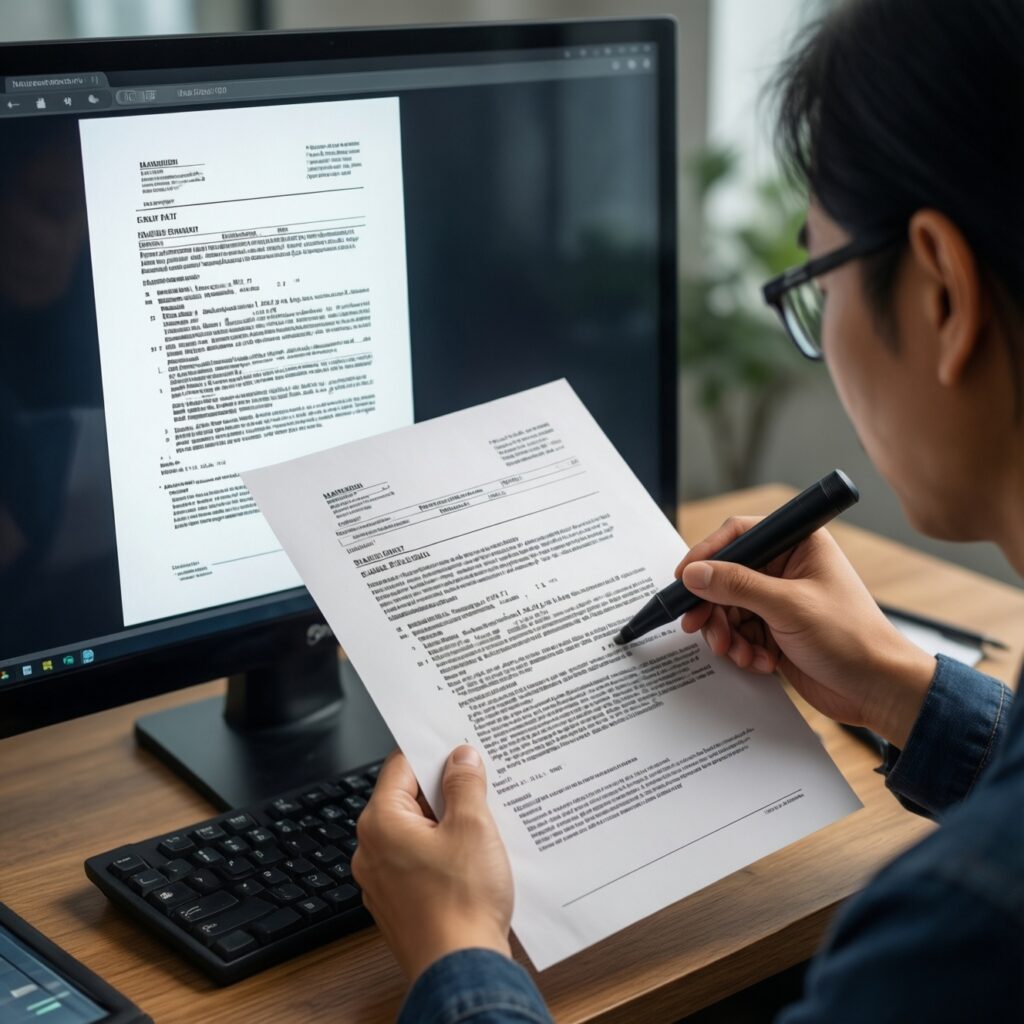
Чтобы сохранить документ в PDF без лишней потери качества, выберите разрешение по содержимому оригинала, задайте цветовой режим и проверьте результат при увеличении. Для обычного текстового документа обычно достаточно умеренного DPI; мелкий шрифт, фотографии и последующее распознавание текста могут потребовать более высокого разрешения. Точные названия настроек зависят от сканера и программы.
Настройки, от которых зависит качество PDF
- Учитывайте назначение файла: чтение с экрана, печать, архивирование или распознавание текста.
- Повышайте DPI, если в оригинале мелкий шрифт, тонкие линии или значимые детали изображения.
- Выбирайте режим «Оттенки серого» или чёрно-белый для текстовых страниц без цветных элементов.
- Перед сохранением проверьте ориентацию, обрезку, резкость и читаемость страниц.
- Сохраняйте исходный скан до обработки, если документ важен: повторное сжатие может ухудшить изображение.
Оцените оригинал и выберите сценарий сканирования
Настройка подходит для бумажных документов, фотографий и материалов, которые нужно передать, распечатать или хранить в цифровом виде. Сначала определите, нужна ли точная копия оригинала или компактный PDF для чтения и поиска текста.
Не сканируйте оригинал на максимальном разрешении без необходимости: файл может стать крупнее, а заметного улучшения для обычного текста не будет. Не используйте автоподачу для хрупких, скреплённых или повреждённых листов, если конструкция сканера может их замять. Для таких материалов безопаснее стекло планшетного сканера.
Подберите разрешение для текста, фотографий и мелкого шрифта
Для начала подготовьте чистое стекло сканера, оригинал без скрепок и программу, которая поддерживает сохранение в PDF. При необходимости включите OCR — распознавание текста, благодаря которому содержимое PDF можно искать и копировать. Настройка разрешения сканера для документов зависит от размера шрифта, качества бумаги и цели обработки.
Если вы выясняете, как настроить сканер для сканирования в PDF, начните с умеренного разрешения и сделайте пробный скан одной страницы. Увеличивайте DPI только тогда, когда мелкие детали действительно теряются или требуется более точное распознавание.
Сопоставьте тип изображения, цветовой режим и глубину цвета
Перед настройкой учтите риски и ограничения:
- Повышение DPI увеличивает объём данных и может заметно увеличить размер PDF.
- Чёрно-белый режим способен потерять цветные пометки, печати и оттенки фона.
- Сжатие с потерями может размыть мелкий текст и ухудшить повторное распознавание.
- OCR не гарантирует безошибочный текст: результат зависит от качества оригинала и скана.
Выполните настройку в таком порядке:
- Выберите источник. Укажите планшетный сканер или автоподатчик. Для книг, отдельных хрупких листов и оригиналов нестандартной формы используйте планшет, если он доступен.
- Задайте область и ориентацию. Выберите размер страницы или предварительный просмотр с обрезкой по границам листа. Проверьте, что текст не срезан и страницы расположены правильно.
- Установите разрешение. Начните со значения, соответствующего типу материала, а затем отсканируйте пробную страницу. Если тонкие линии или мелкий шрифт выглядят нечётко, попробуйте более высокое значение.
- Выберите тип изображения. Для чистого печатного текста подойдёт чёрно-белый режим; для документов с фотографиями, цветными пометками или печатями выберите цветной. Оттенки серого — компромисс, когда цвет не важен, но требуется сохранить тональные детали.
- Укажите формат PDF и OCR. Выберите PDF в параметрах сохранения. Если нужен поиск по содержимому, включите распознавание текста и проверьте результат на странице с мелким шрифтом или таблицей.
Сравните рекомендуемые значения DPI для разных документов
Значения в таблице — практические ориентиры для пробного сканирования, а не обязательные настройки для каждого устройства. Интерфейс может обозначать разрешение как DPI или точек на дюйм.
| Материал и задача | Стартовое разрешение | Режим изображения | На что обратить внимание |
|---|---|---|---|
| Обычный печатный текст для чтения | 300 DPI | Чёрно-белый или оттенки серого | Проверьте чёткость букв и отсутствие обрезанных краёв |
| Мелкий шрифт, тонкие линии, плотная таблица | 400-600 DPI | Оттенки серого или цветной | Сравните детализацию и размер файла; проверьте OCR |
| Фотография или документ с важными цветными элементами | 300-600 DPI | Цветной | Оцените цветопередачу и отсутствие заметных артефактов сжатия |
| Текстовая страница для компактного хранения | 200-300 DPI | Чёрно-белый или оттенки серого | Убедитесь, что уменьшение разрешения не мешает чтению и распознаванию |
После пробного сканирования используйте этот чек-лист:
- Все страницы присутствуют и идут в правильном порядке.
- Текст читается при увеличении, особенно в сносках и таблицах.
- Не обрезаны поля, подписи, печати и края изображений.
- Ориентация страниц соответствует оригиналу.
- Цветные отметки или фотографии сохранены, если они важны.
- Файл открывается и занимает приемлемый для задачи объём.
Настройте формат PDF, сжатие и распознавание текста
При выборе программы для сканирования документов в PDF проверьте, поддерживает ли она нужное разрешение, несколько страниц в одном файле, настройку сжатия и OCR. Перед обработкой всего документа испытайте параметры на одной странице: так проще заметить неподходящее качество или формат.
Частые ошибки, которых стоит избегать:
- Выбирать максимальное DPI для всех документов без проверки результата.
- Сканировать цветные печати и пометки в чёрно-белом режиме.
- Слишком сильно уменьшать разрешение ради компактного файла.
- Применять агрессивное сжатие к мелкому тексту и тонким линиям.
- Повторно сохранять PDF с потерями, если в нём уже сжатые изображения.
- Считать OCR заменой визуальной проверке распознанного текста.
- Перезаписывать единственную копию исходного скана после редактирования.
Для важного документа сохраните исходный скан отдельно, а очищенную или распознанную версию — в другом файле. Если вы планируете купить сканер для документов с сохранением в PDF, заранее проверьте наличие нужных режимов, автоподатчика или планшетного стекла и совместимость программного обеспечения с вашей операционной системой.
Проверьте результат и устраните ошибки до сохранения
Если PDF получился нечётким, увеличьте разрешение и повторите пробное сканирование. Если файл слишком велик, попробуйте оттенки серого для текстовых страниц или более умеренное сжатие, но сравните результат при увеличении. Если задача ограничивается обычным сканированием, используйте программу производителя устройства; для поиска по тексту нужна программа с OCR; для бережной работы с оригиналом предпочтителен планшетный способ вместо автоподачи.
Перед окончательным сохранением откройте PDF и проверьте каждую страницу. Не удаляйте оригинал или исходный скан, пока не убедитесь, что копия читается, правильно ориентирована и содержит все нужные элементы.
Нюансы настройки сканера для PDF на практике
Какое разрешение выбрать для обычного текста?
Начните с 300 DPI и проверьте читаемость страницы. Если в документе мелкий шрифт или тонкие линии, попробуйте более высокое разрешение.
Нужно ли включать цвет для документов с печатями?
Да, если важно сохранить цвет печати, пометки или других элементов. Для страниц без значимых цветных деталей подойдут оттенки серого или чёрно-белый режим.
Почему PDF с высоким DPI получается большим?
При повышении разрешения сканер сохраняет больше деталей и данных изображения. Уменьшить размер можно настройкой цветового режима или сжатия, но результат нужно проверить на читаемость.
Можно ли включить OCR после сканирования?
Обычно распознавание можно выполнить отдельно в программе, которая поддерживает OCR. Сохраните исходный скан до обработки и проверьте распознанные страницы, особенно если в документе мелкий шрифт.
Как не потерять качество при повторном сохранении PDF?
Не пересохраняйте документ с агрессивным сжатием и храните исходный скан отдельно. Если PDF нужно обработать, сравните результат с исходником до замены файла.
Что делать, если края страницы обрезаны?
Проверьте область сканирования, формат бумаги и положение оригинала на стекле. Сделайте пробный скан с небольшим запасом по краям, если программа позволяет изменить область захвата.
Автор: Дмитрий Волков