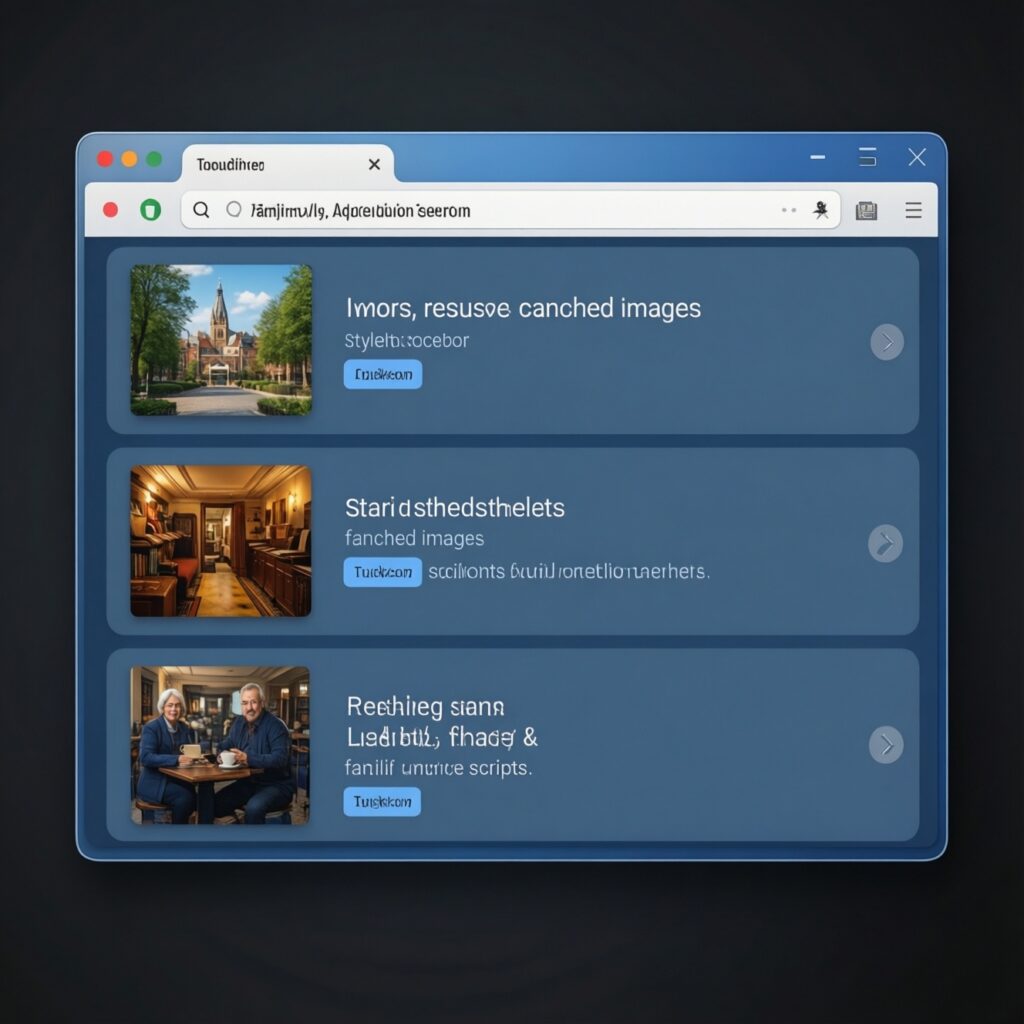
Кеш браузера — это временное хранилище копий элементов сайтов: изображений, таблиц стилей и скриптов. При повторном посещении страницы браузер может загрузить часть данных из кеша, поэтому сайт открывается быстрее. Очистка полезна, если сохранённая версия файлов устарела или страница работает некорректно; обычно она не удаляет закладки и пароли, если не выбирать эти данные отдельно.
Что важно знать о браузерном кеше
- Кеш хранит копии файлов сайтов, чтобы не загружать их каждый раз заново.
- Он отличается от cookie и истории просмотров: у этих данных другие функции.
- Очистка кеша может помочь при отображении старой версии сайта или сбоях загрузки.
- После очистки страницы могут временно загружаться медленнее, пока браузер сохраняет файлы заново.
- В настройках очистки важно выбрать только кеш, если нужно сохранить входы на сайты и историю.
Как браузерный кеш ускоряет загрузку страниц
Когда вы открываете сайт, браузер получает от него разные файлы: например, изображения, стили оформления и программные скрипты. Некоторые из них браузер временно сохраняет на устройстве. При следующем посещении он может использовать сохранённые копии, а не загружать все элементы повторно.
Это и есть браузерный кеш. Он помогает экономить время и трафик, особенно при повторном открытии страниц. Сайт и браузер управляют сроком хранения и обновлением файлов, поэтому кеш не гарантирует, что каждый элемент всегда будет взят из локального хранилища.
Кеш не является архивом сайта и не заменяет серверные данные. В нём могут находиться лишь отдельные файлы, а не полная копия страницы или ваши личные документы.
Какие данные сохраняются при посещении сайтов
Состав кеша зависит от сайта, браузера и его настроек. Обычно механизм работает так:
- Браузер запрашивает страницу и необходимые для неё файлы.
- Сайт может указать, как долго отдельные файлы допустимо хранить и когда их следует проверить снова.
- Браузер сохраняет подходящие файлы во временное хранилище на устройстве.
- При повторном открытии сайта браузер проверяет, можно ли использовать сохранённые копии.
- Если файл устарел или сервер сообщает, что нужна новая версия, браузер загружает обновление.
- Размер кеша и доступный объём хранилища браузер контролирует самостоятельно; часть старых файлов может удаляться автоматически.
Чем кеш отличается от файлов cookie и истории просмотров
Кеш, cookie и история просмотров могут появляться при посещении сайтов, но назначение у них разное:
- Кеш хранит копии файлов страниц, чтобы ускорить их загрузку.
- Cookie сохраняют небольшие сведения, связанные с сайтом: например, состояние сеанса или выбранные настройки. Удаление cookie может привести к выходу из аккаунта или сбросу настроек.
- История просмотров — список посещённых страниц, который браузер показывает пользователю. Сам по себе он не нужен для обновления файлов сайта.
Проверить разницу удобно по типичным ситуациям:
- Сайт показывает старую версию оформления — попробуйте очистить кеш, не удаляя cookie.
- Сайт не сохраняет вход или настройки — проверьте разрешения для cookie и параметры сайта.
- Нужно убрать следы посещённых страниц из списка браузера — очистите историю; это отдельный выбор в настройках.
Когда накопленные файлы начинают мешать работе сайта
Кеш обычно работает незаметно, но иногда сохранённые файлы перестают соответствовать текущей версии страницы. Очистка может быть уместна, если проблема связана именно с устаревшими или повреждёнными локальными копиями.
Возможная польза очистки:
- сайт начинает показывать обновлённые изображения, стили или другие элементы;
- устраняется часть ошибок отображения или загрузки, связанных с локально сохранёнными файлами;
- освобождается место, занимаемое кешем, если браузер позволяет оценить его объём.
Ограничения и последствия:
- очистка не исправит неполадки сервера, интернет-соединения или самого сайта;
- при следующем посещении удалённые файлы придётся загрузить заново;
- если вместе с кешем удалить cookie или данные сайтов, может потребоваться повторный вход;
- если причина сбоя неизвестна, очистка кеша может не дать результата.
Как очистить кеш в популярных браузерах
Названия и расположение настроек меняются между версиями браузеров. Обычно нужный пункт находится в разделе конфиденциальности, безопасности или удаления данных просмотра. Ищите вариант вроде «Кэшированные изображения и файлы» и не отмечайте другие категории, если не хотите их удалять.
- Chrome на компьютере и Android: откройте настройки конфиденциальности и безопасности или раздел удаления данных браузера. Выберите период и пункт с кешированными файлами.
- Firefox на компьютере и телефоне: откройте настройки приватности или удаления данных просмотра. Отметьте временные файлы и кеш, оставив остальные категории выключенными.
- Microsoft Edge: найдите в настройках раздел конфиденциальности и очистки данных просмотра. Выберите кешированные изображения и файлы.
- Safari на iPhone и iPad: управление данными сайтов находится в настройках устройства и Safari. Учитывайте, что доступные варианты могут охватывать данные сайтов шире, чем только кеш.
- Safari на Mac: параметры очистки находятся в меню истории или настройках браузера; конкретный способ зависит от версии macOS и Safari.
Чтобы понять, как очистить кеш браузера на компьютере, ориентируйтесь на название категории файлов, а не только на расположение меню: интерфейс может измениться после обновления. На телефоне ищите очистку данных в настройках самого браузера либо в настройках системы для Safari. Запрос «как очистить кэш браузера на телефоне» часто приводит к инструкциям для конкретной модели, но ключевой шаг тот же — выбрать кеш, а не все данные.
Перед действием проверьте выбранные категории. Если нужна только очистка кэша браузера, не отмечайте историю, cookie, сохранённые пароли и данные автозаполнения. Команда «очистить кеш браузера» обычно удаляет файлы кеша, но итог зависит от того, какие пункты включены в конкретном окне.
Что изменится после очистки и как избежать лишних потерь
Представьте, что сайт обновил оформление, но на вашем устройстве по-прежнему отображается прежний вариант. Вы очищаете только кеш и заново открываете страницу. Браузер получает актуальные файлы; первое открытие может занять больше времени. Если проблема сохранилась, причина, вероятно, не только в кеше.
- Выберите очистку только кешированных файлов.
- Не удаляйте cookie и пароли, если хотите сохранить входы и настройки сайтов.
- После очистки перезагрузите проблемную страницу.
- Если сбой повторяется, проверьте соединение, расширения браузера или доступность самого сайта.
Для точечной проверки иногда достаточно перезагрузить страницу с обновлением ресурсов или открыть её в приватном окне. Это помогает выяснить, связан ли сбой с сохранёнными данными, не удаляя весь кеш сразу.
Разбираемся с очисткой кеша на практике
Как часто нужно очищать кеш браузера?
Постоянно очищать кеш не требуется: браузер управляет им автоматически. Удаляйте его, когда есть конкретная проблема с загрузкой или отображением сайта.
Очистка кеша удалит сохранённые пароли?
Обычно пароли относятся к отдельной категории данных. Они останутся, если при очистке не выбирать сохранённые пароли, но перед подтверждением проверьте отмеченные пункты.
Почему сайт загружается медленнее после очистки?
Браузеру нужно заново получить файлы, которые раньше находились в кеше. При последующих посещениях загрузка может снова ускориться.
Поможет ли очистка кеша, если сайт не открывается?
Иногда, если причина — устаревшие локальные файлы. Если сайт недоступен из-за сбоя сервера, сети или настроек браузера, очистка кеша может не помочь.
Нужно ли удалять cookie вместе с кешем?
Нет, это разные категории. Удаляйте cookie только при необходимости сбросить данные сеанса или настройки сайта: после этого может понадобиться войти заново.
Как понять, что выбрана именно очистка кеша?
В списке данных найдите пункт с названием «кеш», «кэшированные изображения и файлы» или похожим. Не подтверждайте очистку, пока не проверите, не отмечены ли история и другие данные.