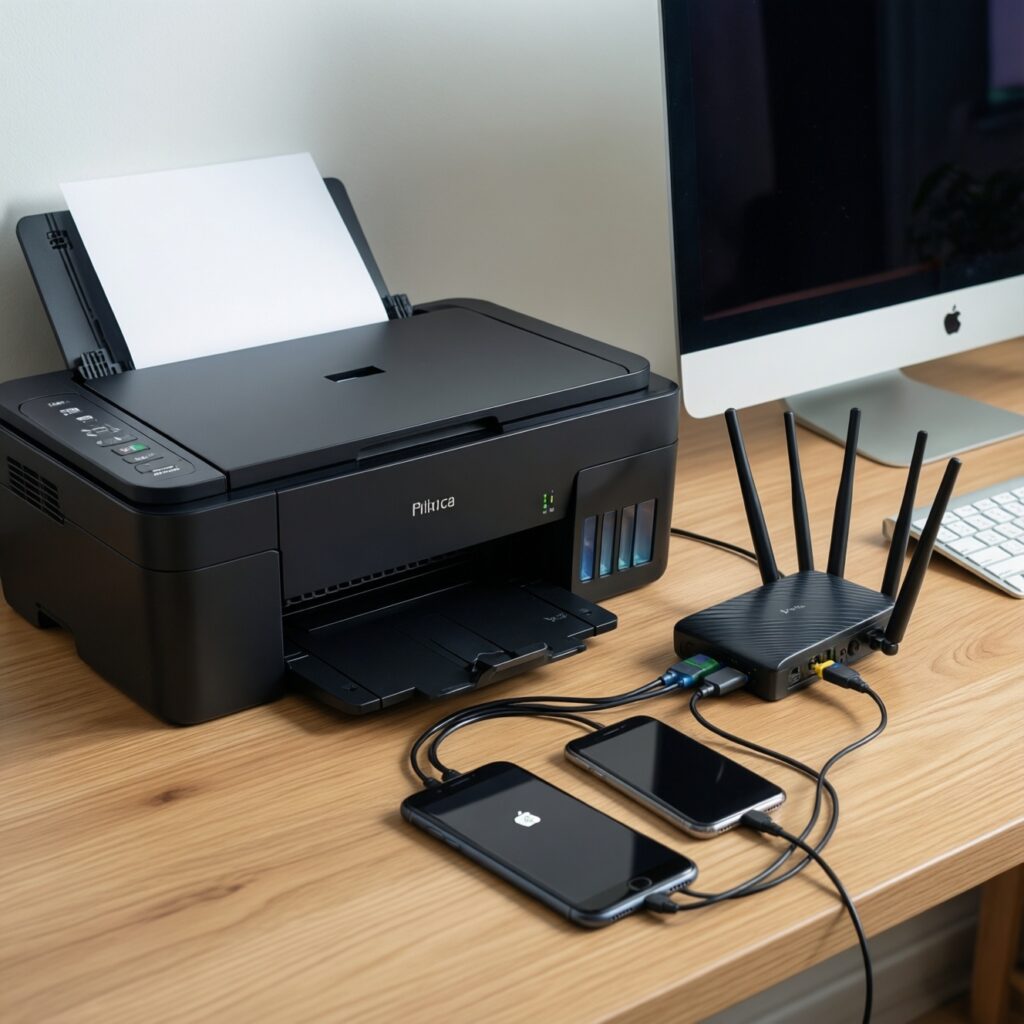
Чтобы подключить принтер к домашней сети, соедините его с роутером по Wi‑Fi или Ethernet, затем добавьте устройство на компьютере и телефоне. Убедитесь, что принтер и устройства находятся в одной локальной сети, распечатайте тестовую страницу и проверьте доступ с каждого устройства. Названия меню зависят от модели принтера и операционной системы.
Что проверить перед подключением принтера
- Принтер поддерживает Wi‑Fi или Ethernet; если нет — можно настроить общий доступ через подключённый компьютер.
- Под рукой есть название и пароль домашней Wi‑Fi-сети.
- Принтер и устройства будут подключены к одной домашней сети, а не к гостевой сети или мобильной точке доступа.
- Принтер включён, в нём нет ошибок, бумаги и расходных материалов достаточно для проверки.
- Для настройки доступны меню принтера, приложение производителя или инструкция к конкретной модели.
Выберите способ подключения: Wi‑Fi, Ethernet или общий доступ
Wi‑Fi подходит, если принтер нужно поставить отдельно от роутера и печатать с нескольких устройств. При подключении по Ethernet принтер соединяется с роутером кабелем: этот вариант удобен, если рядом есть свободный порт и кабель. Общий доступ через компьютер пригодится для принтера без сетевых функций, но печатать через него можно, только когда компьютер включён и доступен в сети.
Не подключайте принтер к гостевой сети, если она изолирует устройства друг от друга: компьютер или телефон может не обнаружить его. Не включайте общий доступ к принтеру на чужом или общедоступном компьютере.
Подключите принтер к той же сети, что и домашние устройства
Для настройки по Wi‑Fi понадобятся название сети и её пароль. Если принтер поддерживает настройку через приложение, заранее установите официальное приложение производителя из магазина приложений. Для проводного подключения подготовьте Ethernet-кабель и свободный LAN-порт роутера.
- Выберите подключение. Подсоедините принтер к роутеру кабелем либо откройте в меню принтера настройки беспроводной сети. Если модель поддерживает настройку через приложение, следуйте его подсказкам.
- Выберите домашнюю сеть. В списке сетей на принтере укажите ту же сеть, к которой будут подключены компьютер и телефон. Введите пароль без изменений; если принтер предлагает подключение через WPS, используйте его только по инструкции к роутеру и принтеру.
- Дождитесь подключения. Проверьте индикатор сети или статус на экране принтера. При необходимости распечатайте страницу состояния сети средствами меню принтера и сверьте, что устройство подключено к домашней сети.
Добавьте принтер на Windows, macOS и мобильных устройствах
- На Windows. Откройте раздел «Принтеры и сканеры» в параметрах системы и выберите добавление устройства. Если принтер не появился автоматически, убедитесь, что он включён и находится в той же сети, затем повторите поиск. Для ручной настройки используйте сведения и драйверы с сайта производителя.
- На macOS. Откройте системные настройки принтеров и сканеров, добавьте устройство из списка обнаруженных и подтвердите выбор. Если автоматическое добавление не сработало, проверьте сетевое подключение и доступные варианты драйвера или программного обеспечения производителя.
- На телефоне или планшете. Подключите мобильное устройство к той же домашней сети. Выберите печать из меню приложения или документа; если принтер не отображается, установите официальное приложение производителя и следуйте его инструкциям.
Чтобы понять, как настроить сетевой принтер на компьютере, сначала проверьте, отображается ли он в системном списке устройств. Не скачивайте драйверы с сайтов-агрегаторов и не отключайте защиту компьютера ради установки.
Быстрый режим
- Подключите принтер к домашнему роутеру по Wi‑Fi или Ethernet.
- Подключите компьютер и телефон к той же сети.
- Добавьте принтер в настройках устройства или приложении производителя.
- Отправьте тестовую печать с каждого нужного устройства.
Распечатайте тестовую страницу и проверьте доступ с каждого устройства
- На принтере нет сообщения об ошибке, а индикатор сети показывает подключение.
- Компьютер обнаруживает принтер в списке доступных устройств.
- Тестовая страница с компьютера печатается без ошибки.
- Телефон или планшет видит принтер в меню печати либо приложении производителя.
- Тестовый документ с мобильного устройства отправляется и печатается.
- Проверка повторена с каждого устройства, с которого планируется печатать.
- Если подключение выполнено через общий доступ, компьютер-хост остаётся включённым и доступным.
Если тестовая страница не выходит, проверьте очередь печати и сообщения в приложении или системе. Удалите зависшее задание только после того, как убедитесь, что оно не печатается.
Решите проблемы с обнаружением принтера и сетевой печатью
- Принтер не появляется в списке. Проверьте питание, сетевой статус и повторите поиск после перезапуска принтера.
- Устройства подключены к разным сетям. Сверьте название Wi‑Fi-сети на принтере, компьютере и телефоне; подключение к гостевой сети может мешать обнаружению.
- Неверно введён пароль Wi‑Fi. Повторно подключите принтер, внимательно проверив раскладку и символы.
- Роутер раздаёт отдельные сети. Если принтер или устройство подключено к другой сети, проверьте настройки роутера или выберите общую сеть, доступную для обоих устройств.
- Задание зависло в очереди. Очистите очередь печати и отправьте тестовый документ повторно.
- Система не находит подходящий драйвер. Используйте официальный сайт или приложение производителя и проверьте совместимость с операционной системой.
- Печать работает только с одного устройства. Проверьте настройки сети и добавьте принтер отдельно на остальных устройствах.
- Подключение нестабильно. Переместите принтер ближе к роутеру либо используйте Ethernet, если это возможно.
При проблеме с подключением к роутеру сначала проверьте соединение самого принтера и доступность сети с других устройств. Не сбрасывайте настройки роутера до заводских: это может нарушить подключение всех домашних устройств.
Закрепите адрес принтера и ограничьте доступ к нему
Если после перезапуска роутера принтер периодически пропадает, можно рассмотреть один из вариантов:
- Закрепить адрес в роутере. Используйте резервирование адреса для принтера, если такая функция доступна; точное название настройки зависит от модели роутера.
- Настроить адрес на принтере. Меняйте сетевые параметры вручную только по инструкции производителя и с учётом диапазона адресов домашней сети.
- Оставить автоматическую настройку. Подходит, если принтер обнаруживается стабильно и постоянный адрес не нужен.
- Ограничить общий доступ. Включайте общий доступ только в домашней сети и только для нужных устройств; не публикуйте принтер в интернете и не отключайте пароль роутера.
Для большинства домашних сценариев безопаснее использовать настройки роутера и не открывать доступ к принтеру извне. Если не уверены, как подключить принтер к домашней сети с постоянным адресом, сверьтесь с инструкциями роутера и принтера, прежде чем менять сетевые параметры.
Разбор ситуаций с домашней сетевой печатью
Можно ли печатать, если компьютер и принтер подключены к разным Wi‑Fi-сетям?
Обычно устройства должны находиться в одной локальной сети. Гостевая сеть или изоляция клиентов может блокировать обнаружение принтера.
Как подключить принтер к Wi‑Fi без экрана?
Используйте приложение производителя или предусмотренный моделью способ настройки через роутер. Следуйте инструкции именно для этой модели и не передавайте пароль сети сторонним сервисам.
Нужен ли интернет для печати по домашней сети?
Для локальной сетевой печати интернет обычно не требуется, если принтер и устройство связаны через домашнюю сеть. Интернет может понадобиться для загрузки приложения или драйвера.
Почему телефон не находит принтер, хотя компьютер печатает?
Проверьте, подключён ли телефон к той же сети и поддерживает ли принтер печать с мобильных устройств. Если нужен сервис или приложение производителя, установите его из официального магазина.
Безопасно ли использовать WPS при подключении?
Используйте WPS только если этот способ поддерживают роутер и принтер, а настройки роутера защищены. После подключения проверьте, что принтер появился именно в домашней сети.
Можно ли подключить принтер к роутеру кабелем?
Да, если у принтера есть Ethernet-порт: соедините его с LAN-портом роутера и дождитесь сетевого статуса. Затем добавьте принтер на компьютере и проверьте тестовую печать.