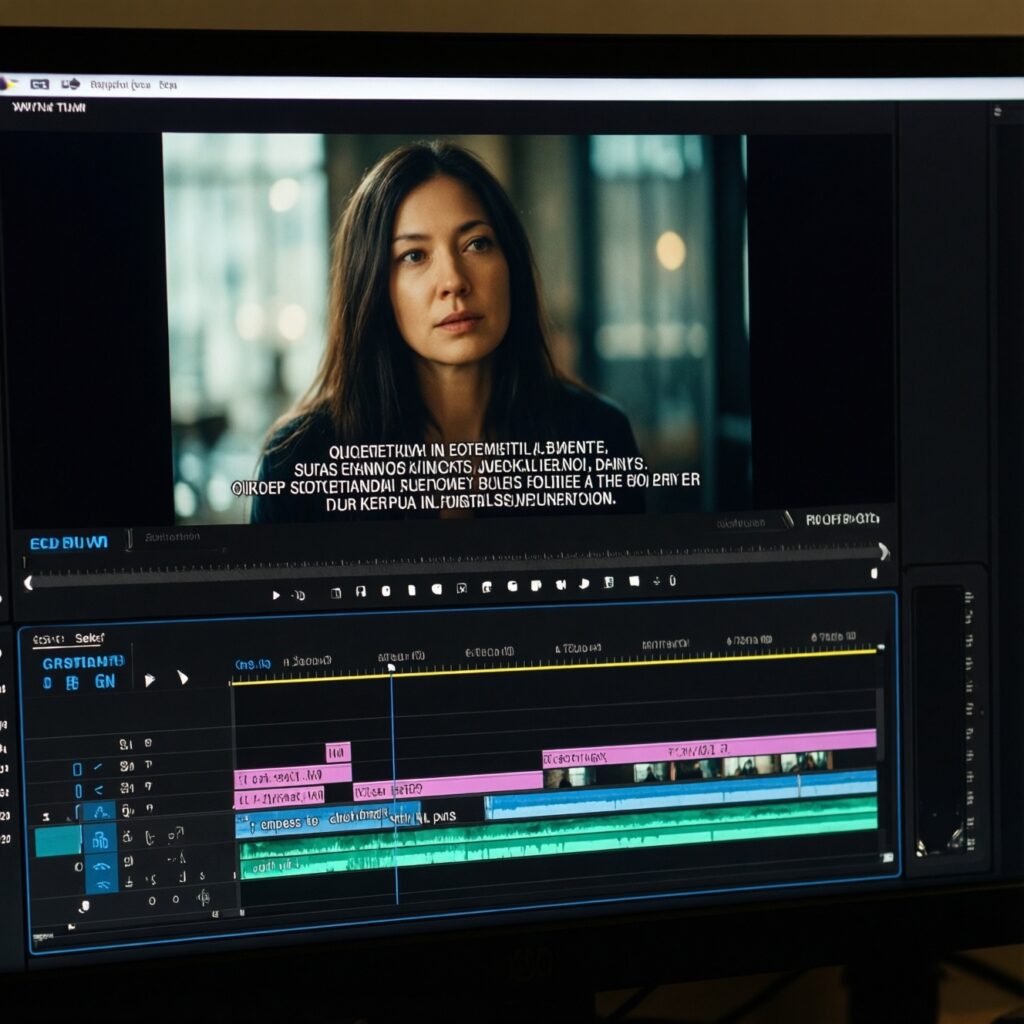
Чтобы добавить субтитры в видео, подготовьте текстовый файл с таймкодами или создайте титры в видеоредакторе, затем выберите внешний файл либо встройте текст в изображение. Проверьте синхронизацию, кодировку и отображение на целевых устройствах. Выбор способа зависит от того, нужны ли зрителю отключаемые субтитры и где будет воспроизводиться ролик.
Перед добавлением: формат субтитров и способ встраивания
- Внешняя дорожка хранится отдельным файлом, например SRT или VTT; её можно включать и отключать, но плеер должен поддерживать формат и находить файл.
- Встроенные в изображение субтитры видны всегда, однако отключить их или изменить оформление после экспорта нельзя.
- Перед обработкой сохраните исходное видео и копию файла субтитров: повторный экспорт может ухудшить качество или изменить дорожки.
- Проверьте, поддерживает ли целевая платформа выбранный формат. Расширение файла само по себе не гарантирует совместимость с конкретным плеером.
Как выбрать между встроенной и внешней дорожкой
Внешняя дорожка удобна, если зритель должен выбирать язык, отключать текст или менять его размер. Для неё положите файл субтитров рядом с видео и задайте совместимые имена, например video.mp4 и video.srt; поведение зависит от плеера.
Встраивание в изображение подходит для публикации, где субтитры должны отображаться одинаково у всех зрителей. Не выбирайте этот способ, если нужны переключение языков, отключение титров или последующее исправление текста без повторного экспорта.
Добавление субтитров в видеоредакторе и медиаплеере
Для работы понадобятся исходный ролик, файл субтитров или текст реплик, а также редактор, умеющий создавать или импортировать титры. Если ищете программу для добавления субтитров в видео, заранее проверьте поддержку нужного формата, настройку таймингов и способ экспорта.
- В видеоредакторе импортируйте ролик, добавьте файл субтитров или создайте титры вручную. Настройте оформление и экспортируйте отдельную копию, чтобы сохранить оригинал.
- В медиаплеере откройте видео и найдите функцию загрузки или выбора субтитров. Такой вариант обычно меняет воспроизведение, а не сам видеофайл.
- Для внешней дорожки при необходимости переименуйте файлы так, чтобы основа имени совпадала. Если плеер не обнаруживает дорожку автоматически, выберите её через меню субтитров.
Если нужен отдельный редактор, запрос «редактор субтитров скачать» используйте только как начало поиска: проверьте официальный сайт разработчика, поддерживаемые форматы и совместимость с вашей системой. Не устанавливайте неизвестные сборки ради простого изменения таймингов.
Синхронизация текста с речью: сдвиг и настройка таймингов
Риск-ограничения перед правкой:
- Один общий сдвиг исправляет постоянное опережение или запаздывание, но не постепенное расхождение по ходу ролика.
- При перекодировании или обрезке видео таймкоды могут перестать соответствовать новому файлу.
- Сначала редактируйте копию субтитров и проверяйте результат на нескольких участках.
- Разные плееры могут по-разному обрабатывать формат и кодировку; после правки проверьте итоговый файл в целевой среде.
- Найдите участок для проверки. Выберите эпизод с чётко различимой репликой в начале, а затем — ещё один ближе к концу видео.
- Определите характер расхождения. Если текст везде появляется примерно на одинаковое время раньше или позже речи, достаточно изменить общий сдвиг в плеере или редакторе.
- Измените общий сдвиг. Откройте настройку задержки субтитров и сдвигайте отображение небольшими шагами, каждый раз сверяя начало реплики с речью. Сохраните результат в отдельную копию файла, если редактор позволяет записать изменение.
- Исправьте отдельные таймкоды. Если совпадение постепенно ухудшается или проблема есть только в отдельных репликах, откройте субтитры в редакторе и поправьте время начала и окончания нужных строк.
- Проверьте и сохраните. Воспроизведите исправленные участки и убедитесь, что текст появляется вовремя и остаётся на экране достаточно для чтения. Сохраните файл в формате, который поддерживают целевые плееры.
Так вы решите задачу «как синхронизировать субтитры с видео»: общий сдвиг подходит для постоянной задержки, а редактирование таймкодов — для локальных ошибок или постепенного расхождения.
Оформление субтитров: шрифт, размер и положение
Перед экспортом проверьте результат по списку:
- Текст читается на светлых и тёмных сценах; при необходимости добавьте контур или подложку.
- Размер букв удобен при просмотре на небольшом экране, а строки не занимают чрезмерную часть кадра.
- Субтитры расположены так, чтобы не закрывать важные детали и элементы интерфейса платформы.
- Строки разделены по смыслу; длинные фразы не обрезаются краями кадра.
- Выбранный шрифт поддерживает нужные символы, включая кириллицу и знаки пунктуации.
- Цвет текста и фон обеспечивают достаточный контраст на протяжении ролика.
- После встраивания в видео текст не обрезан и не смещён относительно безопасной области кадра.
Проверка отображения на разных устройствах и в плеерах
Проверьте готовый ролик там, где его будут смотреть: в целевом плеере или на платформе публикации. Частые ошибки:
- Внешний файл не находится из-за другого имени, папки или расширения.
- Плеер не поддерживает формат субтитров или не распознаёт дорожку.
- Вместо кириллицы появляются нечитаемые символы из-за кодировки файла.
- Текст обрезается на небольшом экране или перекрывает значимые элементы кадра.
- Субтитры отображаются дважды: дорожка включена в плеере, а текст уже встроен в изображение.
- После экспорта пропали выбранные настройки оформления или субтитры не попали в итоговый файл.
Для проверки используйте копию готового видео и просмотрите несколько фрагментов: начало, середину и конец. Это поможет заметить проблемы отображения и воспроизведения, не изменяя исходный материал.
Что делать, если субтитры пропали, испортились или не совпадают
- Плеер не видит внешнюю дорожку. Проверьте расположение, имя и расширение файлов, затем выберите субтитры вручную. Если формат не поддерживается, преобразуйте копию в совместимый формат или откройте дорожку в редакторе.
- Вместо текста отображаются символы. Откройте файл в редакторе субтитров, проверьте кодировку и сохраните копию в формате, который корректно показывает кириллицу в целевом плеере.
- Субтитры постепенно расходятся с речью. Проверьте, соответствует ли файл именно этой версии видео. Если ролик обрезали или изменили, настройте таймкоды для новой версии.
- Нужно гарантированное отображение без поддержки внешних дорожек. Экспортируйте копию видео со встроенными в изображение субтитрами, предварительно проверив их положение, читаемость и точность текста.
Когда нужно понять, как встроить субтитры в видеофайл, уточните значение слова «встроить»: некоторые программы упаковывают дорожку внутрь контейнера, сохраняя возможность отключения, а другие накладывают текст на изображение. Перед экспортом проверьте выбранный режим в настройках проекта.
Нюансы работы с субтитрами в готовом видео
Можно ли добавить субтитры без повторного экспорта видео?
Да, если использовать внешнюю дорожку и воспроизводить её вместе с видео. Чтобы субтитры стали частью изображения, потребуется экспортировать новую версию ролика.
Какой способ удобнее для публикации на разных платформах?
Выбор зависит от поддержки форматов площадками и необходимости переключать язык. Если совместимость внешней дорожки не гарантирована, проверьте публикацию заранее или подготовьте копию со встроенными титрами.
Почему файл SRT не открывается как видео?
SRT содержит текст и таймкоды, а не видеоряд. Его нужно загрузить в совместимый плеер или видеоредактор вместе с роликом.
Можно ли изменить шрифт внешних субтитров?
Иногда это можно сделать в настройках плеера, но внешний файл может не содержать сведений об оформлении. При встраивании в изображение шрифт и положение фиксируются при экспорте.
Что делать, если один сдвиг не исправляет синхронизацию?
Проверьте, подходит ли дорожка к версии ролика. Если расхождение меняется по ходу видео, исправьте таймкоды отдельных фрагментов в редакторе.
Нужно ли переименовывать видео и файл субтитров одинаково?
Это может помочь плееру автоматически найти внешнюю дорожку, но не является универсальным правилом. Если она не появилась, выберите файл через меню плеера.