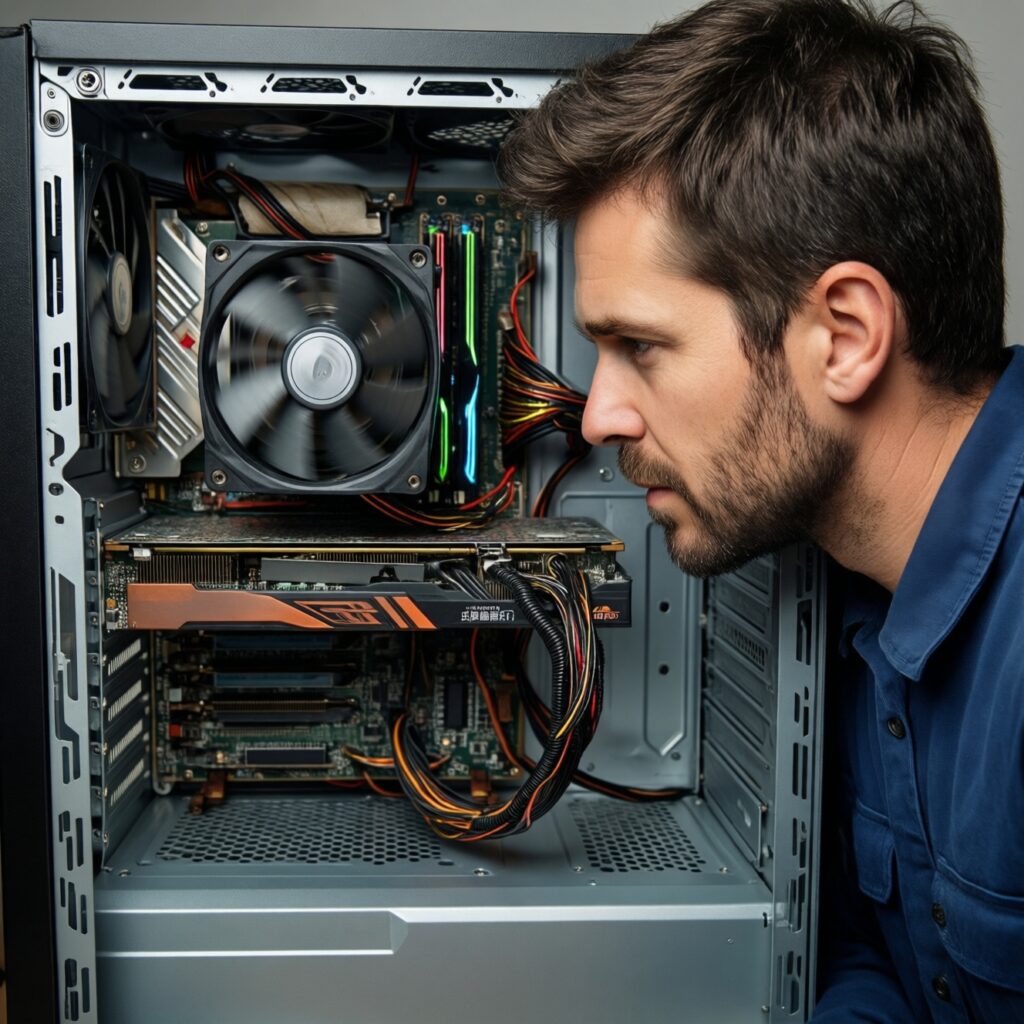
Компьютер чаще всего шумит из-за вентиляторов корпуса, процессора или видеокарты: звук меняется вместе с нагрузкой, оборотами и температурой. Чтобы найти источник, сначала послушайте, когда появляется шум, затем проверьте датчики и скорость вращения без разборки. Вибрация, треск и постоянный свист могут указывать на загрязнение, задевание кабеля или износ вентилятора.
Как быстро понять, откуда идёт шум
- Ровный гул, усиливающийся под нагрузкой, обычно связан с ростом оборотов одного или нескольких вентиляторов.
- Короткий разгон при запуске игры или задачи может быть нормальной реакцией системы охлаждения.
- Треск, щёлканье и периодическое задевание требуют проверки на препятствия и повреждение крыльчатки.
- Свист или скрежет, сохраняющийся при разных нагрузках, может указывать на износ подшипника.
- Перед изменением настроек запишите исходные значения температуры, оборотов и кривых вентиляторов.
- Не открывайте корпус и не останавливайте вентиляторы руками во время работы компьютера.
Какие звуки выдают вентилятор корпуса, процессора или видеокарты
По одному лишь тембру точно определить источник не всегда возможно: вентиляторы стоят близко, а корпус усиливает и передаёт звук. Сопоставляйте характер шума с нагрузкой и показаниями датчиков.
- Вентилятор корпуса: ровный воздушный шум, который может меняться при изменении общей температуры внутри корпуса.
- Кулер процессора: обороты часто растут при запуске вычислительно тяжёлых задач, даже если видеокарта почти не нагружена.
- Вентиляторы видеокарты: шум обычно усиливается в играх и графических приложениях; некоторые модели останавливают вентиляторы при низкой нагрузке.
- Вибрация корпуса: низкий гул или дребезжание может возникать из-за крепления вентилятора, панели или резонанса корпуса.
- Треск и свист: могут быть связаны с задеванием кабеля, загрязнением, повреждением лопасти или износом подшипника.
Не принимайте кратковременное увеличение оборотов за поломку: сначала проверьте, снижается ли шум после завершения нагрузки и возвращаются ли температуры к обычному для вашей системы уровню.
Как сопоставить шум с температурой и нагрузкой
- Зафиксируйте, когда появился шум: сразу после включения, в простое или при запуске конкретной программы.
- Послушайте, меняется ли звук при открытии и закрытии задачи, которая нагружает процессор или видеокарту.
- Откройте программу мониторинга или прошивку материнской платы и проверьте доступные температуры и обороты вентиляторов.
- Сравните показания в простое и под привычной нагрузкой, не запуская длительный стресс-тест для первичной диагностики.
- Проверьте, совпадает ли рост оборотов с повышением температуры соответствующего компонента.
- Обратите внимание на предупреждения, скачки температуры и вентиляторы, для которых программа не показывает обороты.
- Если шум не меняется вместе с нагрузкой, проверьте корпус на вибрацию и возможное задевание кабеля, не снимая панели во время работы.
- Запишите исходные значения и настройки: это позволит вернуть систему к прежней конфигурации при неудачной корректировке.
Названия и точность датчиков зависят от оборудования и программы. Не сравнивайте показания разных систем мониторинга как полностью идентичные; важнее заметное изменение в рамках одной и той же системы.
Сравнение вентиляторов по характеру звука и условиям работы
| Симптом | Возможные причины | Как проверить | Как исправить |
|---|---|---|---|
| Ровный гул усиливается под нагрузкой | Вентиляторы повышают обороты из-за роста температуры | Сопоставить нагрузку, температуры и обороты в мониторинге | Проверить воздушный поток и настройки охлаждения; менять кривую постепенно |
| Шум появляется преимущественно в играх | Ускоряются вентиляторы видеокарты или корпуса | Сравнить звук и показания датчиков в игре и в простое | Убедиться, что вентиляционные отверстия не перекрыты; проверить настройки видеокарты |
| Дребезжание или низкая вибрация | Ослабленное крепление, резонанс панели, загрязнение | Определить, откуда слышен звук; осматривать корпус только после выключения и отключения питания | Устранить препятствия, проверить крепление; при необходимости выполнить чистку компьютера от пыли |
| Треск или щёлканье | Кабель задевает крыльчатку, повреждена лопасть, изношен подшипник | Выключить компьютер и осмотреть вентилятор при отключённом питании | Убрать препятствие; повреждённый или неисправный вентилятор заменить |
| Постоянный свист или скрежет | Износ подшипника или неисправность вентилятора | Проверить, сохраняется ли звук после снижения нагрузки; осмотреть устройство в выключенном состоянии | Не затягивать с диагностикой; может потребоваться замена вентилятора компьютера |
Если самостоятельная проверка не выявила причину, ремонт системного блока лучше поручить специалисту. Для сервисного обращения подготовьте записи о нагрузке, температурах и оборотах, а также описание звука.
Проверка без разборки: датчики, обороты и изменение нагрузки
- Зафиксируйте исходное состояние. Запишите, когда слышен шум, какие программы запущены и меняется ли звук со временем.
- Проверьте шум в простое. Закройте тяжёлые приложения и подождите, пока завершатся фоновые задачи; отметьте, становится ли компьютер тише.
- Посмотрите показания мониторинга. Сравните доступные температуры и обороты, не меняя настройки и не запуская экстремальную нагрузку.
- Меняйте нагрузку по одной. Запустите привычную задачу для процессора или графики и наблюдайте, какой показатель и какой звук меняются одновременно.
- Проверьте настройки охлаждения без изменений. В программе производителя или прошивке найдите кривую вентиляторов и сохраните исходные значения скриншотом или записью.
- Убедитесь, что вентиляционные отверстия открыты. Не придвигайте корпус вплотную к стене и не перекрывайте решётки предметами.
- При необходимости осмотрите компьютер. Сначала завершите работу, выключите питание и отключите кабель питания; только после этого открывайте корпус для осмотра.
- Если причина остаётся неясной, остановитесь. Не отключайте вентиляторы и не задавайте вручную низкие обороты ради проверки — передайте данные специалисту или поддержке производителя.
Что делать при вибрации, треске и свисте подшипника
Если слышно задевание или треск, выключите компьютер и осмотрите его только после отключения питания: внутри мог оказаться кабель или посторонний предмет. Не пытайтесь тормозить крыльчатку пальцем и не смазывайте вентилятор без указаний производителя.
Обратитесь в сервис или к производителю, если звук остаётся после очистки и проверки доступных креплений, вентилятор вращается рывками, перестал запускаться или появился скрежет. Ремонт компьютеров также разумно доверить специалисту, если для поиска источника нужно снимать компоненты или разбирать систему охлаждения.
Перед обращением запишите модель компьютера или комплектующих, обстоятельства появления шума и показания датчиков. Если устройство на гарантии, уточните у производителя допустимый порядок осмотра и обслуживания.
Как отменить неудачные настройки и вернуть охлаждение к безопасной работе
- Не меняйте несколько параметров одновременно: корректируйте только одну кривую или настройку за раз.
- Перед изменением сохраните текущие значения, профиль охлаждения и параметры прошивки.
- Если после настройки температура заметно растёт, появляются предупреждения или вентилятор работает нестабильно, отмените последнее изменение.
- В программе управления выберите прежний профиль или восстановите записанные значения; не применяйте настройки, в безопасности которых не уверены.
- Если изменения сделаны в прошивке, используйте документированный способ возврата настроек для конкретной модели.
- После отката проверьте компьютер в простое и при обычной рабочей нагрузке, следя за температурой и шумом.
- Не отключайте защитные функции и не задавайте минимальные обороты, если не знаете, как это повлияет на охлаждение компонентов.
- Для планового обслуживания компьютера очистку и замену деталей выполняйте по инструкции производителя; при отсутствии опыта обратитесь в сервис.
Короткий план отката перед эскалацией: прекратите нагрузку, верните последнюю изменённую настройку, проверьте температуры и обороты, сохраните снимки показаний. Если вентилятор трещит, не запускается или температура продолжает расти, выключите компьютер и обратитесь за помощью.
Разбор типичных сомнений о шуме компьютерного охлаждения
Нормально ли, что компьютер становится громче во время игры?
Да, вентиляторы могут ускоряться при росте нагрузки и температуры. Если шум не снижается после завершения задачи или сопровождается предупреждениями и нестабильной работой, проверьте охлаждение.
Можно ли определить неисправный вентилятор только на слух?
Обычно можно сузить круг источников, но звук корпуса и близко расположенных вентиляторов может вводить в заблуждение. Сопоставьте шум с нагрузкой, температурами и показаниями оборотов.
Следует ли сразу менять вентилятор, если он свистит?
Не обязательно: сначала исключите загрязнение, задевание кабеля и вибрацию корпуса при выключенном компьютере. Постоянный свист, скрежет или рывки вращения — повод для диагностики и возможной замены.
Безопасно ли остановить вентилятор, чтобы найти источник шума?
Нет, не останавливайте его рукой и не отключайте программно для проверки. Так можно повредить устройство или оставить компонент без необходимого охлаждения.
Когда нужна чистка компьютера от пыли?
Если видны загрязнения в доступных решётках или шум и температуры со временем выросли, осмотрите систему после полного выключения и отключения питания. При разборке кулера или отсутствии опыта безопаснее обратиться в сервис.
Что сообщить специалисту при обращении?
Укажите, когда появляется шум, какие задачи его усиливают, меняются ли температуры и обороты, а также какие настройки вы пробовали. Эти сведения помогают быстрее определить, нужны ли обслуживание или замена вентилятора.